 Emily CarterData Recovery
Windowsで CHKDSK is not available for RAW drives と表示される場合、ドライブが現在、CHKDSKで確認できるファイルシステムとしてWindowsに認識されていないことを意味します。ファイルは復元できる可能性があるものとして扱い、そのドライブへの書き込みは避けてください。まず接続の問題を切り分け、重要なファイルを復元してから、影響を受けたボリュームのフォーマットを検討してください。このガイドでは、影響の少ない方法から始める3つの実用的な方法を紹介します。
開始前:RAWドライブを保護する
ファイルがまだ必要な間は、対象のドライブに保存、インストール、コピー、フォーマットを行わないでください。外付けドライブの場合は、作業の準備が整うまで安全に取り外してください。復元したファイルには、別の正常なディスクを使用してください。
方法の簡単な比較
| 方法 | 最適なケース | 効率 | ユーザーの作業量 |
|---|---|---|---|
| 接続と状態を確認する | 最近移動、取り外し、またはアダプター経由で接続した外付けドライブ | 高速 | 少ない |
| Fionn Data Recoveryでファイルを復元する | ファイルが重要で、ドライブがRAWと表示されるか開けない場合 | ドライブの状態とファイルの状態によって異なる | 中程度 |
| 復元後にフォーマットする | 必要なファイルを別の場所に保存済みで、ドライブを再利用したい場合 | 高速 | 少ない |
方法1:ドライブの接続と状態を確認する
使用する場合: 突然読み取れなくなったUSBドライブ、SDカード、または外付けディスクでは、まずこの方法を試してください。別の接続方法を使うと、接続の問題とボリュームの問題を区別しやすくなります。
- 利用できる場合は、Windowsの安全な取り外し機能を使って外付けドライブを取り外します。
- ドライブを別のUSBポートに直接接続するか、別の互換ケーブルを使用します。
- スタートを右クリックして ディスクの管理 を選択し、ディスクの管理を開きます。
- 対象のディスクを見つけ、ボリュームがRAWと表示されているか、およびWindowsでドライブ文字が表示されているかを確認します。
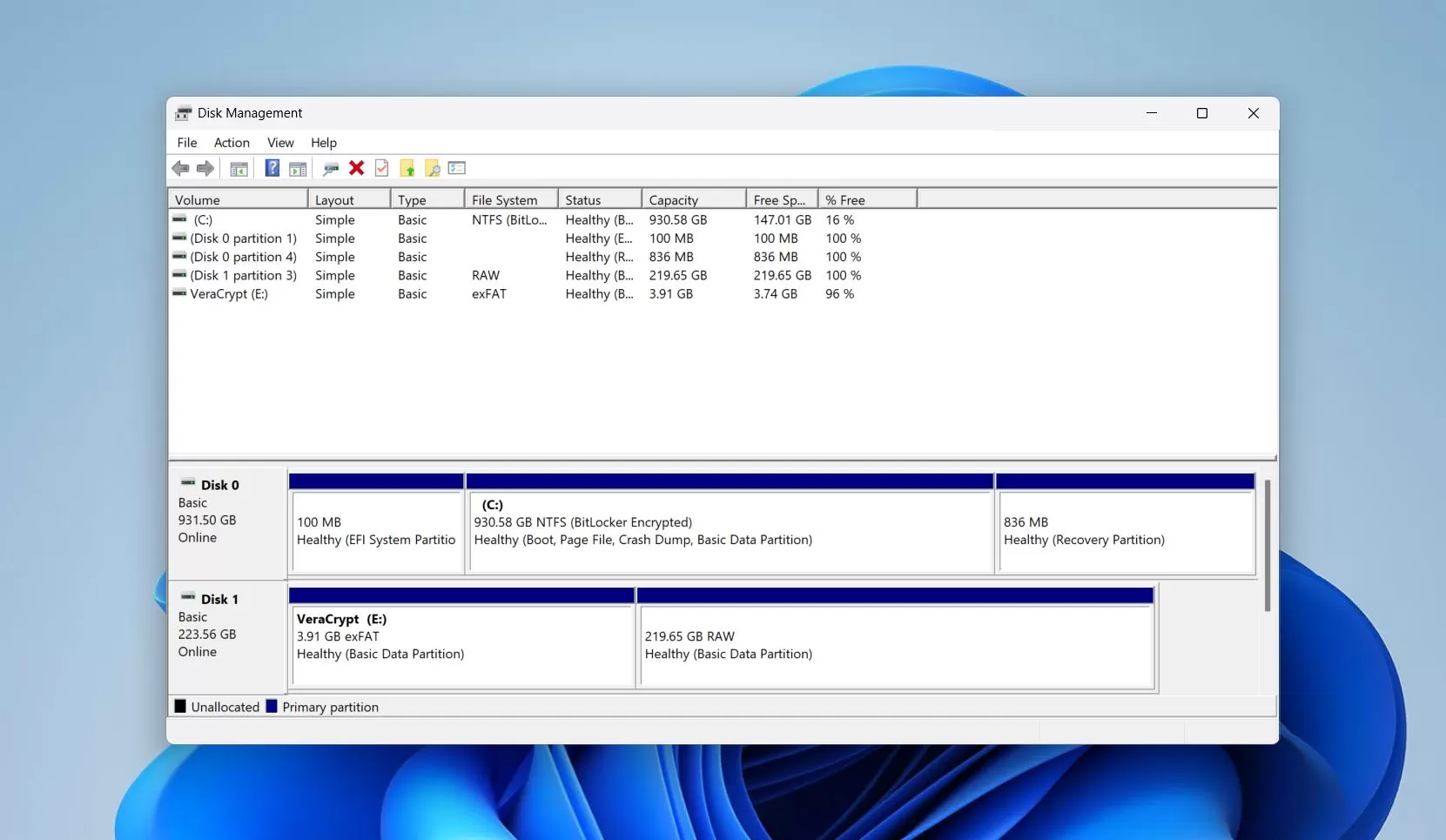
確認: ドライブが正常に開き、ファイルが表示される場合は、重要なファイルを直ちに別のディスクへコピーしてください。RAWのままであれば、CHKDSKを繰り返し実行するのではなく、データ復元に進んでください。
方法2: Fionn Data Recovery でRAWドライブのファイルにアクセスする
使用する場合: ファイルが重要で、WindowsでボリュームがRAWと表示される場合は、フォーマットの前にこの復元方法を使用してください。Fionn Data Recoveryは、外付けハードドライブ、USBドライブ、SDカード、カメラカードなど、ローカルディスクおよび外部ストレージのスキャンに対応しています。クイック、ディープ、RAWシグネチャベースのスキャンと、復元前のファイルプレビューを提供します。
修復前の復元に推奨: この製品は読み取り専用モードでローカルにスキャンを行い、復元したファイルは別のディスクに保存するよう案内します。これにより、対象ドライブへの新たなデータの書き込みを避けられます。
- Fionn Data Recoveryを起動し、復元したいデータの種類またはストレージの場所に応じた復元オプションを選択します。

- 自動スキャンを開始し、Fionn Data Recoveryが選択した場所で削除または失われたファイルを検索するまで待ちます。

- スキャンが完了したら、結果を参照してファイルをプレビューし、復元したいデータを選択します。

- 復元したファイルの保存先フォルダーを選択してから、復元処理を開始します。

確認: RAWドライブを変更する前に、保存先ディスクから復元済みの複数のファイルを開き、内容が正常であることを確認してください。
方法3:復元後にドライブをフォーマットする
使用する場合: 必要なファイルを復元済みであるか、ドライブ上のデータが不要であることを確認した後にのみ、この方法を使用してください。フォーマットすると新しいファイルシステム構造が作成され、Windowsでボリュームを再び使用できるようになります。
- 復元したファイルが、別の正常なディスクに保存されていることを確認します。
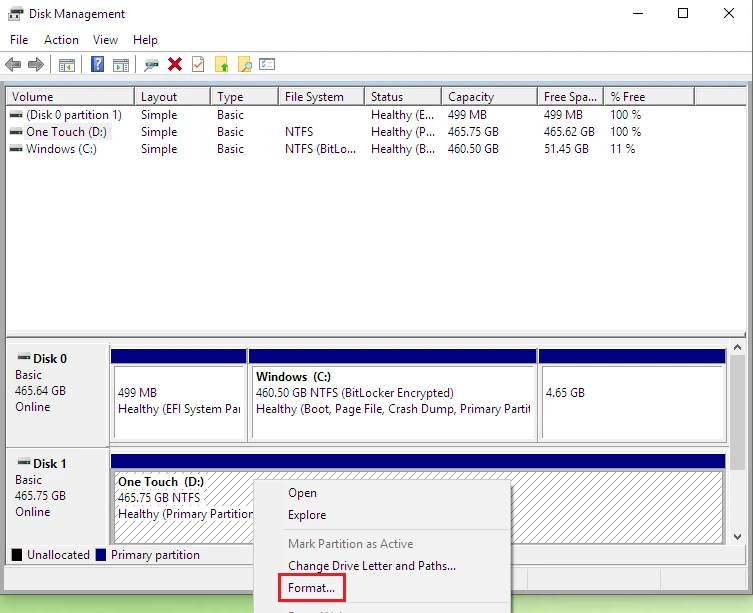
- ディスクの管理を開き、容量とディスク上の位置からRAWボリュームを特定します。
- RAWボリュームを右クリックして、 フォーマット を選択します。
- ドライブの用途に適したファイルシステムを選択してから、フォーマットを完了します。
確認: エクスプローラーを開き、ボリュームにドライブ文字があることを確認してから、小さなテストフォルダーを作成して削除します。フォーマットに失敗する場合や、ドライブが繰り返しRAWに戻る場合は、重要なデータの保存には使用せず、専門家によるハードウェア診断を検討してください。
復元可能なファイルの上書きを避けるヒント
- 復元したファイルは、RAWドライブではなく別の物理ディスクに保存してください。
- 対象のボリュームにデータ復元ソフトウェアをインストールしないでください。
- 復元するデータを判断している間は、新しいファイルのためにドライブを使用しないでください。
- ドライブが繰り返し切断される、または異常な音がする場合は、これ以上の試行を最小限にし、データ復元を優先してください。
まとめ
CHKDSKのRAWドライブに関するメッセージは、さらに修復を試みる理由ではなく、まずデータを保護する合図です。外付けドライブのケーブルとポートを一度確認した後、フォーマット前に必要なファイルを復元してください。復元したファイルは、別のディスクから開いて確認します。復元後は、再利用したい場合で正常に動作する場合にのみボリュームをフォーマットしてください。ドライブが不安定なまま、またはフォーマットできない場合は、重要なファイルの保存先として信頼しないでください。 Fionn Data Recovery は、恒久的な変更を加える前にスキャンとプレビューを行う手段を提供します。
よくある質問
WindowsでRAWドライブにCHKDSKを実行できないと表示されるのはなぜですか?
Windowsは、使用可能なファイルシステムを認識できないボリュームをRAWとして表示します。CHKDSKはサポートされているファイルシステムを確認するために設計されているため、その状態のRAWボリュームでは実行できません。
ドライブをフォーマットした後にCHKDSKを実行できますか?
フォーマットが成功してWindowsでサポートされているファイルシステムが作成された後は、そのフォーマット済みボリュームでCHKDSKを使用できます。フォーマットによりボリュームのファイルシステム構造が変更されるため、先に必要なファイルを復元してください。
RAWドライブをすぐにフォーマットすべきですか?
いいえ。ドライブに必要なファイルが含まれている場合は、まず可能な範囲で復元またはバックアップしてください。未復元のデータが不要になった後、または別の場所に安全に保存した後にのみフォーマットしてください。
復元したファイルはどこに保存すべきですか?
別の正常なディスクに保存してください。復元したデータを元のドライブに書き戻すと、まだ復元可能なデータを上書きするおそれがあります。
USBドライブやSDカードもRAWになることがありますか?
はい。RAW状態はローカルボリュームとリムーバブルストレージの両方で発生する可能性があります。まず接続を確認し、ファイルが重要な場合はデータ復元を優先する方法を取ってください。


