 Emily CarterData Recovery
Когда Windows сообщает, что CHKDSK недоступна для RAW-дисков , это означает, что диск сейчас не предоставляет Windows файловую систему, которую CHKDSK может проверить. Считайте файлы потенциально восстанавливаемыми и не записывайте данные на этот диск. Сначала исключите проблему с подключением, восстановите важные файлы и только затем рассматривайте форматирование затронутого тома. В этом руководстве описаны три практических метода, начиная с наименее рискованного.
Перед началом: защитите RAW-диск
Не сохраняйте, не устанавливайте, не копируйте и не форматируйте ничего на затронутом диске, пока вам нужны находящиеся на нём файлы. Если это внешний диск, безопасно отключите его, пока не будете готовы начать работу. Для восстановленных файлов используйте другой исправный диск.
Краткое сравнение методов
| Метод | Лучше всего подходит для | Скорость | Усилия пользователя |
|---|---|---|---|
| Проверка подключения и состояния | Внешнего диска, который недавно перемещали, отключали или подключали через адаптер | Быстро | Низкие |
| Восстановление файлов с Fionn Data Recovery | Важных файлов, когда диск отображается как RAW или не открывается | Зависит от состояния диска и файлов | Умеренные |
| Форматирование после восстановления | Случаев, когда нужные файлы сохранены в другом месте и диск нужно использовать повторно | Быстро | Низкие |
Метод 1: проверьте подключение диска и его состояние
Когда использовать: Сначала используйте этот метод для USB-накопителя, SD-карты или внешнего диска, который внезапно стал недоступен для чтения. Другое подключение поможет отличить проблему подключения от проблемы тома.
- Отключите внешний диск с помощью функции безопасного извлечения Windows, если она доступна.
- Подключите диск напрямую к другому USB-порту или используйте другой совместимый кабель.
- Откройте «Управление дисками», щёлкнув правой кнопкой мыши меню «Пуск» и выбрав Управление дисками .
- Найдите затронутый диск и проверьте, помечен ли его том как RAW и отображает ли Windows букву диска.
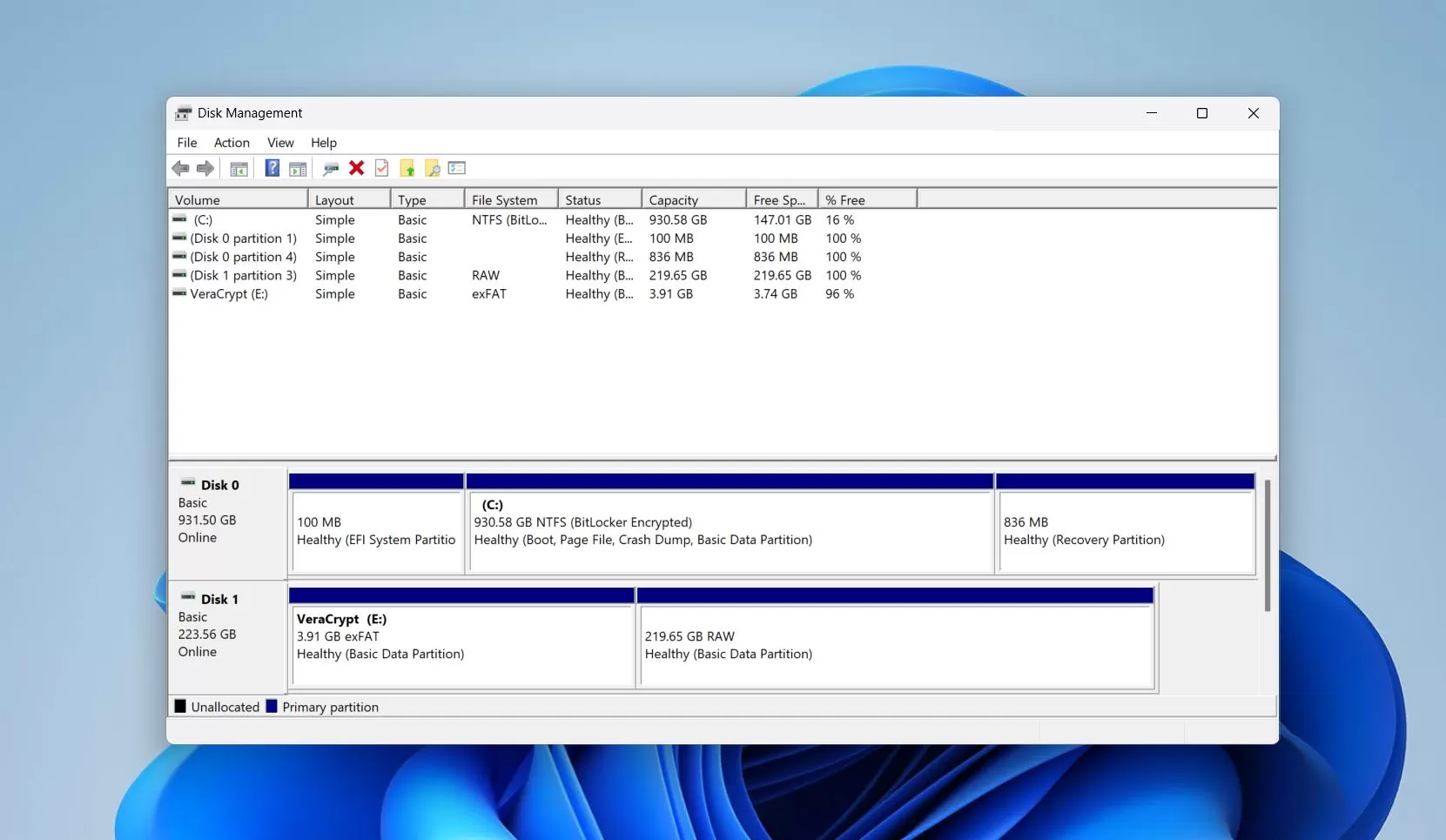
Проверка: Если диск открывается нормально и файлы видны, немедленно скопируйте важные файлы на другой диск. Если он по-прежнему отображается как RAW, переходите к восстановлению вместо повторных запусков CHKDSK.
Метод 2: восстановите доступ к файлам на RAW-диске с помощью Fionn Data Recovery
Когда использовать: Используйте этот путь восстановления до форматирования, если файлы важны и Windows сообщает, что том имеет формат RAW. Fionn Data Recovery поддерживает сканирование локальных дисков и внешних накопителей, включая внешние жёсткие диски, USB-накопители, SD-карты и карты памяти камер. Программа предоставляет быстрое, глубокое и основанное на RAW-сигнатурах сканирование, а также предварительный просмотр файлов до восстановления.
Рекомендуется для восстановления до ремонта: Продукт сканирует локально в режиме только для чтения, а в рекомендациях по восстановлению предлагается сохранять восстановленные файлы на другой диск. Это помогает избежать записи новых данных на затронутый диск.
- Запустите Fionn Data Recovery и выберите вариант восстановления для типа данных или места хранения, из которого нужно восстановить файлы.

- Запустите автоматическое сканирование и дождитесь, пока Fionn Data Recovery выполнит поиск удалённых или потерянных файлов в выбранном месте.

- После завершения сканирования просмотрите результаты и выполните предварительный просмотр файлов, чтобы выбрать данные для восстановления.

- Выберите папку назначения для сохранения восстановленных файлов, затем запустите процесс восстановления.

Проверка: Откройте несколько восстановленных файлов с диска назначения и убедитесь, что их содержимое не повреждено, прежде чем изменять RAW-диск.
Метод 3: отформатируйте диск после восстановления
Когда использовать: Используйте этот метод только после восстановления нужных файлов или подтверждения, что данные на диске не требуются. Форматирование создаёт новую структуру файловой системы, чтобы Windows снова могла использовать том.
- Убедитесь, что восстановленные файлы сохранены на отдельном исправном диске.
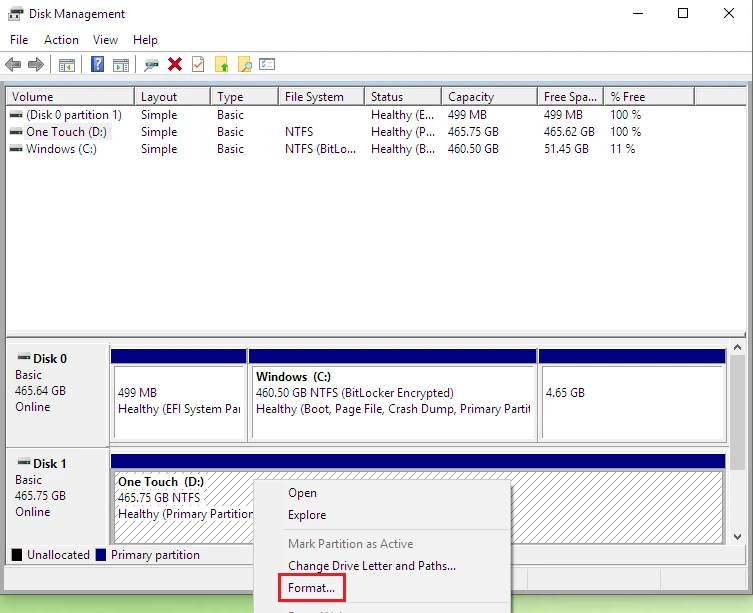
- Откройте «Управление дисками» и определите RAW-том по его ёмкости и расположению диска.
- Щёлкните RAW-том правой кнопкой мыши и выберите Форматировать .
- Выберите файловую систему, подходящую для планируемого использования диска, затем завершите форматирование.
Проверка: Откройте Проводник, убедитесь, что тому назначена буква диска, затем создайте и удалите небольшую тестовую папку. Если форматирование завершается ошибкой или диск снова становится RAW, прекратите использовать его для важных данных и рассмотрите профессиональную аппаратную диагностику.
Советы, как не перезаписать восстанавливаемые файлы
- Сохраняйте восстановленные файлы на другой физический диск, а не на RAW-диск.
- Не устанавливайте программу восстановления на затронутый том.
- Не используйте диск для новых файлов, пока решаете, что восстанавливать.
- Если диск постоянно отключается или издаёт необычные звуки, сведите дальнейшие попытки к минимуму и в первую очередь восстановите данные.
Заключение
Сообщение CHKDSK о RAW-диске — это сигнал сначала защитить данные, а не повод принудительно выполнять новые попытки восстановления. Один раз проверьте кабель и порт внешнего диска, затем восстановите нужные файлы до форматирования. Проверьте восстановленные файлы, открыв их с другого диска. После восстановления форматируйте том только в том случае, если хотите использовать его повторно и он работает нормально. Если диск остаётся нестабильным или его не удаётся отформатировать, не доверяйте ему важные файлы. Fionn Data Recovery может предоставить возможность сканирования и предварительного просмотра до внесения необратимых изменений.
Часто задаваемые вопросы
Почему Windows сообщает, что CHKDSK недоступна для RAW-дисков?
Windows помечает том как RAW, когда не может распознать на нём пригодную для использования файловую систему. CHKDSK предназначена для проверки поддерживаемых файловых систем, поэтому в таком состоянии она не может работать с RAW-томом.
Можно ли запустить CHKDSK после форматирования диска?
После успешного форматирования, которое создаёт поддерживаемую файловую систему Windows, CHKDSK можно использовать для этого отформатированного тома. Сначала восстановите нужные файлы, поскольку форматирование изменяет структуру файловой системы тома.
Нужно ли сразу форматировать RAW-диск?
Нет. Если на диске есть нужные файлы, сначала восстановите или создайте резервную копию того, что возможно. Форматируйте диск только после того, как невосстановленные данные вам больше не нужны или вы безопасно сохранили их в другом месте.
Где следует сохранять восстановленные файлы?
Сохраняйте их на другом исправном диске. Запись восстановленных данных обратно на исходный диск может перезаписать данные, которые ещё можно восстановить.
Может ли USB-накопитель или SD-карта стать RAW?
Да. Состояние RAW может возникнуть как на локальных томах, так и на съёмных носителях. Сначала проверьте подключение, затем используйте подход с приоритетом восстановления, если файлы важны.


