 Emily CarterData Recovery
Lorsque Windows indique que CHKDSK n’est pas disponible pour les lecteurs RAW , cela signifie que le lecteur ne présente pas actuellement à Windows un système de fichiers que CHKDSK peut vérifier. Considérez les fichiers comme potentiellement récupérables et évitez d’écrire sur ce lecteur. Commencez par écarter un problème de connexion, récupérez les fichiers importants, puis envisagez seulement de formater le volume concerné. Ce guide présente trois méthodes pratiques, en commençant par l’option la moins perturbatrice.
Avant de commencer : protégez le lecteur RAW
N’enregistrez, n’installez, ne copiez et ne formatez rien sur le lecteur concerné tant que vous avez encore besoin de ses fichiers. S’il s’agit d’un lecteur externe, déconnectez-le en toute sécurité jusqu’à ce que vous soyez prêt à intervenir. Utilisez un autre disque sain pour les fichiers récupérés.
Comparaison rapide des méthodes
| Méthode | Idéal pour | Efficacité | Effort utilisateur |
|---|---|---|---|
| Vérifier la connexion et l’état | Un lecteur externe récemment déplacé, débranché ou connecté via un adaptateur | Rapide | Faible |
| Récupérer les fichiers avec Fionn Data Recovery | Les fichiers sont importants et le lecteur apparaît comme RAW ou ne peut pas être ouvert | Dépend de l’état du lecteur et des fichiers | Modéré |
| Formater après la récupération | Vous avez enregistré les fichiers nécessaires ailleurs et souhaitez réutiliser le lecteur | Rapide | Faible |
Méthode 1 : vérifier la connexion et l’état du lecteur
Quand l’utiliser : Utilisez cette méthode en premier pour un lecteur USB, une carte SD ou un disque externe devenu soudainement illisible. Une autre connexion peut aider à distinguer un problème de connexion d’un problème de volume.
- Déconnectez le lecteur externe à l’aide de l’option de retrait sécurisé de Windows, si elle est disponible.
- Connectez le lecteur directement à un autre port USB ou utilisez un autre câble compatible.
- Ouvrez Gestion des disques en cliquant avec le bouton droit sur Démarrer, puis en sélectionnant Gestion des disques .
- Repérez le disque concerné et notez si son volume est étiqueté RAW et si Windows affiche une lettre de lecteur.
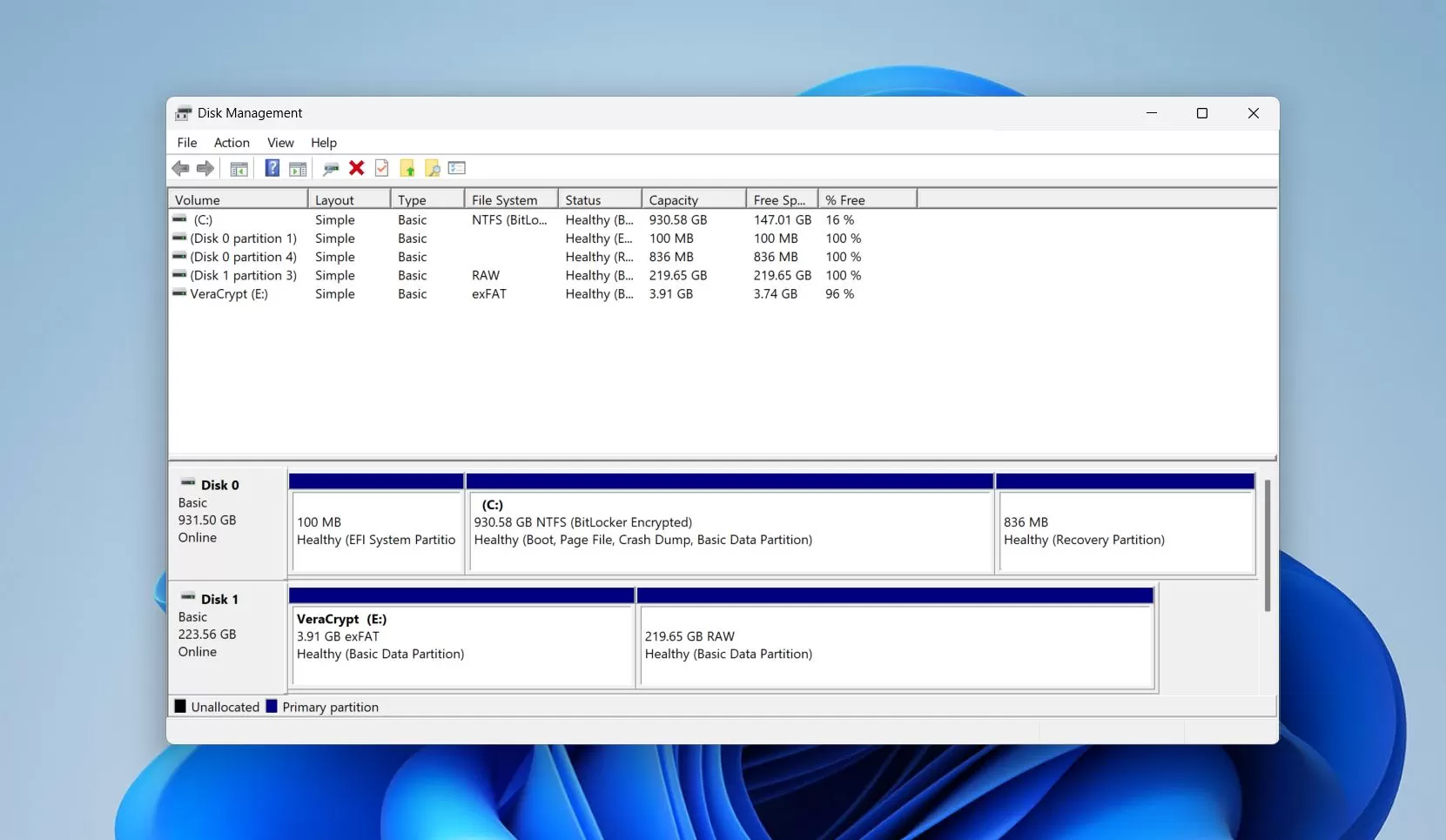
Vérification : Si le lecteur s’ouvre normalement et que les fichiers sont visibles, copiez immédiatement les fichiers essentiels vers un autre disque. S’il reste RAW, passez à la récupération au lieu d’exécuter CHKDSK à plusieurs reprises.
Méthode 2 : restaurer l’accès aux fichiers d’un lecteur RAW avec Fionn Data Recovery
Quand l’utiliser : Utilisez cette voie de récupération avant le formatage lorsque les fichiers sont importants et que Windows signale le volume comme RAW. Fionn Data Recovery prend en charge l’analyse des disques locaux et du stockage externe, notamment les disques durs externes, les lecteurs USB, les cartes SD et les cartes d’appareil photo. Il propose des analyses rapides, approfondies et RAW basées sur les signatures, ainsi qu’un aperçu des fichiers avant leur récupération.
Recommandé pour récupérer avant de réparer : Le produit analyse localement en mode lecture seule et ses recommandations de récupération indiquent d’enregistrer les fichiers restaurés sur un autre disque. Cela aide à éviter d’ajouter de nouvelles données sur le lecteur concerné.
- Lancez Fionn Data Recovery et sélectionnez l’option de récupération correspondant au type de données ou à l’emplacement de stockage que vous souhaitez récupérer.

- Démarrez l’analyse automatique et attendez pendant que Fionn Data Recovery recherche les fichiers supprimés ou perdus dans l’emplacement sélectionné.

- Une fois l’analyse terminée, parcourez les résultats et prévisualisez les fichiers afin de sélectionner les données à restaurer.

- Sélectionnez un dossier de destination pour enregistrer les fichiers récupérés, puis lancez le processus de récupération.

Vérification : Ouvrez plusieurs fichiers récupérés depuis le disque de destination et confirmez que leur contenu est intact avant de modifier le lecteur RAW.
Méthode 3 : formater le lecteur après la récupération
Quand l’utiliser : Utilisez cette méthode seulement après avoir récupéré les fichiers dont vous avez besoin ou confirmé qu’aucune donnée du lecteur n’est requise. Le formatage crée une nouvelle structure de système de fichiers afin que Windows puisse de nouveau utiliser le volume.
- Confirmez que les fichiers récupérés sont stockés sur un disque sain distinct.
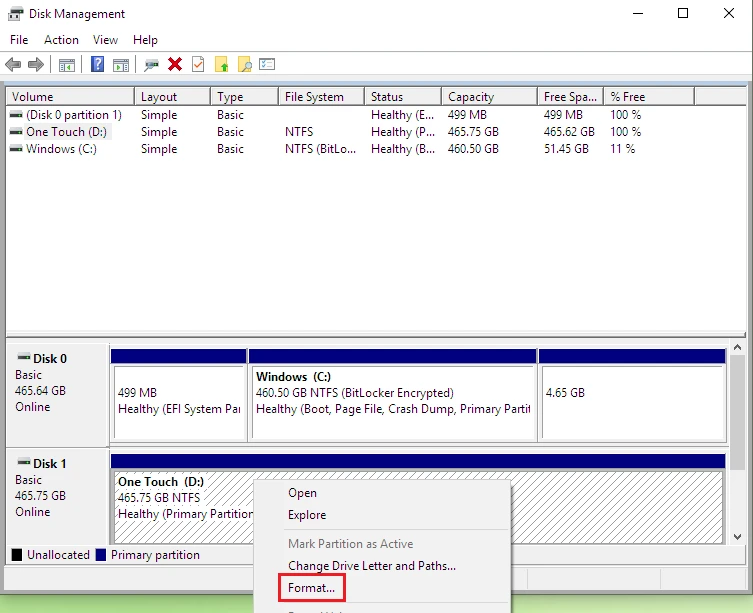
- Ouvrez Gestion des disques et identifiez le volume RAW par sa capacité et l’emplacement du disque.
- Cliquez avec le bouton droit sur le volume RAW et choisissez Formater .
- Choisissez un système de fichiers adapté à l’utilisation prévue du lecteur, puis terminez le formatage.
Vérification : Ouvrez l’Explorateur de fichiers, vérifiez que le volume possède une lettre de lecteur, puis créez et supprimez un petit dossier de test. Si le formatage échoue ou si le lecteur redevient régulièrement RAW, cessez de l’utiliser pour les données importantes et envisagez une évaluation matérielle professionnelle.
Conseils pour éviter d’écraser les fichiers récupérables
- Enregistrez les fichiers récupérés sur un autre disque physique, et non sur le lecteur RAW.
- N’installez pas de logiciel de récupération sur le volume concerné.
- N’utilisez pas le lecteur pour de nouveaux fichiers pendant que vous décidez quoi récupérer.
- Si le lecteur se déconnecte à plusieurs reprises ou émet des sons inhabituels, limitez les tentatives supplémentaires et donnez la priorité à la récupération des données.
Conclusion
Le message CHKDSK concernant un lecteur RAW vous invite à protéger d’abord les données, et non à forcer davantage de tentatives de réparation. Vérifiez une fois le câble et le port d’un lecteur externe, puis récupérez les fichiers nécessaires avant de formater. Vérifiez les fichiers récupérés en les ouvrant depuis un autre disque. Après la récupération, formatez le volume uniquement si vous souhaitez le réutiliser et qu’il fonctionne normalement. Si le lecteur reste instable ou ne peut pas être formaté, ne lui confiez pas de fichiers importants. Fionn Data Recovery peut proposer une méthode d’analyse et d’aperçu avant que vous n’apportiez des modifications permanentes.
FAQ
Pourquoi Windows indique-t-il que CHKDSK n’est pas disponible pour les lecteurs RAW ?
Windows étiquette un volume RAW lorsqu’il ne peut pas y reconnaître un système de fichiers utilisable. CHKDSK est conçu pour vérifier les systèmes de fichiers pris en charge ; il ne peut donc pas s’exécuter sur un volume RAW dans cet état.
Puis-je exécuter CHKDSK après avoir formaté le lecteur ?
Après qu’un formatage réussi a créé un système de fichiers Windows pris en charge, CHKDSK peut être utilisé sur ce volume formaté. Récupérez d’abord les fichiers nécessaires, car le formatage modifie la structure du système de fichiers du volume.
Dois-je formater immédiatement un lecteur RAW ?
Non. Si le lecteur contient des fichiers nécessaires, récupérez ou sauvegardez d’abord ce que vous pouvez. Formatez uniquement lorsque vous n’avez plus besoin des données non récupérées ou que vous les avez enregistrées en toute sécurité ailleurs.
Où enregistrer les fichiers récupérés ?
Enregistrez-les sur un autre disque sain. Écrire les données récupérées sur le lecteur source peut écraser des données qui sont encore potentiellement récupérables.
Un lecteur USB ou une carte SD peut-il devenir RAW ?
Oui. Un état RAW peut toucher les volumes locaux et les supports amovibles. Vérifiez d’abord la connexion, puis adoptez une approche axée sur la récupération si les fichiers sont importants.


