 Emily CarterData Recovery
Saat Windows menampilkan CHKDSK tidak tersedia untuk drive RAW , artinya drive tersebut saat ini tidak menyajikan sistem file yang dapat diperiksa oleh CHKDSK kepada Windows. Anggap file masih berpotensi dipulihkan dan hindari menulis ke drive tersebut. Mulailah dengan menyingkirkan kemungkinan masalah sambungan, pulihkan file penting, lalu pertimbangkan pemformatan volume yang terdampak. Panduan ini mencakup tiga metode praktis, dimulai dari opsi yang paling sedikit mengganggu.
Sebelum Memulai: Lindungi Drive RAW
Jangan menyimpan, memasang, menyalin, atau memformat apa pun pada drive yang terdampak selama Anda masih membutuhkan file di dalamnya. Jika itu drive eksternal, lepaskan dengan aman hingga Anda siap menanganinya. Gunakan disk sehat lain untuk file hasil pemulihan.
Perbandingan Metode Singkat
| Metode | Paling Sesuai Untuk | Efisiensi | Usaha Pengguna |
|---|---|---|---|
| Periksa sambungan dan status | Drive eksternal yang baru dipindahkan, dicabut, atau dihubungkan melalui adaptor | Cepat | Rendah |
| Pulihkan file dengan Fionn Data Recovery | File penting dan drive muncul sebagai RAW atau tidak dapat dibuka | Bergantung pada kondisi drive dan keadaan file | Sedang |
| Format setelah pemulihan | Anda telah menyimpan file yang diperlukan di tempat lain dan ingin menggunakan kembali drive | Cepat | Rendah |
Metode 1: Periksa Sambungan dan Status Drive
Kapan digunakan: Gunakan ini terlebih dahulu untuk drive USB, kartu SD, atau disk eksternal yang tiba-tiba tidak dapat dibaca. Sambungan lain dapat membantu membedakan masalah sambungan dari masalah volume.
- Lepaskan drive eksternal menggunakan opsi pelepasan aman Windows, jika tersedia.
- Hubungkan drive langsung ke port USB lain atau gunakan kabel kompatibel lain.
- Buka Manajemen Disk dengan mengklik kanan Mulai lalu memilih Manajemen Disk .
- Temukan disk yang terdampak dan catat apakah volumenya berlabel RAW serta apakah Windows menampilkan huruf drive.
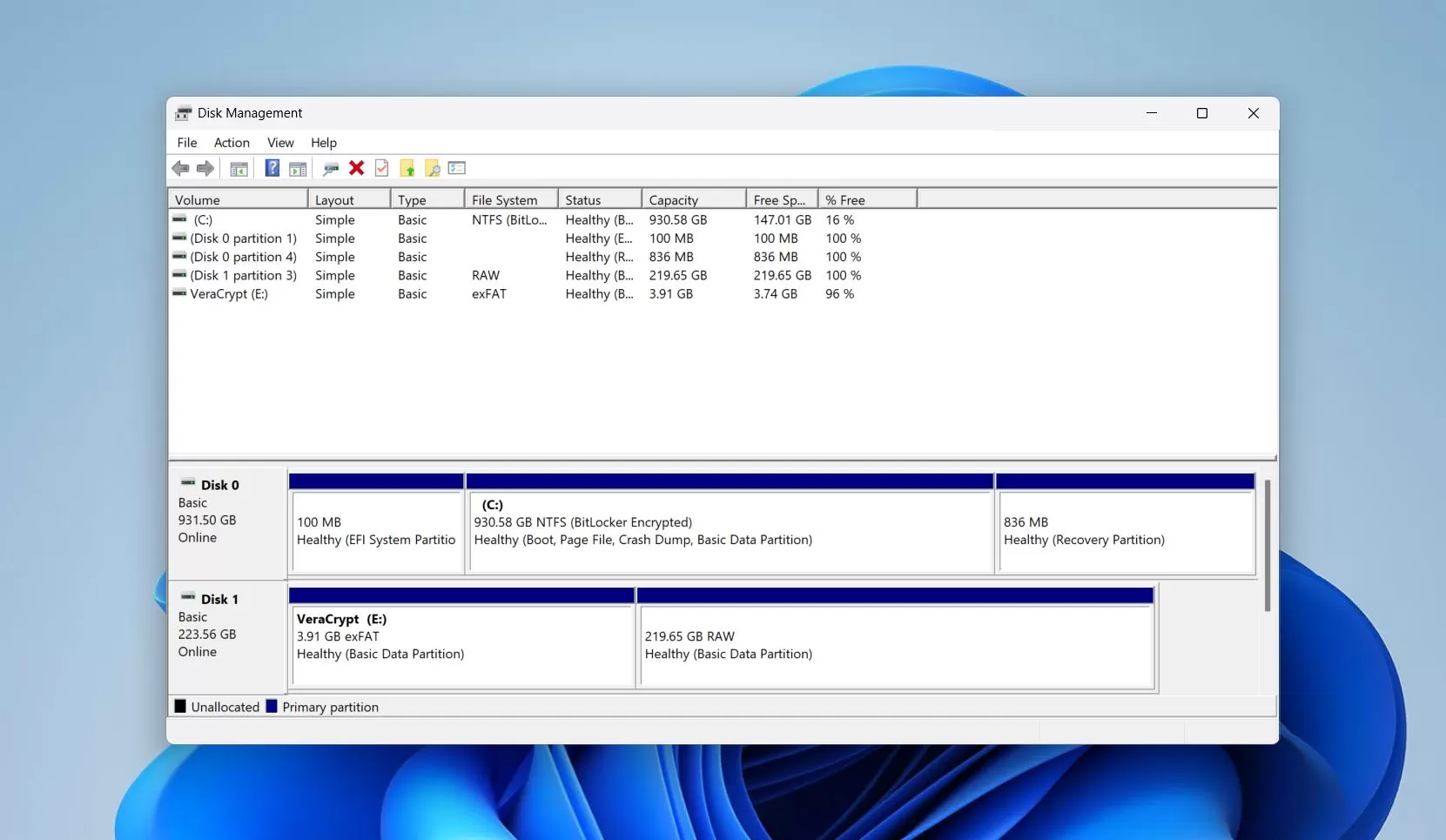
Verifikasi: Jika drive terbuka secara normal dan file terlihat, segera salin file penting ke disk lain. Jika tetap RAW, lanjutkan ke pemulihan alih-alih menjalankan CHKDSK berulang kali.
Metode 2: Perbaiki Akses File Drive RAW dengan Fionn Data Recovery
Kapan digunakan: Gunakan jalur pemulihan ini sebelum memformat ketika file penting dan Windows melaporkan volume sebagai RAW. Fionn Data Recovery mendukung pemindaian disk lokal dan penyimpanan eksternal, termasuk hard drive eksternal, drive USB, kartu SD, dan kartu kamera. Aplikasi ini menyediakan pemindaian cepat, mendalam, dan berbasis tanda tangan RAW, serta pratinjau file sebelum pemulihan.
Direkomendasikan untuk pemulihan sebelum perbaikan: Produk ini memindai secara lokal dalam mode baca-saja dan panduan pemulihannya menyarankan penyimpanan file yang dipulihkan ke disk lain. Ini membantu menghindari penambahan data baru ke drive yang terdampak.
- Jalankan Fionn Data Recovery dan pilih opsi pemulihan untuk jenis data atau lokasi penyimpanan yang ingin Anda pulihkan.

- Mulai pemindaian otomatis dan tunggu saat Fionn Data Recovery mencari file yang dihapus atau hilang di lokasi yang dipilih.

- Setelah pemindaian selesai, telusuri hasilnya dan pratinjau file untuk memilih data yang ingin Anda pulihkan.

- Pilih folder tujuan untuk menyimpan file yang dipulihkan, lalu mulai proses pemulihan.

Verifikasi: Buka beberapa file hasil pemulihan dari disk tujuan dan pastikan isinya utuh sebelum mengubah drive RAW.
Metode 3: Format Drive Setelah Pemulihan
Kapan digunakan: Gunakan ini hanya setelah Anda memulihkan file yang diperlukan atau telah memastikan bahwa tidak ada data pada drive yang dibutuhkan. Pemformatan membuat struktur sistem file baru agar Windows dapat menggunakan volume kembali.
- Pastikan file hasil pemulihan disimpan pada disk sehat yang terpisah.
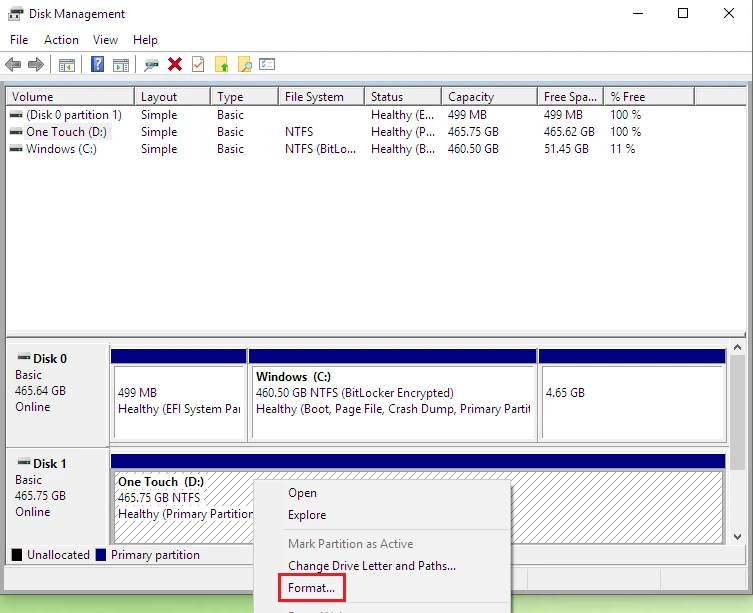
- Buka Manajemen Disk dan identifikasi volume RAW berdasarkan kapasitas serta lokasi disknya.
- Klik kanan volume RAW dan pilih Format .
- Pilih sistem file yang sesuai dengan rencana penggunaan drive, lalu selesaikan pemformatan.
Verifikasi: Buka File Explorer, pastikan volume memiliki huruf drive, lalu buat dan hapus folder pengujian kecil. Jika pemformatan gagal atau drive berulang kali kembali menjadi RAW, hentikan penggunaannya untuk data penting dan pertimbangkan pemeriksaan perangkat keras profesional.
Tips untuk Menghindari Penimpaan File yang Dapat Dipulihkan
- Simpan file hasil pemulihan ke disk fisik lain, bukan ke drive RAW.
- Jangan memasang perangkat lunak pemulihan pada volume yang terdampak.
- Jangan gunakan drive untuk file baru saat menentukan data yang akan dipulihkan.
- Jika drive berulang kali terputus atau mengeluarkan suara tidak biasa, minimalkan upaya lebih lanjut dan prioritaskan pemulihan data.
Kesimpulan
Pesan CHKDSK untuk drive RAW merupakan tanda untuk melindungi data terlebih dahulu, bukan alasan untuk memaksakan lebih banyak upaya perbaikan. Periksa kabel dan port drive eksternal sekali, lalu pulihkan file yang diperlukan sebelum memformat. Verifikasi file hasil pemulihan dengan membukanya dari disk lain. Setelah pemulihan, format volume hanya jika Anda ingin menggunakannya kembali dan drive berfungsi normal. Jika drive tetap tidak stabil atau tidak dapat diformat, jangan percayakan file penting kepadanya. Fionn Data Recovery dapat menyediakan jalur pemindaian dan pratinjau sebelum Anda membuat perubahan permanen.
Pertanyaan yang Sering Diajukan
Mengapa Windows mengatakan CHKDSK tidak tersedia untuk drive RAW?
Windows memberi label RAW pada volume ketika tidak dapat mengenali sistem file yang dapat digunakan di dalamnya. CHKDSK dirancang untuk memeriksa sistem file yang didukung, sehingga tidak dapat berjalan pada volume RAW dalam keadaan tersebut.
Bisakah saya menjalankan CHKDSK setelah memformat drive?
Setelah pemformatan berhasil membuat sistem file Windows yang didukung, CHKDSK dapat digunakan pada volume yang telah diformat tersebut. Pulihkan file yang diperlukan terlebih dahulu karena pemformatan mengubah struktur sistem file volume.
Haruskah saya segera memformat drive RAW?
Tidak. Jika drive berisi file yang diperlukan, pulihkan atau cadangkan terlebih dahulu sebanyak yang dapat Anda lakukan. Format hanya setelah Anda tidak lagi memerlukan data yang belum dipulihkan atau telah menyimpannya dengan aman di tempat lain.
Di mana file hasil pemulihan harus disimpan?
Simpan di disk sehat yang berbeda. Menulis data hasil pemulihan kembali ke drive sumber dapat menimpa data yang mungkin masih dapat dipulihkan.
Bisakah drive USB atau kartu SD menjadi RAW?
Ya. Status RAW dapat memengaruhi volume lokal dan penyimpanan yang dapat dilepas. Periksa sambungan terlebih dahulu, lalu gunakan pendekatan pemulihan terlebih dahulu jika file penting.


