 Emily CarterData Recovery
Si vous vous dites que « my files disappeared from my computer », cessez d’enregistrer de nouvelles données sur le lecteur concerné tant que vous ne savez pas ce qui s’est passé. Les fichiers peuvent être masqués, déplacés, stockés sous un autre profil Windows, supprimés ou absents de la copie locale actuelle. Ce guide présente quatre méthodes : des vérifications simples de visibilité, puis la Corbeille et les sauvegardes, avant une analyse de récupération. Commencez par la liste de diagnostic afin de ne pas récupérer des fichiers qui se trouvent simplement ailleurs.
Symptômes
Les cas de fichiers manquants n’ont pas tous la même cause. Notez précisément ce qui a changé avant de choisir une méthode :
- Des fichiers ont disparu d’un dossier, mais les autres dossiers et programmes fonctionnent normalement.
- Le Bureau semble nouveau ou vide après une mise à jour, un plantage, un redémarrage ou un problème de connexion.
- Un nom de fichier connu n’apparaît pas dans les résultats de recherche de l’Explorateur de fichiers.
- Les fichiers ont disparu après une suppression ou après le vidage de la Corbeille.
- Un lecteur externe apparaît, mais les dossiers attendus sont absents.
- Windows affiche « Nous ne pouvons pas vous connecter à votre compte » ou indique que vous avez ouvert une session avec un profil temporaire.
Si le lecteur entier a disparu, se déconnecte à répétition, émet des bruits inhabituels ou n’est pas détecté de manière fiable, cessez de l’utiliser. Le dépannage logiciel peut ne pas résoudre un problème matériel.
Liste de diagnostic rapide
- Le nom du fichier est connu, ou un seul dossier semble vide : utilisez la méthode 1 pour rechercher sur tout le PC et afficher les éléments masqués.
- Le Bureau a été réinitialisé après la connexion ou une mise à jour : utilisez la méthode 1 et vérifiez l’existence d’un profil temporaire avant de tenter une récupération.
- Les fichiers ont été supprimés récemment : utilisez la méthode 2 et examinez la Corbeille.
- L’Historique des fichiers, la sauvegarde Windows ou la sauvegarde de dossiers dans le cloud était activée auparavant : utilisez la méthode 3.
- Les fichiers ont été supprimés, un appareil a été formaté ou aucune sauvegarde ne les contient : cessez d’écrire sur la source et utilisez la méthode 4.
Choisir la méthode adaptée
| Méthode | Idéale pour | Efficacité | Effort utilisateur |
|---|---|---|---|
| 1. Recherche, visibilité et vérification de profil | Fichiers déplacés, masqués ou liés à un profil | Rapide lorsque les fichiers existent encore | Faible |
| 2. Corbeille | Suppressions ordinaires récentes | Rapide lorsque les éléments s’y trouvent encore | Faible |
| 3. Sauvegarde ou version précédente | Fichiers protégés avant leur disparition | Dépend de la disponibilité d’une sauvegarde | Faible à modéré |
| 4. Analyse de récupération | Données supprimées, formatées ou inaccessibles sans sauvegarde exploitable | La durée d’analyse dépend de la source | Modéré |
Méthode 1 : retrouver des fichiers déplacés, masqués ou temporairement indisponibles
Quand l’utiliser
Commencez ici si aucune suppression n’est confirmée. Cette méthode distingue un problème de visibilité ou de profil d’une véritable perte de données et évite un travail de récupération inutile.
Guide pas à pas
- Ouvrez l’Explorateur de fichiers, sélectionnez Ce PC , puis recherchez le nom de fichier exact ou une partie de celui-ci dans la zone de recherche en haut à droite.
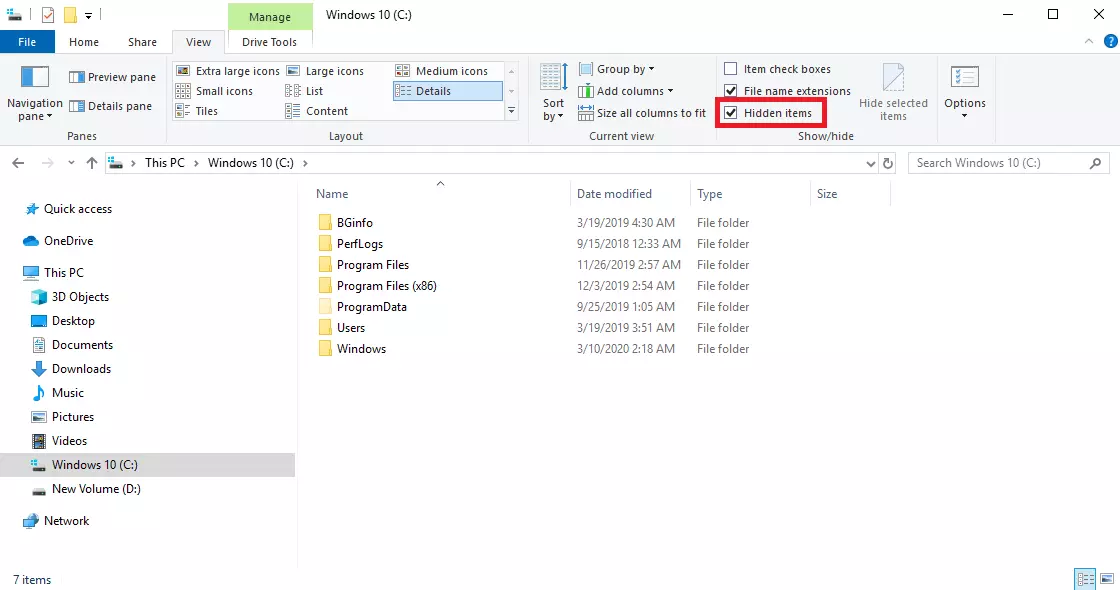
- Sélectionnez Affichage > Afficher > Éléments masqués , puis examinez le dossier où les fichiers apparaissent habituellement.
- Vérifiez le Bureau, Documents, Téléchargements et les lecteurs externes connectés afin de trouver une copie déplacée.
- Si le Bureau a changé après la connexion, redémarrez Windows une fois et reconnectez-vous. Microsoft indique qu’un redémarrage peut supprimer un compte temporaire et rendre les fichiers d’origine accessibles.
- Si Windows signale un profil temporaire, ne créez ni n’enregistrez de fichiers importants durant cette session. Suivez les
instructions d’assistance sur les profils temporaires
de Microsoft.
Comment vérifier
Ouvrez un fichier retrouvé et vérifiez son chemin d’accès complet dans l’Explorateur de fichiers. Confirmez que ce chemin correspond au profil utilisateur ou au périphérique de stockage attendu avant de le déplacer.
Méthode 2 : restaurer des fichiers supprimés depuis la Corbeille
Quand l’utiliser
Utilisez la Corbeille lorsque les fichiers ont été supprimés par l’Explorateur de fichiers et qu’elle n’a pas été vidée. Les éléments supprimés depuis certains lecteurs amovibles ou à l’aide de commandes de suppression définitive peuvent ne pas y apparaître.
Guide pas à pas
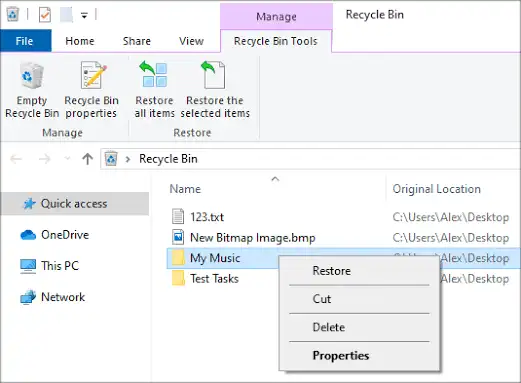
- Ouvrez la Corbeille depuis le Bureau ou la recherche Windows.
- Triez ou recherchez par nom, emplacement d’origine ou date de suppression pour localiser les éléments manquants.
- Sélectionnez les fichiers requis, cliquez avec le bouton droit sur la sélection, puis choisissez Restaurer .
Comment vérifier
Retournez dans le dossier d’origine de chaque élément, ouvrez le fichier restauré et vérifiez que son contenu est lisible. Ne supposez pas que la seule présence du nom de fichier prouve que le fichier est intact.
Méthode 3 : restaurer une sauvegarde ou une version précédente
Quand l’utiliser
Utilisez cette méthode uniquement si l’Historique des fichiers, la sauvegarde Windows, la sauvegarde de dossiers OneDrive ou un autre système de sauvegarde protégeait les fichiers avant leur disparition. Une fonction de sauvegarde ne peut pas reconstruire un fichier antérieur qu’elle n’a jamais capturé.
Guide pas à pas
- Ouvrez le dossier d’origine, cliquez dessus avec le bouton droit et sélectionnez Restaurer les versions précédentes .
- Examinez les versions disponibles créées par l’Historique des fichiers ou les points de restauration, puis ouvrez une version pour confirmer qu’elle contient les fichiers manquants.
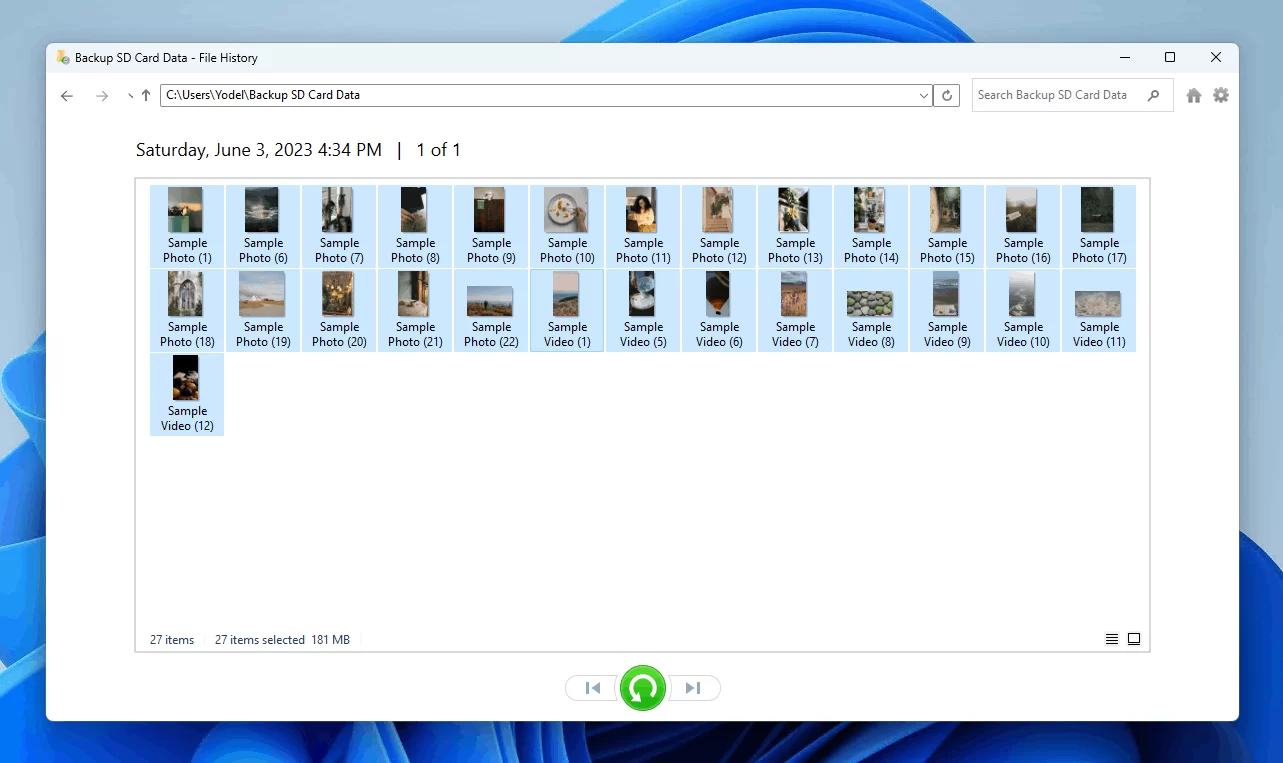
- Restaurez la version sélectionnée ou copiez les fichiers requis dans un dossier sûr.
- Si le dossier était sauvegardé avec OneDrive, connectez-vous avec le même compte Microsoft et examinez le dossier cloud correspondant ainsi que sa corbeille.
Les conseils de Microsoft sur l’Historique des fichiers expliquent comment parcourir et restaurer des versions antérieures de dossiers.
Comment vérifier
Comparez le nom, la date de modification et le contenu du fichier restauré avec ce que vous attendiez. Conservez temporairement les deux versions si le fichier actuel peut contenir un travail plus récent.
Méthode 4 : récupérer des fichiers perdus avec Fionn Data Recovery
Quand l’utiliser
Cette méthode de récupération est une option pratique lorsque des fichiers ont été supprimés, que la Corbeille a été vidée, qu’un support a été formaté ou qu’un périphérique local ou externe accessible n’expose plus les données attendues. L’application Windows prend en charge les disques locaux, disques durs externes, clés USB, cartes SD et cartes de stockage d’appareil photo.
Guide pas à pas
- Lancez Fionn Data Recovery et sélectionnez l’option de récupération correspondant au type de données ou à l’emplacement de stockage à récupérer.

- Démarrez l’analyse automatique et patientez pendant que Fionn Data Recovery recherche des fichiers supprimés ou perdus dans l’emplacement sélectionné.

- Une fois l’analyse terminée, parcourez les résultats et prévisualisez les fichiers pour sélectionner les données à restaurer.

- Sélectionnez un dossier de destination pour enregistrer les fichiers récupérés, puis démarrez le processus de récupération.

Comment vérifier
Ouvrez plusieurs fichiers récupérés depuis le lecteur de destination. Vérifiez les documents, photos ou vidéos plutôt que de vous fier uniquement aux noms de fichiers. La prévisualisation ou la récupération réussie d’un fichier ne prouve pas que tous les fichiers manquants restent récupérables.
Liste de vérification
- Le fichier récupéré s’ouvre sans erreur.
- Le contenu correspond au document, à la photo, à la vidéo ou à l’archive attendus.
- Le chemin du fichier se trouve sur le profil ou le disque de destination prévu.
- La taille du fichier est plausible et n’est pas de zéro octet.
- Plusieurs fichiers représentatifs fonctionnent, et pas un seul élément.
- Une seconde sauvegarde existe avant la réutilisation du périphérique source.
Conclusion
Lorsque des fichiers disparaissent, déterminez d’abord si Windows a simplement modifié l’endroit où ils apparaissent. Recherchez sur tout le PC, affichez les éléments masqués et vérifiez le profil utilisateur actif. Restaurez ensuite les suppressions confirmées depuis la Corbeille, puis utilisez une sauvegarde existante ou une version précédente. Si les données sont réellement absentes, cessez d’écrire sur la source et analysez-la. Vérifiez la récupération en ouvrant plusieurs fichiers depuis un autre disque de destination. Si le lecteur est instable, non détecté ou physiquement endommagé, contactez le fabricant de l’appareil ou un service qualifié de récupération de données. Fionn Data Recovery est disponible pour les scénarios pris en charge de suppression, de formatage et de fichiers inaccessibles.
Questions fréquentes
Pourquoi mes fichiers ont-ils soudainement disparu de mon ordinateur ?
Les explications courantes comprennent un changement d’emplacement, des paramètres de fichiers masqués, un profil Windows temporaire, une suppression, un lecteur externe indisponible ou une copie locale manquante de contenu sauvegardé dans le cloud. Diagnostiquez d’abord l’emplacement et le profil. Ne supposez pas une suppression uniquement parce que le Bureau ou un dossier semble vide.
Une mise à jour de Windows peut-elle donner l’impression que des fichiers sont absents ?
Oui. Microsoft documente des cas où les utilisateurs peuvent ouvrir une session sur un compte temporaire après une mise à niveau. Redémarrer et se reconnecter peut rétablir l’accès au profil habituel. Recherchez sur le PC et vérifiez le compte actuel avant d’exécuter un logiciel de récupération.
La Restauration du système peut-elle récupérer des fichiers personnels ?
La Restauration du système est destinée aux fichiers système, applications installées, données du Registre et paramètres. Microsoft indique que les points de restauration n’affectent pas les données personnelles ; la Restauration du système ne doit donc pas remplacer l’Historique des fichiers, une sauvegarde cloud ou des méthodes de récupération de fichiers personnels manquants.
Pourquoi faut-il enregistrer les fichiers récupérés sur un autre disque ?
Des données supprimées peuvent rester récupérables jusqu’à ce que de nouvelles écritures réutilisent leur espace de stockage. Enregistrer les fichiers récupérés sur la même source peut écraser d’autres données manquantes. Utilisez un disque physique distinct lorsque possible, et pas seulement un autre dossier sur le disque concerné.


