 Emily CarterData Recovery
إذا كنت تفكر في أن my files disappeared from my computer، فتوقف عن حفظ بيانات جديدة على محرك الأقراص المتأثر إلى أن تعرف ما حدث. قد تكون الملفات مخفية أو منقولة أو محفوظة ضمن ملف تعريف Windows آخر أو محذوفة أو غير موجودة في النسخة المحلية الحالية. يشرح هذا الدليل أربع طرق، تبدأ بفحوصات الظهور البسيطة، ثم سلة المحذوفات والنسخ الاحتياطية، تليها عملية فحص للاسترداد. استخدم قائمة التشخيص أولاً كي لا تسترد ملفات موجودة في مكان آخر فقط.
الأعراض
ليست لجميع حالات فقدان الملفات الأسباب نفسها. دوّن بدقة ما الذي تغيّر قبل اختيار الطريقة:
- اختفت الملفات من مجلد واحد، بينما تعمل المجلدات والبرامج الأخرى بصورة طبيعية.
- يبدو سطح المكتب جديداً أو فارغاً بعد تحديث أو تعطل أو إعادة تشغيل أو مشكلة في تسجيل الدخول.
- لا يظهر اسم ملف معروف في نتائج البحث في مستكشف الملفات.
- اختفت الملفات بعد حذفها أو بعد إفراغ سلة المحذوفات.
- يظهر محرك أقراص خارجي، لكن المجلدات المتوقعة مفقودة.
- يعرض Windows رسالة تفيد بتعذر تسجيل الدخول إلى حسابك أو يشير إلى تسجيل دخولك بملف تعريف مؤقت.
إذا كان محرك الأقراص بأكمله مفقوداً، أو ينقطع اتصاله مراراً، أو يصدر أصواتاً غير معتادة، أو لا يُكتشف بصورة موثوقة، فتوقف عن استخدامه. قد لا تعالج استكشافات أخطاء البرامج مشكلة في جهاز مادي.
قائمة التحقق للتشخيص السريع
- اسم الملف معروف أو يبدو مجلد واحد فقط فارغاً: استخدم الطريقة 1 للبحث في الكمبيوتر بالكامل وإظهار العناصر المخفية.
- أُعيد تعيين سطح المكتب بعد تسجيل الدخول أو تحديث: استخدم الطريقة 1 وتحقق من وجود ملف تعريف مؤقت قبل محاولة الاسترداد.
- حُذفت الملفات حديثاً: استخدم الطريقة 2 وافحص سلة المحذوفات.
- كان سجل الملفات أو النسخ الاحتياطي لـ Windows أو النسخ الاحتياطي للمجلد السحابي مفعّلاً سابقاً: استخدم الطريقة 3.
- حُذفت الملفات أو تمت تهيئة جهاز أو لا تحتوي أي نسخة احتياطية عليها: توقف عن الكتابة على المصدر واستخدم الطريقة 4.
اختيار الطريقة المناسبة
| الطريقة | الأفضل لـ | الكفاءة | جهد المستخدم |
|---|---|---|---|
| 1. البحث وفحص الظهور وملف التعريف | الملفات المنقولة أو المخفية أو المرتبطة بملف التعريف | سريعة عند استمرار وجود الملفات | منخفض |
| 2. سلة المحذوفات | عمليات الحذف العادية الحديثة | سريعة عند بقاء العناصر فيها | منخفض |
| 3. النسخة الاحتياطية أو الإصدار السابق | الملفات المحمية قبل اختفائها | تعتمد على توفر النسخة الاحتياطية | منخفض إلى متوسط |
| 4. فحص الاسترداد | البيانات المحذوفة أو المهيأة أو غير المتاحة دون نسخة احتياطية صالحة للاستخدام | يعتمد وقت الفحص على المصدر | متوسط |
الطريقة 1: العثور على الملفات المنقولة أو المخفية أو غير المتاحة مؤقتاً
متى تستخدمها
ابدأ من هنا عندما لا يكون الحذف مؤكداً. تميّز هذه الطريقة بين مشكلة في الظهور أو ملف التعريف وفقدان البيانات الفعلي، وتتجنب أعمال الاسترداد غير الضرورية.
دليل خطوة بخطوة
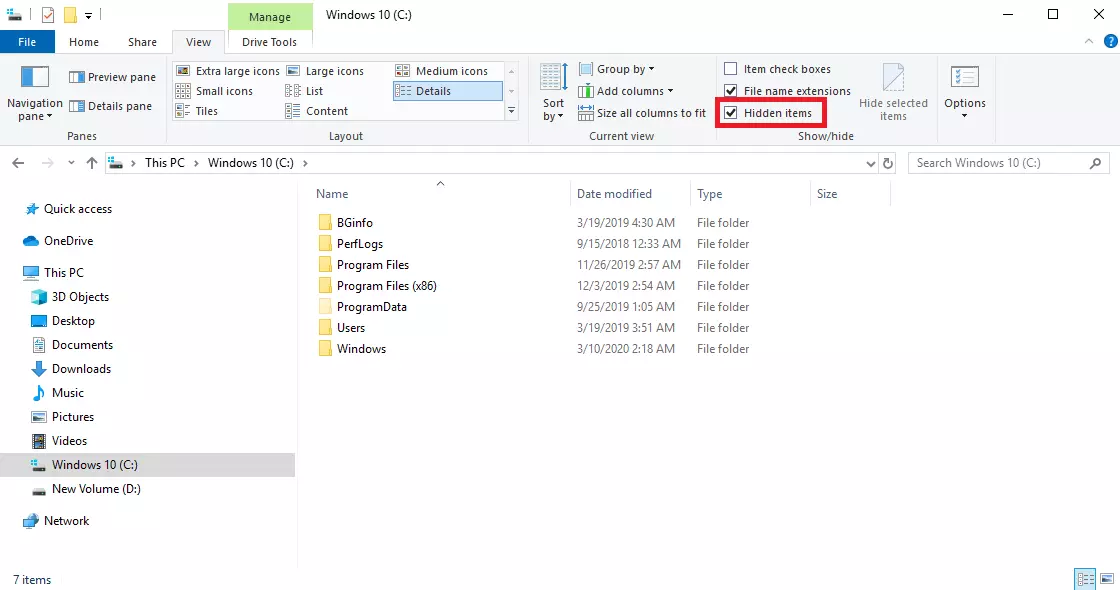
- افتح مستكشف الملفات، واختر هذا الكمبيوتر ، ثم ابحث عن اسم الملف الدقيق أو جزء منه في مربع البحث العلوي الأيسر.
- اختر عرض > إظهار > العناصر المخفية ، ثم افحص المجلد الذي تظهر فيه الملفات عادةً.
- افحص سطح المكتب والمستندات والتنزيلات وأي محركات أقراص خارجية متصلة بحثاً عن نسخة منقولة.
- إذا تغير سطح المكتب بعد تسجيل الدخول، فأعد تشغيل Windows مرة واحدة ثم سجّل الدخول مجدداً. تشير Microsoft إلى أن إعادة التشغيل قد تزيل الحساب المؤقت وتتيح الملفات الأصلية.
- إذا أبلغ Windows عن ملف تعريف مؤقت، فلا تنشئ ملفات مهمة ولا تحفظها في تلك الجلسة. اتبع
إرشادات دعم Microsoft حول ملف التعريف المؤقت
.
كيفية التحقق
افتح ملفاً عثرت عليه وافحص مساره الكامل في مستكشف الملفات. تأكد من أن المسار ينتمي إلى ملف تعريف المستخدم أو جهاز التخزين المتوقع قبل نقله.
الطريقة 2: استعادة الملفات المحذوفة من سلة المحذوفات
متى تستخدمها
استخدم سلة المحذوفات عندما حُذفت الملفات عبر مستكشف الملفات ولم تُفرغ السلة. قد لا تظهر فيها العناصر المحذوفة من بعض محركات الأقراص القابلة للإزالة أو باستخدام أوامر الحذف الدائم.
دليل خطوة بخطوة
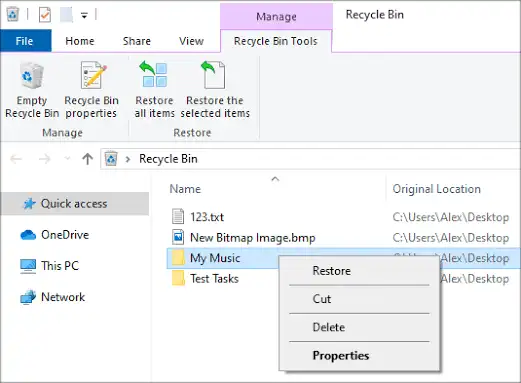
- افتح سلة المحذوفات من سطح المكتب أو بحث Windows.
- افرز العناصر أو ابحث بحسب الاسم أو الموقع الأصلي أو تاريخ الحذف للعثور على العناصر المفقودة.
- حدد الملفات المطلوبة، وانقر بزر الماوس الأيمن فوق التحديد، ثم اختر استعادة .
كيفية التحقق
ارجع إلى المجلد الأصلي لكل عنصر، وافتح الملف المستعاد، وتأكد من أن محتواه قابل للقراءة. لا تفترض أن ظهور اسم الملف وحده يثبت أن الملف سليم.
الطريقة 3: استعادة نسخة احتياطية أو إصدار سابق
متى تستخدمها
استخدم هذه الطريقة فقط إذا كان سجل الملفات أو النسخ الاحتياطي لـ Windows أو النسخ الاحتياطي لمجلد OneDrive أو نظام نسخ احتياطي آخر قد حمى الملفات قبل اختفائها. لا يمكن لميزة النسخ الاحتياطي إعادة إنشاء ملف سابق لم تلتقطه أبداً.
دليل خطوة بخطوة
- افتح المجلد الأصلي، وانقر بزر الماوس الأيمن فوقه، ثم اختر استعادة الإصدارات السابقة .
- راجع الإصدارات المتاحة التي أنشأها سجل الملفات أو نقاط الاستعادة، ثم افتح إصداراً للتأكد من احتوائه على الملفات المفقودة.
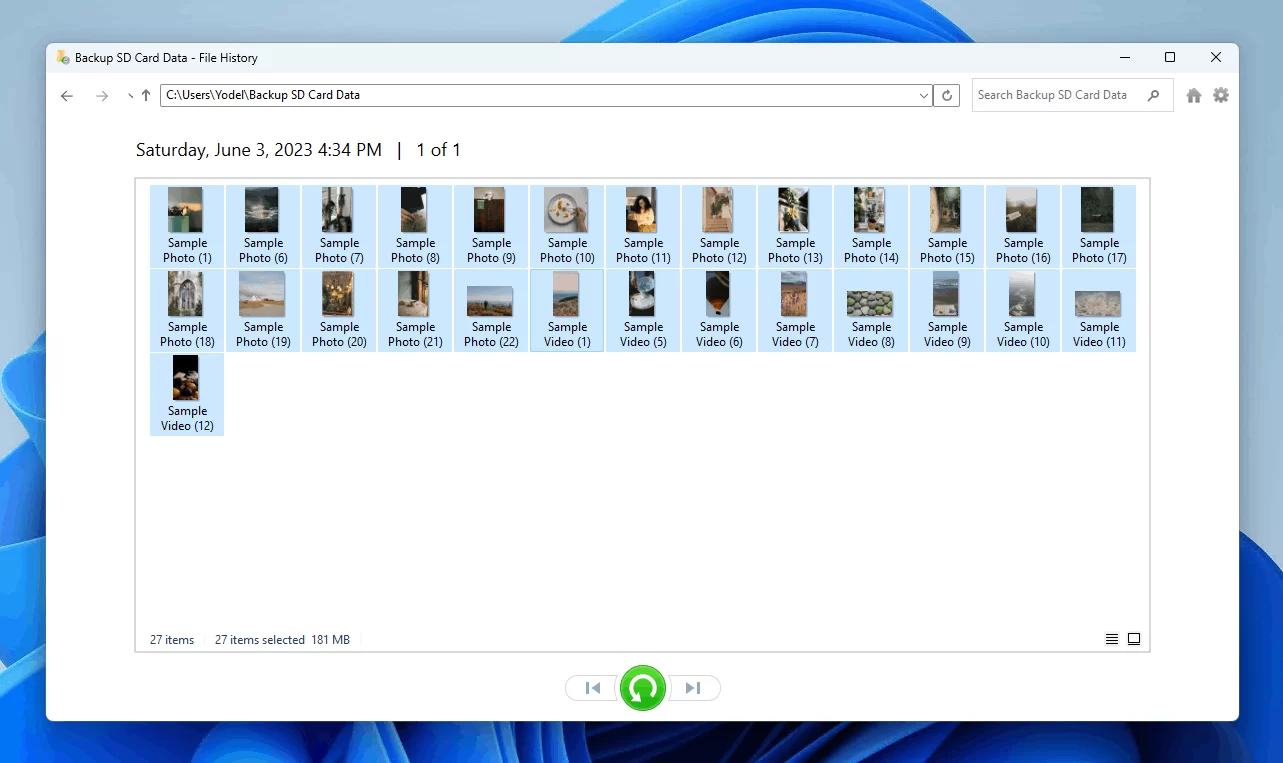
- استعد الإصدار المحدد أو انسخ الملفات المطلوبة إلى مجلد آمن.
- إذا كان المجلد محفوظاً بنسخة احتياطية باستخدام OneDrive، فسجّل الدخول بحساب Microsoft نفسه وافحص المجلد السحابي المقابل وسلة محذوفاته.
تشرح إرشادات Microsoft لسجل الملفات كيفية استعراض إصدارات المجلدات السابقة واستعادتها.
كيفية التحقق
قارن اسم الملف المستعاد وتاريخ تعديله ومحتواه بما كنت تتوقعه. احتفظ بالإصدارين مؤقتاً إذا كان الملف الحالي قد يتضمن عملاً أحدث.
الطريقة 4: استرداد الملفات المفقودة باستخدام Fionn Data Recovery
متى تستخدمها
تمثل طريقة الاسترداد هذه خياراً عملياً عندما تكون الملفات قد حُذفت، أو أُفرغت سلة المحذوفات، أو تمت تهيئة وحدة التخزين، أو عندما لم يعد جهاز محلي أو خارجي متاح يعرض البيانات المتوقعة. يدعم تطبيق سطح المكتب لنظام Windows الأقراص المحلية ومحركات الأقراص الثابتة الخارجية ومحركات USB وبطاقات SD وبطاقات تخزين الكاميرا.
دليل خطوة بخطوة
- شغّل Fionn Data Recovery وحدد خيار الاسترداد لنوع البيانات أو موقع التخزين الذي تريد استرداده.

- ابدأ الفحص التلقائي وانتظر بينما يبحث Fionn Data Recovery في الموقع المحدد عن الملفات المحذوفة أو المفقودة.

- بعد انتهاء الفحص، استعرض النتائج وعاين الملفات لتحديد البيانات التي تريد استعادتها.

- حدد مجلد وجهة لحفظ الملفات المستردة، ثم ابدأ عملية الاسترداد.

كيفية التحقق
افتح عدة ملفات مستردة من محرك أقراص الوجهة. تحقق من المستندات أو الصور أو مقاطع الفيديو بدلاً من الاعتماد على أسماء الملفات وحدها. لا تثبت معاينة ملف واحد أو استرداده بنجاح أن كل ملف مفقود ما زال قابلاً للاسترداد.
قائمة التحقق من النتيجة
- يُفتح الملف المسترد دون خطأ.
- يتطابق المحتوى مع المستند أو الصورة أو الفيديو أو الأرشيف المتوقع.
- يوجد مسار الملف على ملف التعريف أو قرص الوجهة المقصود.
- حجم الملف منطقي وليس صفراً من البايتات.
- تعمل عدة ملفات ممثلة، وليس عنصراً واحداً فقط.
- توجد نسخة احتياطية ثانية قبل إعادة استخدام الجهاز المصدر.
الخلاصة
عند اختفاء الملفات، حدد أولاً ما إذا كان Windows قد غيّر فقط مكان ظهورها. ابحث في الكمبيوتر بالكامل، وأظهر العناصر المخفية، وتحقق من ملف تعريف المستخدم النشط. استعد عمليات الحذف المؤكدة من سلة المحذوفات بعد ذلك، ثم استخدم نسخة احتياطية موجودة أو إصداراً سابقاً. إذا كانت البيانات غائبة بالفعل، فتوقف عن الكتابة على المصدر وافحصه. تحقق من الاسترداد بفتح عدة ملفات من قرص وجهة مختلف. إذا كان محرك الأقراص غير مستقر أو غير مكتشف أو متضرراً مادياً، فاتصل بالشركة المصنعة للجهاز أو بخدمة مؤهلة لاسترداد البيانات. Fionn Data Recovery متاح لسيناريوهات الحذف والتهيئة والملفات غير المتاحة المدعومة.
الأسئلة الشائعة
لماذا اختفت ملفاتي فجأة من الكمبيوتر؟
تشمل التفسيرات الشائعة تغيير الموقع وإعدادات الملفات المخفية وملف تعريف Windows مؤقتاً والحذف ومحرك أقراص خارجي غير متاح وغياب نسخة محلية من محتوى محفوظ في السحابة. شخّص الموقع وملف التعريف أولاً. لا تفترض الحذف لمجرد أن سطح المكتب أو مجلداً واحداً يبدو فارغاً.
هل يمكن لتحديث Windows أن يجعل الملفات تبدو مفقودة؟
نعم. توثق Microsoft حالات قد يُسجّل فيها دخول المستخدمين إلى حساب مؤقت بعد الترقية. وقد تؤدي إعادة التشغيل وتسجيل الدخول مجدداً إلى استعادة الوصول إلى ملف التعريف العادي. ابحث في الكمبيوتر وتحقق من الحساب الحالي قبل تشغيل برنامج الاسترداد.
هل يمكن لاستعادة النظام استرداد الملفات الشخصية؟
تُستخدم استعادة النظام لملفات النظام والتطبيقات المثبتة وبيانات السجل والإعدادات. وتذكر Microsoft أن نقاط الاستعادة لا تؤثر في البيانات الشخصية؛ لذا يجب ألا تحل استعادة النظام محل سجل الملفات أو النسخ الاحتياطي السحابي أو طرق استرداد الملفات للملفات الشخصية المفقودة.
لماذا يجب حفظ الملفات المستردة على قرص آخر؟
قد تظل البيانات المحذوفة قابلة للاسترداد إلى أن تعيد عمليات الكتابة الجديدة استخدام مساحة تخزينها. قد يؤدي حفظ الملفات المستردة على المصدر نفسه إلى الكتابة فوق بيانات مفقودة أخرى. استخدم قرصاً مادياً منفصلاً عند الإمكان، وليس مجرد مجلد آخر على القرص المتأثر.


