 Emily CarterData Recovery
عندما يظهر في Windows external hdd detected but not opening ، فقد لا يكون للقرص حرف محرك أقراص قابل للاستخدام، أو قد يكون غير متصل، أو يحتوي على أخطاء في نظام الملفات، أو يعاني من مشكلة في الاتصال أو برنامج التشغيل. ابدأ بالفحوصات التي لا تعدّل القرص، ثم استخدم أدوات إصلاح Windows فقط بعد تحديد ما إذا كانت الملفات أهم من الوصول الفوري. يغطي هذا الدليل أربعة مسارات، بدءاً من استعادة الملفات الظاهرة وصولاً إلى تعيين حرف محرك الأقراص وفحص نظام الملفات وعزل مشكلة الاتصال.
الأعراض
- يظهر محرك الأقراص في إدارة الأقراص أو إدارة الأجهزة، لكنه لا يظهر في مستكشف الملفات.
- يعرض مستكشف الملفات حرف محرك أقراص، لكن فتحه يؤدي إلى رسالة وصول أو موقع أو مطالبة بالتهيئة.
- تعرض إدارة الأقراص القرص بوصفه غير متصل، أو سليماً لكن بلا حرف محرك أقراص، أو بوحدة تخزين غير قابلة للقراءة.
- يفصل محرك الأقراص اتصاله بشكل متكرر، أو يختفي عند تحريك الكابل، أو يعرض رمز تحذير في إدارة الأجهزة.
نطاق المشكلة مهم. إذا كان محرك الأقراص الخارجي هذا فقط لا يفتح، بينما يعمل Windows ووحدات تخزين USB الأخرى، فركّز على حرف محرك الأقراص أو نظام الملفات أو الكابل أو المنفذ أو برنامج تشغيل الجهاز. إذا فتح محرك الأقراص على كمبيوتر آخر، فمن المرجح أن يكون اتصال USB أو مسار برنامج التشغيل في الكمبيوتر الأول هو المعني.
قائمة التشخيص السريع
- القرص ظاهر في إدارة الأقراص لكنه بلا حرف أو غير متصل: استخدم الطريقة 2. لا تهيّئ قرصاً أو تنسّقه إذا كان يحتوي على ملفات تحتاج إليها.
- للمحرك حرف لكن Windows يبلغ عن أخطاء أو يتعذر عليه قراءة الموقع: استخدم الطريقة 3 فقط بعد التفكير في الاستعادة عبر الطريقة 1.
- محرك الأقراص يفصل اتصاله أو غير ظاهر في إدارة الأجهزة: استخدم الطريقة 4 قبل محاولة إصلاح نظام الملفات.
- الملفات هي الأولوية ومحرك الأقراص مكتشف: ابدأ بالطريقة 1، وهي مخصصة لتحديد الملفات المفقودة أو التي يتعذر الوصول إليها واستعادتها إلى قرص آخر.
مقارنة سريعة للطرق لقرص HDD خارجي تم اكتشافه لكنه لا يفتح
| الطريقة | الأفضل لـ | الكفاءة | جهد المستخدم |
|---|---|---|---|
| Fionn Data Recovery | استعادة الملفات قبل الإصلاح أو عندما يتعذر الوصول إلى وحدة التخزين | فحص موجّه واختيار الملفات | منخفض |
| إدارة الأقراص | قرص مكتشف غير متصل أو بلا حرف محرك أقراص | سريع عندما تكون وحدة التخزين سليمة بخلاف ذلك | منخفض |
| CHKDSK | محرك له حرف ويحتوي على أخطاء في نظام الملفات | يعتمد على حجم المحرك والأخطاء | متوسط |
| فحص الاتصال وبرنامج التشغيل | اكتشاف متقطع أو تحذير في إدارة الأجهزة | خطوة عزل سريعة | متوسط |
الطريقة 1: إصلاح الوصول إلى ملفات قرص HDD خارجي باستخدام Fionn Data Recovery
متى تستخدمها: اختر هذا المسار عندما يتم اكتشاف قرص HDD الخارجي وتكون أولويتك استرداد الملفات قبل إجراء تغييرات على وحدة التخزين. وهو مفيد خصوصاً عندما يتعذر الوصول إلى قسم أو يكون المسار المعتاد مفقوداً.
دليل خطوة بخطوة:
- شغّل Fionn Data Recovery وحدد خيار الاستعادة لنوع البيانات أو موقع التخزين الذي تريد استعادته.

- ابدأ الفحص التلقائي وانتظر بينما يبحث Fionn Data Recovery في الموقع المحدد عن الملفات المحذوفة أو المفقودة.

- بعد انتهاء الفحص، استعرض النتائج وعاين الملفات لتحديد البيانات التي تريد استعادتها.

- حدد مجلد وجهة لحفظ الملفات المستعادة، ثم ابدأ عملية الاستعادة.

كيفية التحقق: افتح عدة ملفات مستعادة من مجلد الوجهة على قرص مختلف. تأكد من فتح الملفات وأن المحتوى المعروض في المعاينة يطابق الملفات التي قصدت استعادتها.
الطريقة 2: تعيين حرف لمحرك الأقراص أو جعل القرص متصلاً
متى تستخدمها: استخدم هذه الطريقة عندما تكتشف إدارة الأقراص قرص HDD الخارجي، لكن مستكشف الملفات لا يعرضه. تتيح إدارة الأقراص في Windows 10 وWindows 11 جعل القرص متصلاً وتغيير أحرف محركات الأقراص.
دليل خطوة بخطوة:
- انقر بزر الماوس الأيمن فوق زر البدء وحدد إدارة الأقراص.
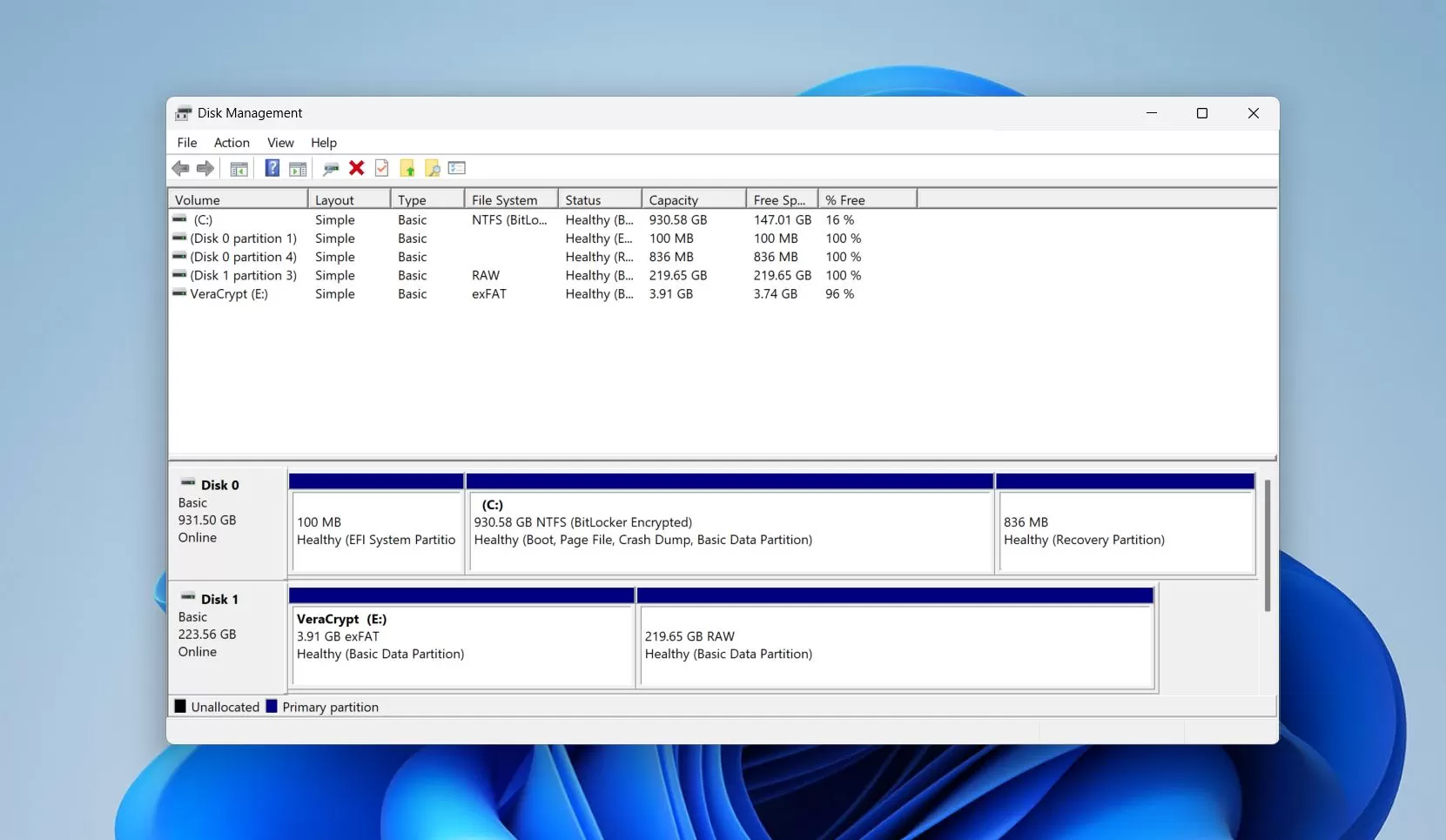
- اعثر على قرص HDD الخارجي بحسب سعته، ثم تأكد من أنه القرص الصحيح قبل إجراء أي تغيير.
- إذا كانت حالة القرص غير متصل، فانقر بزر الماوس الأيمن فوق تسمية القرص وحدد متصل.
- إذا كانت وحدة التخزين سليمة لكن بلا حرف محرك أقراص، فانقر بزر الماوس الأيمن فوق وحدة التخزين، واختر تغيير حرف ومسارات محرك الأقراص، ثم عيّن حرفاً غير مستخدم.
كيفية التحقق: افتح مستكشف الملفات وحدد الحرف المعيّن حديثاً. إذا تم تحميل قائمة المجلدات، فانسخ الملفات الأساسية فوراً إلى موقع آخر.
توثق Microsoft إدارة الأقراص بوصفها أداة Windows لتغيير أحرف محركات الأقراص وإدارة حالة القرص. تجنب خياري التهيئة والتنسيق فيها ما لم تتأكد من عدم بقاء بيانات تحتاج إليها على القرص.
الطريقة 3: فحص قرص HDD الخارجي بحثاً عن أخطاء نظام الملفات
متى تستخدمها: استخدم هذه الطريقة فقط عندما يكون لقرص HDD الخارجي حرف محرك أقراص، ويظل متصلاً بصورة موثوقة، ويبلغ Windows عن مشكلة في نظام الملفات. إذا كانت البيانات لا يمكن تعويضها، فاستعد ما تستطيع أولاً.
دليل خطوة بخطوة:
- أغلق الملفات والتطبيقات التي قد تستخدم قرص HDD الخارجي.
- افتح موجه الأوامر كمسؤول.
- شغّل فحصاً للقراءة فقط، واستبدل
Xبحرف محرك الأقراص الخارجي:chkdsk X: /scan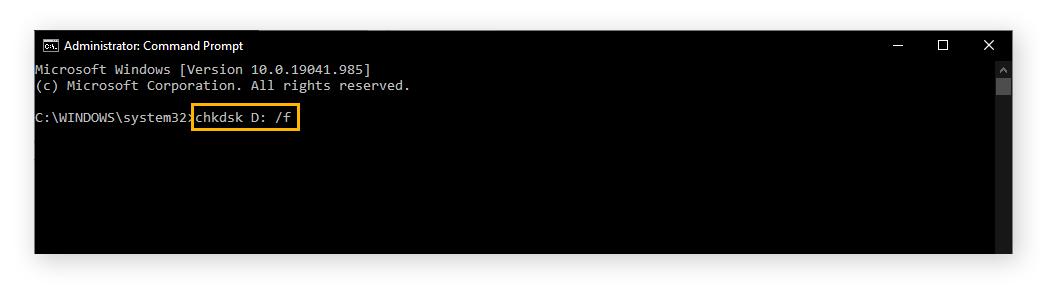
- إذا أبلغ الفحص عن أخطاء ووافقت على إجراء إصلاح، فشغّل:
chkdsk X: /f
كيفية التحقق: انتظر حتى ينتهي الأمر، واقرأ تقريره النهائي، ثم أعد فتح محرك الأقراص في مستكشف الملفات. إذا فتح، فانسخ الملفات المهمة إلى مكان آخر قبل مواصلة استكشاف الأخطاء وإصلاحها.
الطريقة 4: فحص اتصال USB وبرنامج تشغيل الجهاز
متى تستخدمها: اختر هذه الطريقة عندما يفصل قرص HDD الخارجي اتصاله، أو يظهر أحياناً فقط، أو يحمل رمز تحذير في إدارة الأجهزة.
دليل خطوة بخطوة:
- افصل قرص HDD الخارجي باستخدام الإزالة الآمنة إذا كانت متاحة، ثم أعد توصيله مباشرة بمنفذ USB آخر.
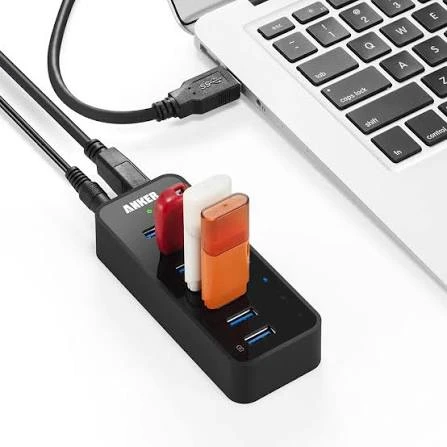
- جرّب كابلاً متوافقاً وسليمًا معروفاً، وتجنب استخدام موزع USB مؤقتاً.
- افتح إدارة الأجهزة وحدد موقع الجهاز المتأثر ضمن محركات الأقراص أو وحدات تحكم الناقل التسلسلي العام.
- إذا أبلغت إدارة الأجهزة عن مشكلة في برنامج التشغيل، فانقر بزر الماوس الأيمن فوق الجهاز وحدد تحديث برنامج التشغيل؛ وإذا استمرت المشكلة، فاستخدم إجراء > البحث عن تغييرات الأجهزة بعد إعادة توصيل محرك الأقراص.
كيفية التحقق: أبقِ محرك الأقراص متصلاً عدة دقائق، ثم تحقق من بقائه ظاهراً في إدارة الأجهزة وإدارة الأقراص ومستكشف الملفات دون انقطاعات متكررة.
قائمة التحقق من نجاح الحل
- يبقى قرص HDD الخارجي ظاهراً بعد إعادة توصيله.
- تعرض إدارة الأقراص السعة المتوقعة وحالة الاتصال.
- يفتح مستكشف الملفات حرف محرك الأقراص دون خطأ أو مطالبة بالتنسيق.
- تفتح عدة مجلدات وملفات بصورة طبيعية، أو تفتح الملفات المستعادة المحددة من قرص وجهة منفصل.
- تم نسخ البيانات المهمة أو استعادتها قبل محاولات الإصلاح الإضافية.
الخلاصة
بالنسبة إلى قرص HDD خارجي يكتشفه Windows لكنه لا يفتح، احمِ الملفات أولاً وحدد ما يراه Windows. استخدم Fionn Data Recovery عندما تحتاج إلى استرداد الملفات المتاحة قبل الإصلاح. إذا كان القرص سليماً لكنه غير ظاهر في مستكشف الملفات، فعيّن حرف محرك أقراص أو اجعله متصلاً. شغّل CHKDSK فقط لوحدة تخزين مستقرة لها حرف وتحتوي على أخطاء في نظام الملفات، وافحص الكابل ومنفذ USB وبرنامج التشغيل عندما يكون الاكتشاف متقطعاً. تحقق من النجاح بفتح الملفات أو النسخ المستعادة. إذا استمر محرك الأقراص في فصل اتصاله أو بقي غير قابل للقراءة، فاتصل بالشركة المصنعة لمحرك الأقراص أو دعم Microsoft.
الأسئلة الشائعة
لماذا يتم اكتشاف قرص HDD الخارجي لكنه مفقود من مستكشف الملفات؟
قد لا يكون لوحدة التخزين حرف محرك أقراص، أو قد يكون القرص غير متصل. تحقق من إدارة الأقراص أولاً وعيّن حرفاً فقط بعد تأكيد القرص الصحيح.
هل ينبغي تنسيق قرص HDD خارجي عندما يطلب مني Windows تنسيقه؟
لا، إذا كنت تحتاج إلى الملفات. يغيّر التنسيق بنية وحدة التخزين. استعد البيانات المهمة أو انسخها أولاً، ثم قرر ما إذا كان التنسيق مناسباً.
هل سيستعيد CHKDSK ملفاتي؟
يفحص CHKDSK أخطاء نظام الملفات ويصلحها. وهو ليس بديلاً عن الاستعادة، لذا استرجع البيانات المهمة المتاحة قبل تشغيل أمر إصلاح.
ماذا لو ظهر محرك الأقراص على كمبيوتر واحد دون آخر؟
اختبر الكابل ومنفذ USB مباشراً على الكمبيوتر المتأثر، ثم افحص إدارة الأجهزة بحثاً عن مشكلة في برنامج التشغيل. قد يكون محرك الأقراص نفسه قابلاً للقراءة إذا ظل مستقراً على الكمبيوتر الآخر.


