 Emily CarterData Recovery
Cuando un external hdd detected but not opening aparece en Windows, es posible que el disco no tenga una letra de unidad utilizable, esté sin conexión, presente errores del sistema de archivos o tenga un problema de conexión o de controlador. Empiece con comprobaciones que no modifiquen la unidad y utilice las herramientas de reparación de Windows solo después de decidir si los archivos son más importantes que obtener acceso inmediato. Esta guía cubre cuatro opciones, desde recuperar archivos visibles hasta asignar una letra de unidad, comprobar el sistema de archivos y aislar la conexión.
Síntomas
- La unidad aparece en Administración de discos o Administrador de dispositivos, pero no en el Explorador de archivos.
- El Explorador de archivos muestra una letra de unidad, pero al abrirla aparece un aviso de acceso, ubicación o formato.
- Administración de discos muestra el disco como Sin conexión, correcto pero sin letra de unidad, o con un volumen ilegible.
- La unidad se desconecta repetidamente, desaparece al mover el cable o muestra un símbolo de advertencia en el Administrador de dispositivos.
El alcance es importante. Si solo esta unidad externa no se abre mientras Windows y otros almacenamientos USB funcionan, concéntrese en la letra de unidad, el sistema de archivos, el cable, el puerto o el controlador del dispositivo. Si la unidad se abre en otro equipo, es más probable que intervenga la conexión USB o la ruta del controlador del primer equipo.
Lista rápida de diagnóstico
- El disco está visible en Administración de discos, pero no tiene letra o está Sin conexión: use el Método 2. No inicialice ni formatee un disco que contenga archivos que necesite.
- La unidad tiene una letra, pero Windows informa de errores o no puede leer la ubicación: use el Método 3 solo después de considerar la recuperación del Método 1.
- La unidad se desconecta o falta en el Administrador de dispositivos: use el Método 4 antes de intentar reparar el sistema de archivos.
- Los archivos son la prioridad y la unidad se detecta: empiece con el Método 1, diseñado para localizar y restaurar archivos perdidos o inaccesibles en otro disco.
Comparación rápida de métodos para un HDD externo detectado que no se abre
| Método | Ideal para | Eficiencia | Esfuerzo del usuario |
|---|---|---|---|
| Fionn Data Recovery | Recuperar archivos antes de reparar o cuando el volumen es inaccesible | Análisis guiado y selección de archivos | Bajo |
| Administración de discos | Un disco detectado que está sin conexión o carece de letra de unidad | Rápido cuando el volumen está correcto por lo demás | Bajo |
| CHKDSK | Una unidad con letra y errores del sistema de archivos | Depende del tamaño de la unidad y de los errores | Medio |
| Comprobación de conexión y controlador | Detección intermitente o una advertencia del Administrador de dispositivos | Paso rápido de aislamiento | Medio |
Método 1: Reparar el acceso a archivos del HDD externo con Fionn Data Recovery
Cuándo usarlo: Elija esta opción cuando el HDD externo se detecte y su prioridad sea recuperar archivos antes de realizar cambios en el volumen. Es especialmente útil cuando una partición es inaccesible o falta una ruta normal.
Guía paso a paso:
- Inicie Fionn Data Recovery y seleccione la opción de recuperación para el tipo de datos o la ubicación de almacenamiento que desea recuperar.

- Inicie el análisis automático y espere mientras Fionn Data Recovery busca archivos eliminados o perdidos en la ubicación seleccionada.

- Cuando finalice el análisis, explore los resultados y previsualice los archivos para seleccionar los datos que desea restaurar.

- Seleccione una carpeta de destino para guardar los archivos recuperados y, a continuación, inicie el proceso de recuperación.

Cómo comprobarlo: Abra varios archivos recuperados desde la carpeta de destino de otro disco. Confirme que los archivos se abren y que el contenido mostrado en la vista previa coincide con los archivos que pretendía restaurar.
Método 2: Asignar una letra de unidad o poner el disco en línea
Cuándo usarlo: Use este método cuando Administración de discos detecte el HDD externo, pero el Explorador de archivos no lo muestre. Administración de discos de Windows 10 y Windows 11 puede poner un disco en línea y cambiar las letras de unidad.
Guía paso a paso:
- Haga clic con el botón derecho en el botón Inicio y seleccione Administración de discos.
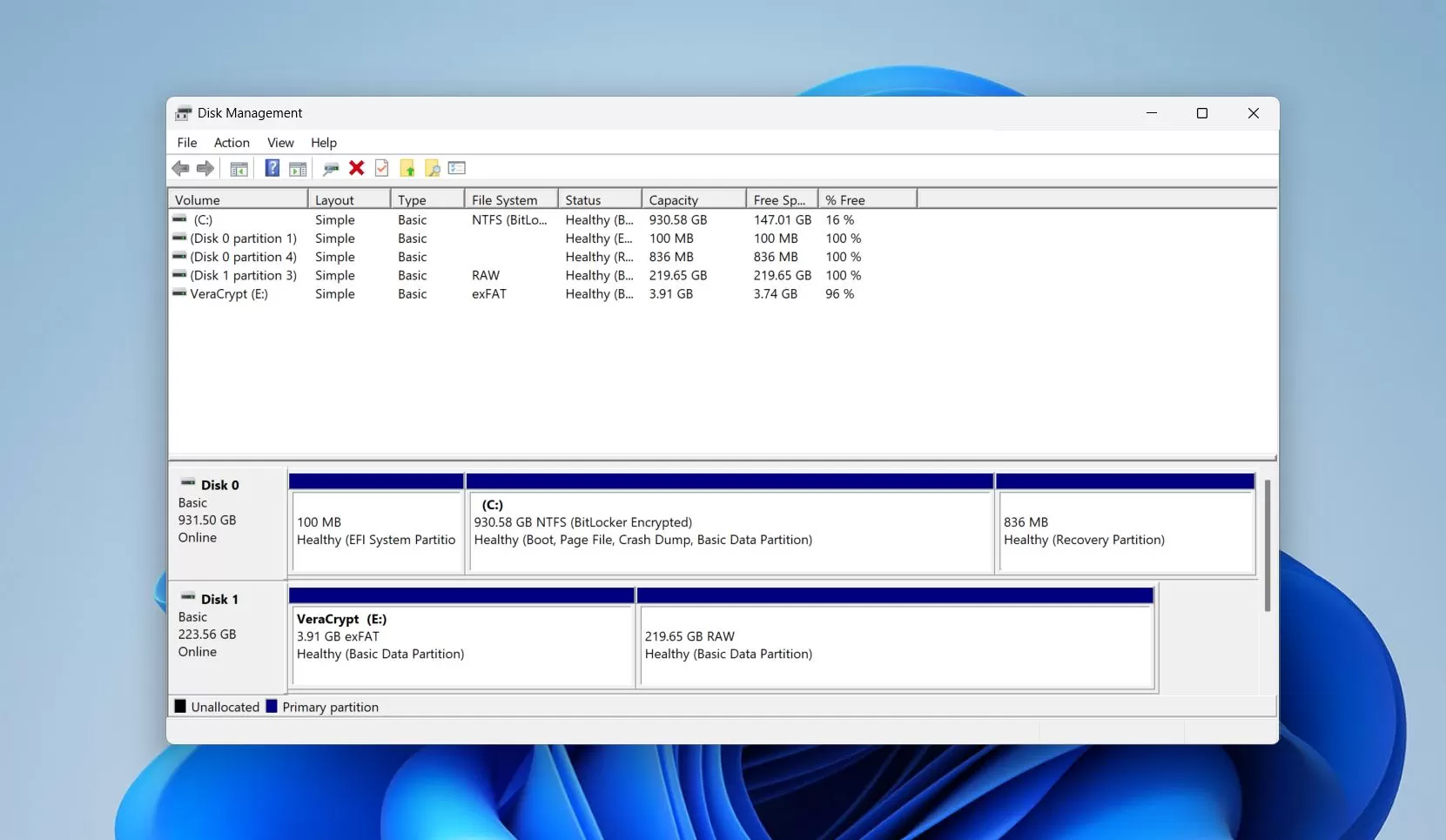
- Busque el HDD externo por su capacidad y confirme que es el disco correcto antes de realizar un cambio.
- Si el estado del disco es Sin conexión, haga clic con el botón derecho en la etiqueta del disco y seleccione En línea.
- Si el volumen está correcto pero no tiene letra de unidad, haga clic con el botón derecho en el volumen, elija Cambiar la letra y rutas de acceso de unidad y asigne una letra sin usar.
Cómo comprobarlo: Abra el Explorador de archivos y seleccione la letra recién asignada. Si se carga la lista de carpetas, copie inmediatamente los archivos esenciales en otra ubicación.
Microsoft documenta Administración de discos como la herramienta de Windows para cambiar letras de unidad y administrar el estado de los discos. Evite sus opciones de inicializar y formatear salvo que haya confirmado que no quedan datos necesarios en el disco.
Método 3: Analizar el HDD externo en busca de errores del sistema de archivos
Cuándo usarlo: Use este método solo cuando el HDD externo tenga una letra de unidad, permanezca conectado de forma fiable y Windows informe de un problema del sistema de archivos. Si los datos son irremplazables, recupere primero lo que pueda.
Guía paso a paso:
- Cierre los archivos y las aplicaciones que puedan estar usando el HDD externo.
- Abra el Símbolo del sistema como administrador.
- Ejecute un análisis de solo lectura y sustituya
Xpor la letra de la unidad externa:chkdsk X: /scan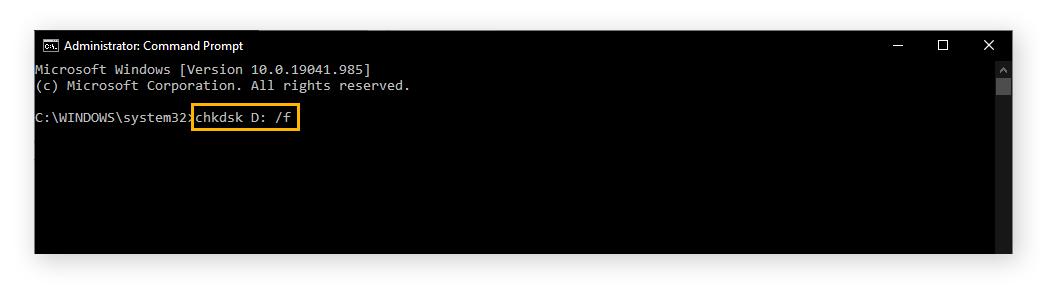
- Si el análisis informa de errores y acepta una operación de reparación, ejecute:
chkdsk X: /f
Cómo comprobarlo: Espere a que finalice el comando, lea su informe final y vuelva a abrir la unidad en el Explorador de archivos. Si se abre, copie los archivos importantes en otro lugar antes de seguir solucionando problemas.
Método 4: Comprobar la conexión USB y el controlador del dispositivo
Cuándo usarlo: Elija este método cuando el HDD externo se desconecte, aparezca solo algunas veces o tenga un icono de advertencia en el Administrador de dispositivos.
Guía paso a paso:
- Desconecte el HDD externo mediante Extracción segura si está disponible y vuelva a conectarlo directamente a otro puerto USB.
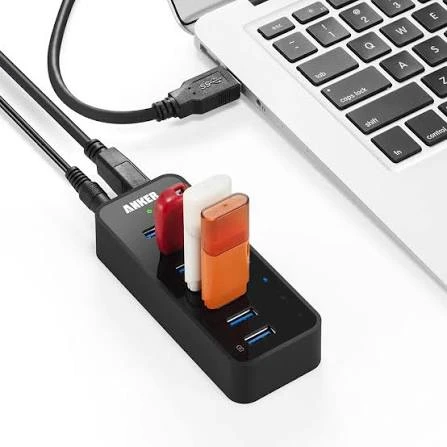
- Pruebe un cable compatible que sepa que funciona y evite temporalmente usar un concentrador.
- Abra el Administrador de dispositivos y localice el dispositivo afectado en Unidades de disco o Controladoras de bus serie universal.
- Si el Administrador de dispositivos informa de un problema de controlador, haga clic con el botón derecho en el dispositivo y seleccione Actualizar controlador; si el problema persiste, use Acción > Buscar cambios de hardware después de volver a conectar la unidad.
Cómo comprobarlo: Mantenga la unidad conectada durante varios minutos y compruebe que permanece en el Administrador de dispositivos, Administración de discos y el Explorador de archivos sin desconexiones repetidas.
Lista de verificación
- El HDD externo permanece visible después de volver a conectarlo.
- Administración de discos muestra la capacidad esperada y un estado en línea.
- El Explorador de archivos abre la letra de unidad sin un aviso de error o formato.
- Varias carpetas y archivos se abren normalmente, o los archivos recuperados seleccionados se abren desde un disco de destino independiente.
- Los datos importantes se han copiado o recuperado antes de realizar más intentos de reparación.
Conclusión
Para un HDD externo que Windows detecta pero no abre, proteja primero los archivos e identifique qué ve Windows. Use Fionn Data Recovery cuando sea necesario recuperar archivos accesibles antes de reparar. Si el disco está correcto pero es invisible en el Explorador de archivos, asigne una letra de unidad o póngalo en línea. Ejecute CHKDSK solo en un volumen estable, con letra y errores del sistema de archivos, e investigue el cable, el puerto USB y el controlador cuando la detección sea intermitente. Compruebe el resultado abriendo archivos o copias recuperadas. Si la unidad continúa desconectándose o sigue siendo ilegible, contacte con el fabricante de la unidad o con el soporte de Microsoft.
Preguntas frecuentes
¿Por qué mi HDD externo se detecta pero no aparece en el Explorador de archivos?
Es posible que el volumen no tenga letra de unidad o que el disco esté sin conexión. Compruebe primero Administración de discos y asigne una letra solo después de confirmar que es el disco correcto.
¿Debo formatear un HDD externo cuando Windows me pide formatearlo?
No si necesita los archivos. Un formato modifica la estructura del volumen. Recupere o copie primero los datos importantes y después decida si es adecuado formatear.
¿CHKDSK recuperará mis archivos?
CHKDSK comprueba y repara errores del sistema de archivos. No sustituye a la recuperación, así que recupere los datos importantes accesibles antes de ejecutar un comando de reparación.
¿Qué ocurre si la unidad aparece en un equipo pero no en otro?
Pruebe el cable y un puerto USB directo en el equipo afectado; después, inspeccione el Administrador de dispositivos para detectar un problema de controlador. La propia unidad puede ser legible si se mantiene estable en el otro equipo.


