 Emily CarterData Recovery
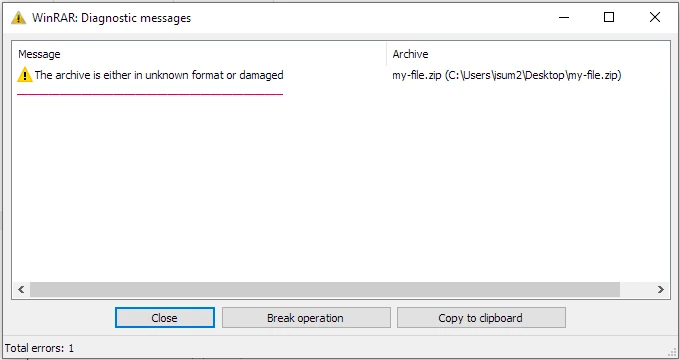
Arşiv bilinmeyen biçimde veya hasarlı hatası, çıkarma programının arşivi doğru şekilde tanıyamadığı veya okuyamadığı anlamına gelir; bu ileti tek başına dosyanın kalıcı olarak hasar gördüğünü kanıtlamaz. Bilinmeyen ya da desteklenmeyen biçimde dosya yanlış etiketlenmiş olabilir, mevcut çıkarıcı tarafından desteklenmiyor olabilir veya aslında bir arşiv olmayabilir; hasarlı arşiv ise eksik olabilir, gerekli parçaları eksik olabilir ya da okunamayan arşiv yapılarına sahip olabilir.
Belirtiler
- Bir çıkarma programı arşivi açmayı reddeder ve hatayı gösterir.
- Dosyanın arşiv benzeri bir uzantısı vardır, ancak program dosya listesini görüntüleyemez.
- Dosya listesi görünür, ancak çıkarma sırasında CRC, Veri veya Parola hataları bildirilir.
- Bir araç başarısız olurken başka bir araç aynı dosyayı açabilir ya da birden fazla uyumlu araç dosyada başarısız olur.
Hızlı Tanı Kontrol Listesi
| Gözleminiz | Olası yön | Sonraki adım |
|---|---|---|
| Dosya, kaynak kopyadan daha küçük | Eksik aktarım | Yöntem 1'i kullanın. |
| Dosya adı ile gerçek biçim eşleşmiyor | Yanlış veya desteklenmeyen biçim | Yöntem 2'yi kullanın. |
| Uyumlu çıkarıcılardan biri başarısız olurken diğeri çalışıyor | Uyumluluk veya biçim işleme farkı | Yöntem 2'yi kullanın. |
| Birden fazla uyumlu çıkarıcı başarısız oluyor | Arşiv yapısı, aktarım veya bozulma daha olasıdır | Önce Yöntem 1'i, ardından Yöntem 3'ü inceleyin. |
| Çok parçalı arşivde parçalar eksik | Eksik parça kümesi | Çıkarmadan önce gereken tüm parçaları edinin. |
| Dosya listesi görünür, ancak çıkarma CRC veya Veri Hatası ile başarısız olur | Çıkarma aşaması sorunu | İlgili özel hatayı ayrı olarak giderin. |
| Bilinen hasarlı RAR veya ZIP arşivi ya da önceki çalışan bir kopya mevcut | Onarım veya geri yükleme yolu | Yöntem 3'ü kullanın. |
| Özgün yerel dosyalar silinmiş veya kaybolmuş | Yerel veri kurtarma yolu | Yöntem 4'ü kullanın. |
Bilinmeyen Biçim ile Hasarlı Arşiv Arasındaki Fark Nasıl Anlaşılır
Hata iletisi, arşivin desteklenmediğini mi yoksa hasarlı mı olduğunu tek başına belirleyemez. Gerçek dosya türünü belirlemek için kaynak belgelerini kullanın, biçim desteğini değerlendirmek için uyumlu bir çıkarıcı kullanın ve aktarım bütünlüğünü değerlendirmek için kaynağın sağladığı boyut veya sağlama toplamı bilgilerini karşılaştırın.
- Yanlış gerçek biçim: dosya türünü kaynak belgelerine göre doğrulayın.
- Desteklenmeyen sıkıştırma biçimi: güncel ve uyumlu bir çıkarıcı deneyin.
- Eksik aktarım: boyutu ve sağlama toplamını karşılaştırın, ardından yeni bir kopya edinin.
- Eksik çok parçalı arşiv parçaları: numaralandırılmış parçaların tam kümesini toplayın.
- Okunamayan arşiv yapısı: arşiv hasarını veya önceki bir kopyayı inceleyin.
- Dosya listesi görünür ancak çıkarma başarısız olur: CRC, Veri veya Parola iletilerini ayrı bir çıkarma aşaması senaryosu olarak ele alın.
Yöntemlerin Hızlı Karşılaştırması
| Yöntem | En uygun kullanım | Verimlilik | Kullanıcı çabası |
|---|---|---|---|
| Yeni bir kopya indirin | İndirilen, kopyalanan veya aktarılan arşivler | Yüksek | Düşük |
| Amaçlanan çıkarıcıyı kullanın | Bilinen biçim veya araçlar arasında tutarsız sonuçlar | Yüksek | Orta |
| Onarın veya önceki bir kopyayı geri yükleyin | Bilinen RAR/ZIP hasarı veya kullanılabilir çalışan sürüm | Değişken | Orta |
| Yerel kaynak dosyaları kurtarın | Yerel depolamadaki silinmiş veya kaybolmuş özgün dosyalar | Değişken | Düşük |
Yöntem 1: Yeni Bir Kopya İndirin
Ne Zaman Kullanılmalı
Arşiv bir indirme, ek, bulut aktarımı, çıkarılabilir aygıt veya dosyayı yeniden sağlayabilecek başka bir kaynaktan geldiyse bu yöntemi kullanın.
Adım Adım Kılavuz
- Başarısız olan arşivi daha sonra karşılaştırabilmek için değiştirmeden saklayın.
- Güvenilir kaynak veya gönderen tarafından yayımlanan dosya boyutunu kontrol edin.
- Varsa yayımlanmış sağlama toplamını karşılaştırın.
- Özgün güvenilir kaynaktan yedek bir kopya indirin veya kopyalayın ve bunu ayrı kaydedin.
- Yedek kopyayı açın; dosya listesini görüntüleyebildiğini ve beklenen dosyaları çıkarabildiğini doğrulayın.
Nasıl Doğrulanır
Ayrı kaydedilen yedek kopya açılır, beklenen içeriği listeler ve kullanılabilir dosyaları çıkarır. Dosya boyutunun eşleşmesi tek başına arşiv bütünlüğünü kanıtlamaz; varsa yayımlanmış bir sağlama toplamı daha güçlü doğrulama sağlar.
Yöntem 2: Arşivi Amaçlanan Çıkarıcıyla Açın
Ne Zaman Kullanılmalı
Kaynak bir arşiv biçimi veya çıkarma uygulaması belirtiyorsa ya da dosya adı uzantısıyla eşleşmiyor olabilirse bu yöntemi kullanın.
Adım Adım Kılavuz
- Gerçek arşiv biçimini kaynak belgelerine veya gönderenin yönergelerine göre kontrol edin.
- Resmî yayıncısından güncel ve uyumlu bir çıkarıcı edinin.
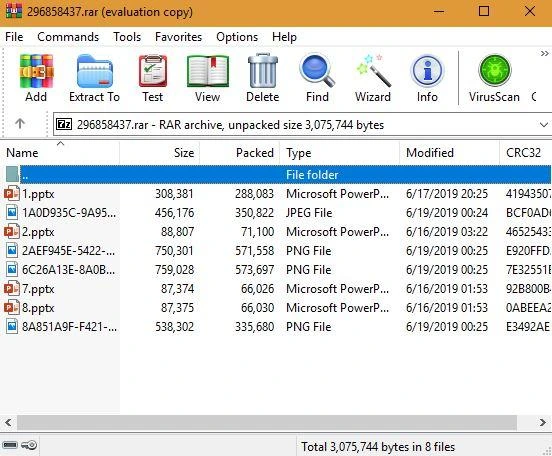
- Arşivi bu çıkarıcının içinden açın ve dosya listesi görüntüleyip görüntülemediğini kontrol edin.
- Uygun olduğunda sonucu başka bir uyumlu çıkarıcıda karşılaştırın.
- Dosya listesi görünürken çıkarma başarısız olursa CRC, Veri veya Parola iletilerini ayrı olarak inceleyin.
Nasıl Doğrulanır
Bir araç başarısız olurken başka biri arşivi açıyorsa, sonuç uyumluluk veya biçim işleme farkına işaret eder. Birden fazla uyumlu araç aynı dosyada başarısız oluyorsa bunun yerine eksik aktarımı, arşiv yapısını veya bozulmayı araştırın.
Yöntem 3: Arşiv Onarımını Deneyin veya Önceki Bir Kopyayı Geri Yükleyin
Ne Zaman Kullanılmalı
Arşiv onarımını yalnızca dosyanın RAR veya ZIP arşivi olduğu doğrulanmışsa ve özgün dosyayı koruduysanız kullanın. Bilinen çalışan bir arşiv yedek depolamada veya sürüm geçmişinde bulunuyorsa önceki bir kopyayı kullanın.
Adım Adım Kılavuz
- Hasarlı özgün dosyayı değiştirmeden saklayın.
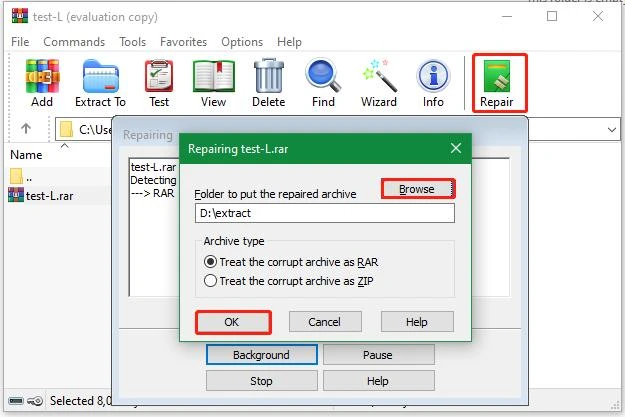
- WinRAR'da doğrulanmış bir RAR veya ZIP arşivi için arşivi seçin ve Araçlar → Arşivi onar seçeneğini veya desteklenen Onar komutunu kullanın.
- Onarım sonucunu ayrı bir konuma kaydedin.
- Onarılmış arşivi test edin ve çıkarılan dosyaları doğrulayın.
- Onarım kullanılamıyorsa veya başarısız olursa yedek konumlarını, dosya/sürüm geçmişini ve diğer kayıtlı kopyaları kontrol edin.
- Önceki çalışan arşivi ayrı bir hedefe kopyalayın ve herhangi bir şeyi değiştirmeden önce içeriğini test edin.
Nasıl Doğrulanır
Onarılmış veya önceki arşiv, beklenen dosya listesini göstermeli ve okunabilir dosyaları yeni bir klasöre çıkarmalıdır. WinRAR Onarma bir denemedir, garanti edilen bir çözüm değildir: destek ve sonuçlar biçime ve hasara bağlıdır; mevcut olduğunda RAR kurtarma kayıtları onarım olasılığını artırabilir.
Yöntem 4: Fionn Data Recovery ile Kaynak Dosyaları Kurtarın
Ne Zaman Kullanılmalı
Bu yolu yalnızca özgün dosyalar veya kullanılabilir önceki bir arşiv yerel depolamada bulunmuş ve daha sonra silinmiş, kaybolmuş ya da biçimlendirme veya depolama sorunlarından etkilenmişse kullanın. Fionn Data Recovery, geçersiz arşiv başlıklarını doğrudan onarmaz ve yerelde hiç bulunmamış tek bir hasarlı internet indirmesindeki eksik iç arşiv verilerini geri yüklemez.
Adım Adım Kılavuz
- Fionn Data Recovery uygulamasını başlatın ve kurtarmak istediğiniz veri türü veya depolama konumu için kurtarma seçeneğini belirleyin.

- Otomatik taramayı başlatın ve Fionn Data Recovery seçili konumda silinmiş veya kaybolmuş dosyaları ararken bekleyin.

- Tarama tamamlandıktan sonra sonuçlara göz atın ve geri yüklemek istediğiniz verileri seçmek için dosyaları önizleyin.

- Kurtarılan dosyaları kaydetmek için bir hedef klasör seçin, ardından kurtarma işlemini başlatın.

Nasıl Doğrulanır
Kurtarılan dosyaları ayrı hedeften açın ve gereken içeriğin mevcut ve okunabilir olduğunu doğrulayın. Üzerine yazma riskini azaltmak için etkilenen aygıta yazmayı bırakın ve kurtarılan dosyaları farklı bir diske kaydedin.
Doğrulama Kontrol Listesi
- Seçilen arşiv, uyumlu bir çıkarıcıda beklenen dosya listesini görüntüler.
- Arşiv, özgün hata olmadan seçilen ayrı klasöre çıkarılır.
- Çıkarılan birkaç dosya normal uygulamalarında doğru şekilde açılır.
- Kurtarma sonuçlarında gerekli yerel kaynak dosyalar ayrı hedefte okunabilir durumdadır.

- Başarısız özgün arşiv, yedek kopya, onarım veya kurtarılan dosyalar doğrulanana kadar kullanılabilir durumda kalır.
Sonuç
Önce kaynağı, gerçek dosya biçimini, aktarım bütünlüğünü ve gerekli tüm çok parçalı arşiv parçalarını kontrol edin. Şüpheli bir aktarım için yeni bir kopya genellikle en hızlı testtir; ardından uyumlu bir çıkarıcı, biçim işlemeyi arşiv hatasından ayırır. Doğrulanmış RAR veya ZIP hasarında, özgün dosyanın üzerine yazmadan desteklenen onarımı deneyin ya da önceki bir kopyayı geri yükleyin. Fionn Data Recovery uygulamasını yalnızca yerelde depolanmış özgün dosyalar veya önceki arşivler silinmiş ya da kaybolmuşsa kullanın. Uyumlu araçlar hâlâ dosyayı okuyamıyorsa, arşivi oluşturan kişiden doğrulanmış bir yedek kopya veya destek yönlendirmesi isteyin.
SSS
Arşiv bilinmeyen biçimde veya hasarlı hatası ne anlama gelir?
Bu, çıkarma programının arşivi doğru şekilde tanıyamadığı veya okuyamadığı anlamına gelir. İleti tek başına kalıcı bozulmayı kanıtlamaz; dosya yanlış etiketlenmiş, desteklenmiyor, eksik veya çok parçalı arşivin parçaları eksik olabilir.
Başka bir çıkarıcı açabiliyorken WinRAR neden arşivin hasarlı olduğunu söylüyor?
İki program bir biçimi veya arşiv özelliğini farklı şekilde işleyebilir. Başka bir uyumlu çıkarıcı dosya listesini görüntülüyor ve beklenen dosyaları çıkarıyorsa, sonuç kesin arşiv hasarından çok bir uyumluluk farkına işaret eder.
WinRAR hasarlı bir RAR veya ZIP arşivini onarabilir mi?
WinRAR, desteklenen RAR veya ZIP arşivleri için onarım deneyebilir, ancak başarı garanti edilmez. Onarım sonucu arşiv biçimine ve hasar türüne bağlıdır; mevcut olduğunda RAR kurtarma kayıtları onarım olasılığını artırabilir.
Eksik çok parçalı arşiv dosyaları bu hataya neden olabilir mi?
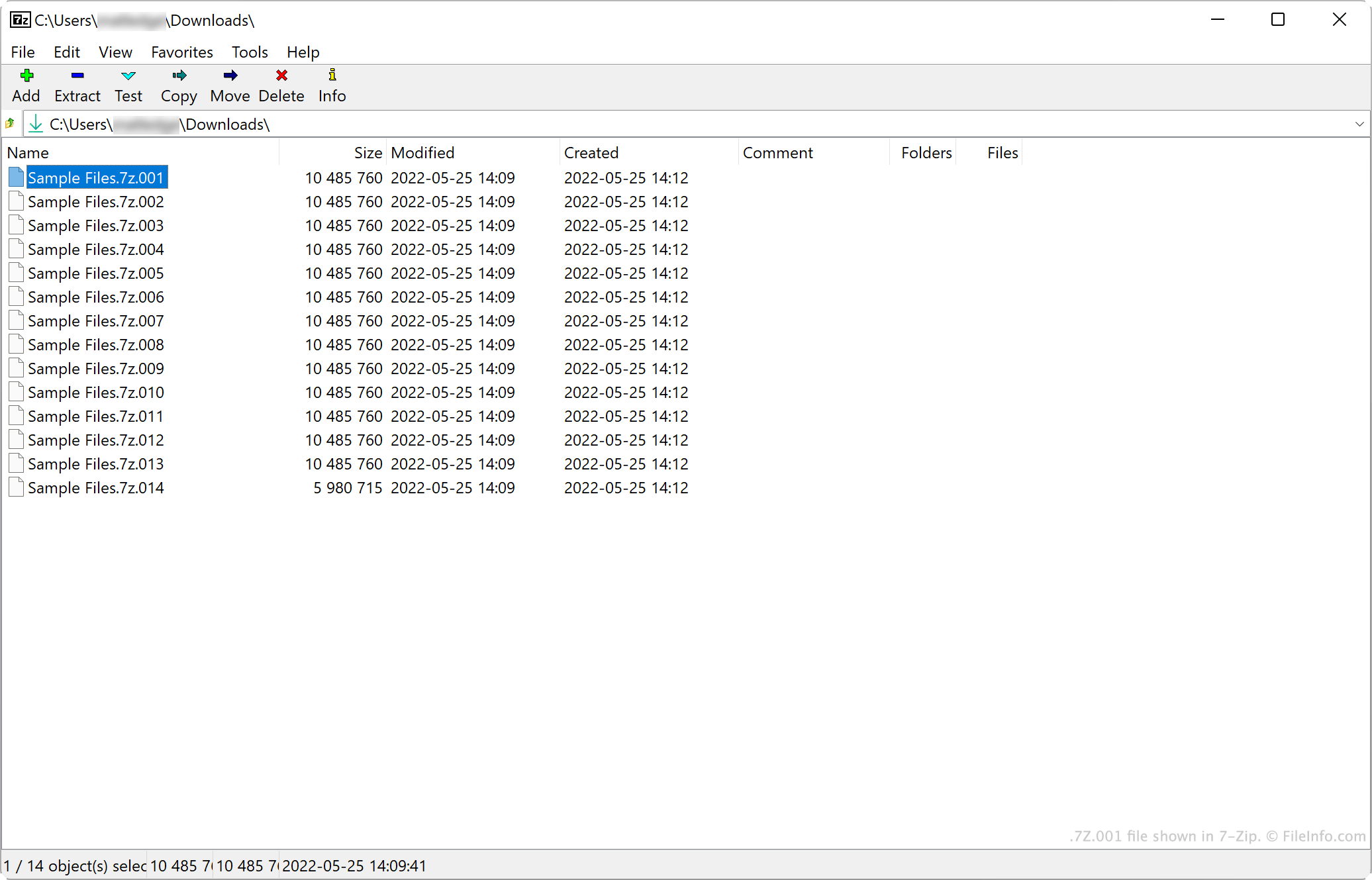
Evet. Bölünmüş bir arşiv, .part1.rar ve .part2.rar veya .7z.001 ve .7z.002 gibi numaralı parçaların tam kümesini gerektirir. Çıkarmadan önce gereken tüm parçaları edinin ve birlikte tutun.
Veri kurtarma hasarlı bir arşivi onarabilir mi?
Hayır. Veri kurtarma geçersiz arşiv başlıklarını veya eksik iç verileri onarmaz. Bu yöntem, söz konusu öğeler daha önce etkilenen depolamada bulunuyorsa silinmiş yerel bir arşivi veya özgün yerel dosyaları kurtarmaya yardımcı olabilir.


