 Emily CarterData Recovery
the archive is either in unknown format or damaged تعني أن برنامج الاستخراج لا يستطيع التعرّف على الأرشيف أو قراءته بصورة صحيحة؛ ولا تثبت الرسالة وحدها أن التلف دائم. فقد يكون التنسيق غير معروف أو غير مدعوم لأن اسم الملف أو امتداده غير صحيح، أو لأن الأداة الحالية لا تدعمه، أو لأن الملف ليس أرشيفاً أصلاً؛ أما الأرشيف التالف فقد يكون نقله غير مكتمل أو تنقصه الأجزاء المطلوبة أو يحتوي على بنى أرشيف غير قابلة للقراءة.
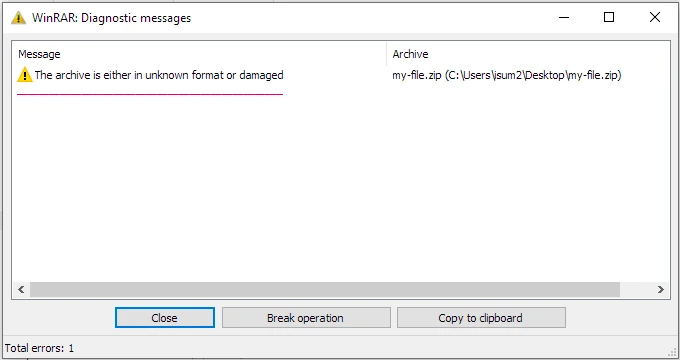
الأعراض
- يرفض برنامج استخراج فتح أرشيف واحد ويعرض رسالة الخطأ.
- يحمل الملف امتداداً يشبه امتدادات الأرشيف، لكن البرنامج لا يستطيع عرض قائمة ملفاته.
- تظهر قائمة الملفات، لكن الاستخراج يعرض لاحقاً أخطاء CRC أو البيانات أو كلمة المرور.
- تفشل أداة واحدة بينما تستطيع أخرى فتح الملف نفسه، أو تفشل عدة أدوات متوافقة في فتحه.
قائمة التشخيص السريع
| ما تلاحظه | الاتجاه المحتمل | الخطوة التالية |
|---|---|---|
| حجم الملف أصغر من النسخة في المصدر | نقل غير مكتمل | استخدم الطريقة 1. |
| اسم الملف والتنسيق الفعلي لا يتطابقان | تنسيق خاطئ أو غير مدعوم | استخدم الطريقة 2. |
| تفشل أداة استخراج متوافقة وتنجح أخرى | اختلاف في التوافق أو معالجة التنسيق | استخدم الطريقة 2. |
| تفشل عدة أدوات استخراج متوافقة | يرجح وجود مشكلة في بنية الأرشيف أو النقل أو التلف | افحص الطريقة 1 ثم الطريقة 3. |
| ينقص الأرشيف متعدد الأجزاء بعض الملفات | مجموعة الأجزاء غير مكتملة | احصل على كل الأجزاء المطلوبة قبل الاستخراج. |
| قائمة الملفات ظاهرة لكن الاستخراج يفشل بخطأ CRC أو خطأ بيانات | مشكلة في مرحلة الاستخراج | شخّص ذلك الخطأ المحدد بصورة منفصلة. |
| أرشيف RAR أو ZIP معروف التلف، أو توجد نسخة سابقة تعمل | مسار إصلاح أو استعادة | استخدم الطريقة 3. |
| حُذفت الملفات الأصلية المحلية أو فُقدت | مسار استعادة بيانات محلية | استخدم الطريقة 4. |
كيفية التمييز بين التنسيق غير المعروف والأرشيف التالف
لا تستطيع رسالة الخطأ وحدها تحديد ما إذا كان الأرشيف غير مدعوم أم تالفاً. توفّر وثائق المصدر والتنسيق الفعلي للملف وسلامة النقل وسلوك الملف في أدوات استخراج متوافقة أدلة التشخيص المفيدة.
- التنسيق الفعلي الخاطئ: تحقق من نوع الملف بمقارنته بوثائق المصدر.
- تنسيق ضغط غير مدعوم: استخدم أداة استخراج متوافقة ومحدّثة.
- نقل غير مكتمل: قارن الحجم وقيمة التحقق، ثم احصل على نسخة جديدة.
- أجزاء متعددة مفقودة: اجمع المجموعة الكاملة من الأجزاء المرقمة.
- بنية أرشيف غير قابلة للقراءة: افحص احتمال تلف الأرشيف أو وجود نسخة سابقة.
- قائمة الملفات ظاهرة لكن الاستخراج يفشل: اعتبر رسائل CRC أو البيانات أو كلمة المرور مشكلة منفصلة في مرحلة الاستخراج.
مقارنة سريعة بين الطرق
| الطريقة | الأفضل لـ | الفعالية | جهد المستخدم |
|---|---|---|---|
| تنزيل نسخة جديدة | الأرشيفات التي نُزّلت أو نُسخت أو نُقلت | مرتفع | منخفض |
| استخدام أداة الاستخراج المخصصة | تنسيق معروف أو نتائج مختلفة بين الأدوات | مرتفع | متوسط |
| إصلاح الأرشيف أو استعادة نسخة سابقة | تلف معروف في RAR أو ZIP أو وجود إصدار يعمل | متغير | متوسط |
| استعادة الملفات المصدرية المحلية | الملفات الأصلية المحذوفة أو المفقودة من التخزين المحلي | متغير | منخفض |
الطريقة 1: تنزيل نسخة جديدة
متى تُستخدم
استخدمها عندما يأتي الأرشيف من تنزيل أو مرفق أو نقل سحابي أو جهاز قابل للإزالة أو مصدر آخر يستطيع توفير الملف مجدداً.
دليل خطوة بخطوة
- احتفظ بالأرشيف الذي فشل دون تغيير كي تتمكن من مقارنته لاحقاً.
- تحقق من حجم الملف المنشور من المصدر الموثوق أو المرسل.
- قارن قيمة تحقق منشورة إن كانت متاحة.
- نزّل أو انسخ بديلاً من المصدر الأصلي الموثوق واحفظه بشكل منفصل.
- افتح البديل وتأكد من قدرته على عرض قائمة ملفاته واستخراج الملفات المتوقعة.
كيفية التحقق
تفتح النسخة البديلة المنفصلة وتعرض المحتويات المتوقعة وتستخرج ملفات قابلة للاستخدام. لا يثبت تطابق حجم الملف وحده سلامة الأرشيف؛ فقيمة تحقق منشورة تقدم تأكيداً أقوى عند توفرها.
الطريقة 2: فتح الأرشيف باستخدام أداة الاستخراج المخصصة له
متى تُستخدم
استخدمها عندما يحدد المصدر تنسيق أرشيف أو تطبيق استخراج، أو عندما قد لا يطابق الملف امتداده الظاهر.
دليل خطوة بخطوة
- تحقق من تنسيق الأرشيف الفعلي بالرجوع إلى وثائق المصدر أو تعليمات المرسل.
- احصل على أداة استخراج متوافقة ومحدّثة من ناشرها الرسمي.
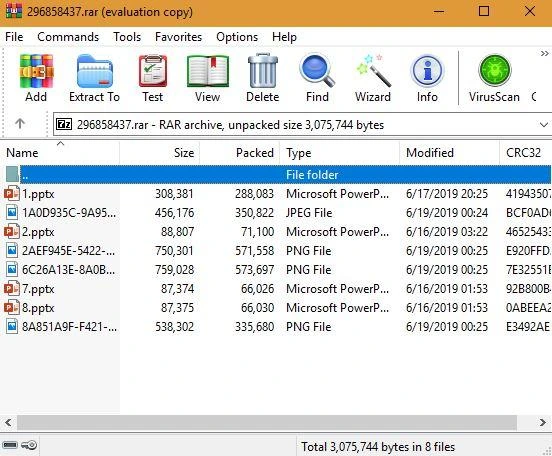
- افتح الأرشيف من داخل أداة الاستخراج وتحقق مما إذا كانت تعرض قائمة ملفات.
- عند الملاءمة، قارن النتيجة في أداة استخراج متوافقة أخرى.
- افحص أي رسالة CRC أو بيانات أو كلمة مرور بصورة منفصلة إذا ظهرت قائمة الملفات لكن فشل الاستخراج.
كيفية التحقق
إذا فشلت أداة وفتحت أداة أخرى الأرشيف، فالنتيجة تشير إلى اختلاف في التوافق أو معالجة التنسيق. أما إذا فشلت عدة أدوات متوافقة في الملف نفسه، فابحث بدلاً من ذلك في النقل غير المكتمل أو بنية الأرشيف أو التلف.
الطريقة 3: محاولة إصلاح الأرشيف أو استعادة نسخة سابقة
متى تُستخدم
استخدم إصلاح الأرشيف فقط عندما يتأكد أن الملف أرشيف RAR أو ZIP وعندما تكون قد احتفظت بالأصل. استخدم نسخة سابقة عندما يتوفر أرشيف معروف أنه يعمل في التخزين الاحتياطي أو محفوظات الإصدارات.
دليل خطوة بخطوة
- احتفظ بالأصل التالف دون تغيير.
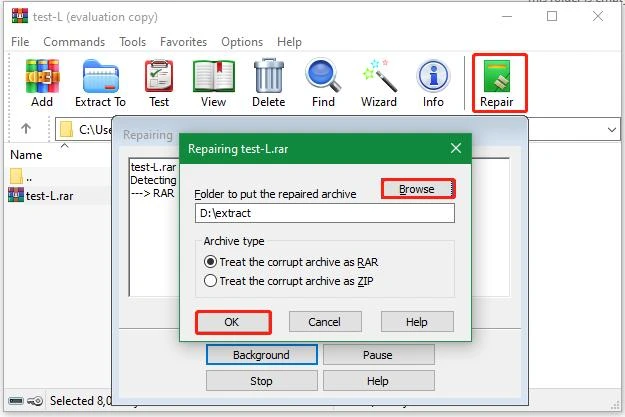
- بالنسبة إلى أرشيف RAR أو ZIP مؤكّد في WinRAR، حدد الأرشيف واستخدم أدوات ← إصلاح الأرشيف ، أو أمر الإصلاح المدعوم.
- احفظ نتيجة الإصلاح في موقع منفصل.
- اختبر الأرشيف الذي جرى إصلاحه وتحقق من الملفات المستخرجة.
- إذا لم يتوفر الإصلاح أو فشل، فتحقق من مواقع النسخ الاحتياطي ومحفوظات الملفات أو الإصدارات والنسخ المحفوظة الأخرى.
- انسخ أرشيفاً سابقاً يعمل إلى وجهة منفصلة واختبر محتوياته قبل استبدال أي شيء.
كيفية التحقق
ينبغي أن يعرض الأرشيف الذي تم إصلاحه أو الأرشيف السابق قائمة الملفات المتوقعة وأن يستخرج ملفات قابلة للقراءة إلى مجلد جديد. إصلاح WinRAR محاولة وليس حلاً مضموناً: فالدعم والنتائج يعتمدان على التنسيق ونوع التلف، وقد تحسن سجلات الاسترداد في RAR فرص الإصلاح عند وجودها.
الطريقة 4: استعادة الملفات المصدرية باستخدام Fionn Data Recovery
متى تُستخدم
استخدم هذا المسار فقط عندما كانت الملفات الأصلية أو أرشيف سابق قابل للاستخدام موجودة على تخزين محلي ثم حُذفت أو فُقدت أو تأثرت بالتهيئة أو مشكلات التخزين. لا يقوم Fionn Data Recovery بإصلاح رؤوس الأرشيف غير الصالحة مباشرةً ولا يستعيد بيانات الأرشيف الداخلية المفقودة من تنزيل إنترنت تالف واحد لم يكن موجوداً محلياً قط.
دليل خطوة بخطوة
- شغّل Fionn Data Recovery وحدد خيار الاستعادة لنوع البيانات أو موقع التخزين الذي تريد استعادته.

- ابدأ الفحص التلقائي وانتظر بينما يبحث Fionn Data Recovery في الموقع المحدد عن الملفات المحذوفة أو المفقودة.

- بعد انتهاء الفحص، استعرض النتائج وعاين الملفات لتحديد البيانات التي تريد استعادتها.

- حدد مجلد وجهة لحفظ الملفات المستعادة، ثم ابدأ عملية الاستعادة.

كيفية التحقق
افتح الملفات المستعادة من الوجهة المنفصلة وتأكد من وجود المحتوى المطلوب وإمكان قراءته. توقف عن الكتابة على الجهاز المتأثر واحفظ الملفات المستعادة على قرص مختلف لتقليل خطر الكتابة فوق البيانات.
قائمة التحقق
- يعرض الأرشيف المختار قائمة الملفات المتوقعة في أداة استخراج متوافقة.
- يستخرج الأرشيف إلى المجلد المنفصل المحدد دون الخطأ الأصلي.
- تُفتح عدة ملفات مستخرجة بشكل صحيح في تطبيقاتها المعتادة.
- بالنسبة إلى نتائج الاستعادة، يمكن قراءة الملفات المصدرية المحلية المطلوبة من الوجهة المنفصلة.
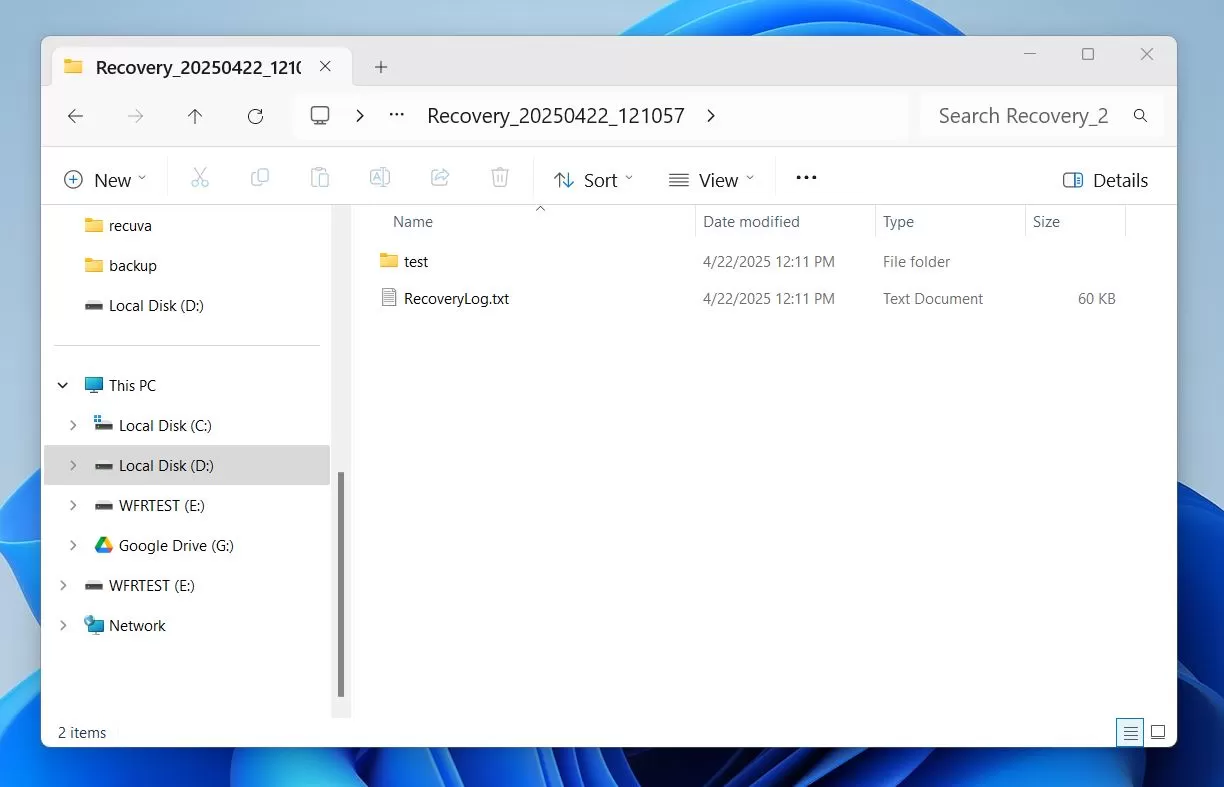
- يبقى الأرشيف الأصلي الذي فشل متاحاً إلى أن تتحقق من البديل أو الإصلاح أو الملفات المستعادة.
الخلاصة
ابدأ بفحص المصدر وتنسيق الملف الفعلي وسلامة النقل وكل الأجزاء المتعددة المطلوبة. غالباً ما تكون النسخة الجديدة أسرع اختبار لنقل مشكوك فيه، ثم تفصل أداة استخراج متوافقة بين معالجة التنسيق وفشل الأرشيف. عند تأكد تلف RAR أو ZIP، جرّب الإصلاح المدعوم أو استعد نسخة سابقة من دون الكتابة فوق الأصل. استخدم Fionn Data Recovery فقط عندما تكون الأصول المخزنة محلياً أو الأرشيفات السابقة قد حُذفت أو فُقدت. إذا ظلت الأدوات المتوافقة غير قادرة على قراءة الملف، فاطلب من منشئ الأرشيف بديلاً متحققاً منه أو إرشادات الدعم.
الأسئلة الشائعة
ماذا تعني رسالة the archive is either in unknown format or damaged؟
تعني أن برنامج الاستخراج لا يستطيع التعرّف على الأرشيف أو قراءته بصورة صحيحة. ولا تثبت الرسالة وحدها وجود تلف دائم؛ فقد يكون الملف خاطئ التسمية أو غير مدعوم أو غير مكتمل أو تنقصه أجزاء متعددة.
لماذا يقول WinRAR إن الأرشيف تالف بينما تستطيع أداة استخراج أخرى فتحه؟
قد يتعامل البرنامجان مع تنسيق أو ميزة في الأرشيف بشكل مختلف. إذا عرضت أداة متوافقة أخرى قائمة الملفات واستخرجت الملفات المتوقعة، فالنتيجة تشير إلى اختلاف في التوافق لا إلى تلف مؤكد للأرشيف.
هل يستطيع WinRAR إصلاح أرشيف RAR أو ZIP تالف؟
يمكن لـ WinRAR محاولة إصلاح أرشيفات RAR أو ZIP المدعومة، لكن النجاح غير مضمون. تعتمد النتيجة على تنسيق الأرشيف ونوع التلف، وقد تزيد سجلات الاسترداد في RAR فرصة الإصلاح عند وجودها.
هل قد تسبب ملفات الأرشيف متعدد الأجزاء المفقودة هذه الرسالة؟
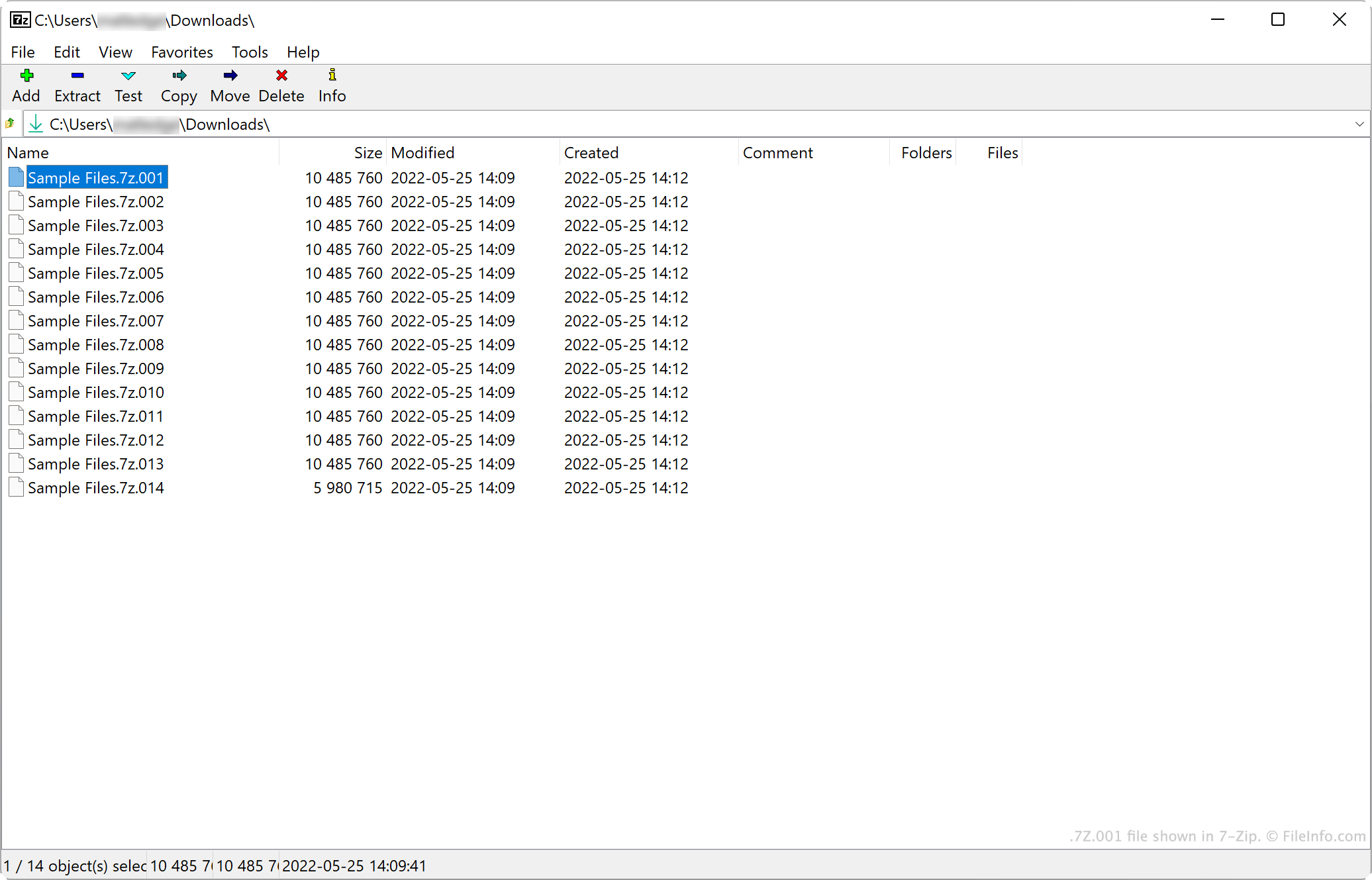
نعم. يحتاج الأرشيف المقسم إلى مجموعته الكاملة من الأجزاء المرقمة، مثل .part1.rar و.part2.rar أو .7z.001 و.7z.002. احصل على كل الأجزاء المطلوبة واحتفظ بها معاً قبل الاستخراج.
هل تستطيع استعادة البيانات إصلاح أرشيف تالف؟
لا. لا تصلح استعادة البيانات رؤوس الأرشيف غير الصالحة أو البيانات الداخلية المفقودة. وقد تساعد في استعادة أرشيف محلي محذوف أو الملفات الأصلية المحلية عندما كانت هذه العناصر موجودة سابقاً على التخزين المتأثر.


