 Emily CarterData Recovery
تعني رسالة تعذّر فتح الملف كأرشيف 7z
عادةً أن 7-Zip لا يستطيع قراءة بنية الملف. تشمل الأسباب الشائعة تنزيلًا أو نسخًا غير مكتمل، أو تلف البيانات، أو جزءًا مفقودًا من مجموعة متعددة الأجزاء، أو امتداد .7z
لملف بتنسيق آخر، أو ملف 7z غير صالح. حدّد أولًا ما إذا كانت قائمة الملفات ظاهرة: إذا لم تكن ظاهرة، فتحقق من الأرشيف نفسه؛ أما إذا كانت ظاهرة لكن الاستخراج يفشل، فهذه حالة مختلفة. فيما يلي ثلاثة مسارات، من الحصول على الأرشيف مجددًا إلى البحث عن الملفات الأصلية المفقودة.
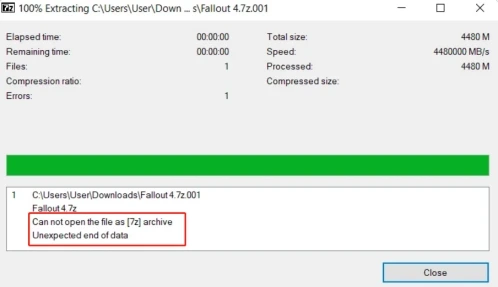
أعراض الخطأ
- يعرض 7-Zip رسالة تفيد بأنه لا يستطيع فتح الملف كأرشيف ولا يُظهر المحتويات.
- لا يفتح أرشيف 7z واحد، رغم أن أرشيفات 7z الأخرى تفتح بصورة طبيعية.
- قد يكون نقل الملف قد انقطع أو قد يختلف الحجم المحلي عن الحجم في المصدر.
- يوجد في المجلد ملفات
.7z.001و.7z.002وما شابهها، لكن جزءًا منها مفقود. - تكون قائمة الملفات ظاهرة، لكن الخطأ لا يظهر إلا أثناء الاستخراج أو يُطلب إدخال كلمة مرور.
إذا كان ملف واحد فقط لا يفتح، فغالبًا ما تكون المشكلة خاصة به. أما إذا كانت عدة أرشيفات سليمة معروفة لا تفتح، فتحقق من برنامج الأرشفة المثبت وإعداده.
تشخيص سريع: تعذّر فتح الملف كأرشيف 7z
| الملاحظة | الاستنتاج | الخطوة التالية |
|---|---|---|
| لا يعرض 7-Zip أي ملفات | تحقق من اكتمال النقل والبنية والتنسيق الفعلي وأجزاء المجموعة. | الطريقة 1 أو 2 |
| تفتح أرشيفات 7z الأخرى | من المرجح أن الخلل متعلق بهذا الملف تحديدًا. | الطريقة 1 |
ينتهي الاسم بـ .7z.001
أو .7z.002
| هذا أرشيف متعدد الأجزاء؛ يجب أن توجد كل الأجزاء معًا. | الطريقة 1 |
| لا تستطيع عدة برامج أرشفة متوافقة قراءة الملف | من المرجح أن الملف نفسه أو بنية الأرشيف تالفة أو غير صالحة. | الطريقة 2 |
| المحتويات ظاهرة لكن الاستخراج يفشل | هذه ليست الحالة نفسها التي يتعذّر فيها فتح الأرشيف. | تحقق من كلمة المرور وخطأ الاستخراج على حدة |
| لا يمكن الحصول على نسخة، وحُذفت الملفات الأصلية من وسيط تخزين | قد يمكن البحث عن الملفات الأصلية خارج الأرشيف. | الطريقة 3 |
الطريقة 1: الحصول على الأرشيف الأصلي مجددًا
متى تستخدمها
استخدم هذه الطريقة إذا كان أرشيف 7z لا يفتح، أو كانت قائمة الملفات غير ظاهرة، أو ربما لم يكتمل النقل، أو كان الأرشيف مقسمًا إلى أجزاء.
الخطوات
- احتفظ بالنسخة الأصلية ولا تستبدلها حتى تتأكد من صلاحية النسخة الجديدة.
- قارن حجم الملف المحلي بالحجم في المصدر أو لدى المرسل، إذا كان هذا الحجم معروفًا.
- نزّل الأرشيف مجددًا أو أعد نسخه، مع التأكد من اكتمال النقل.
- إذا وُجدت ملفات
.7z.001و.7z.002و.7z.003، فتأكد من وجود جميع الأجزاء في المجلد نفسه. - ابدأ فتح المجموعة متعددة الأجزاء من الجزء الأول
.7z.001أو من الجزء الذي حدده المرسل.
كيفية التحقق من النتيجة
تنجح العملية عندما يعرض برنامج الأرشفة قائمة الملفات المتوقعة، ويمكن استخراج ملف اختباري وفتحه. تعد مطابقة الحجم مع بيانات المصدر مفيدة، لكنها لا تثبت بمفردها سلامة الأرشيف كاملةً.
الطريقة 2: التحقق من تنسيق الأرشيف وبنيته
متى تستخدمها
هذا المسار مناسب عندما لا يكون واضحًا ما إذا كان الملف أرشيف 7z صالحًا، أو عندما لا يفيد إعادة النقل. وهو يساعد على التمييز بين عطل في الملف وعطل في برنامج واحد.
الخطوات
- أكد مع المرسل أو المصدر أن الملف من المفترض أن يكون أرشيف 7z بالفعل.
- تحقق من اسم الملف بحثًا عن علامات مجموعة متعددة الأجزاء، وتأكد من وجود جميع الأجزاء بجوار الجزء الأول.
- أنشئ نسخة مكررة من الملف للاختبار دون تعديل النسخة الوحيدة.
- افتح النسخة المكررة بتطبيق محلي موثوق آخر يدعم 7z.
- إذا لم تستطع عدة برامج متوافقة قراءة الملف، فاعتبر الأرشيف أو الملف نفسه تالفًا أو غير صالح على الأرجح.
كيفية التحقق من النتيجة
إذا عرض تطبيق متوافق آخر قائمة الملفات، فقد تكون المشكلة في برنامج الأرشفة المحدد. وإذا لم يمكن قراءة القائمة في أي مكان، فمن العملي طلب نسخة سليمة من المصدر بدلًا من تغيير الامتداد أو محاولة استخراج بيانات غير موجودة.
ما الذي يجب فعله إذا كان الأرشيف تالفًا
لا يمكن دائمًا إصلاح أرشيف 7z التالف بالكامل. أنشئ نسخة مكررة قبل إجراء أي اختبارات ولا تعدّل النسخة الوحيدة. إذا كان المرسل أو موقع التنزيل الأصلي متاحًا، فالحصول على نسخة سليمة أفضل من محاولات الإصلاح.
تعتمد إمكانية استرداد ملفات منفردة على الجزء التالف من البنية والبيانات التي لا تزال قابلة للقراءة. لا تتوقع إصلاحًا مضمونًا للأرشيف.
الطريقة 3: استعادة الملفات الأصلية باستخدام Fionn Data Recovery
متى تستخدمها
هذه الطريقة مناسبة فقط إذا تعذر الحصول على نسخة قابلة للاستخدام من الأرشيف، ولم يتمكن الأرشيف من توفير الملفات المطلوبة، وكانت الملفات الأصلية موجودة سابقًا على HDD أو SSD محلي، أو قرص خارجي، أو وحدة USB، أو بطاقة SD، أو وسيط مشابه، ثم حُذفت أو فُقدت. لا يصلح Fionn Data Recovery البنية الداخلية لأرشيف 7z التالف: إذ يبحث البرنامج في هذه الحالة عن الملفات الأصلية التي كانت موجودة خارج الأرشيف.
الخطوات
- شغّل Fionn Data Recovery واختر الموقع الذي كانت توجد فيه الملفات الأصلية سابقًا.

- ابدأ فحص وسيط التخزين المحدد للبحث عن الملفات المحذوفة أو المفقودة.

- استعرض النتائج وعاين الملفات التي تطابق الملفات الأصلية المطلوبة.

- اختر مجلد وجهة على قرص آخر واحفظ الملفات المحددة.

كيفية التحقق من النتيجة
افتح الملف المستعاد من مجلد الوجهة باستخدام برنامج مناسب. لا تحفظ النتائج على وسيط التخزين الأصلي، لأن الكتابة الجديدة قد تستبدل بيانات لم يُعثر عليها بعد. لن تساعد هذه الطريقة إذا لم تُخزّن الملفات الأصلية مطلقًا على جهاز المستخدم وكانت توجد نسخة الأرشيف التي تم تنزيلها فقط.
التحقق النهائي بعد الإصلاح
- يعرض برنامج الأرشفة قائمة الملفات دون رسالة تفيد بتعذّر فتح الأرشيف.
- توجد جميع أجزاء الأرشيف متعدد الأجزاء في مجلد واحد.
- يتوافق الملف الذي تم الحصول عليه مجددًا مع المعلومات المتاحة من المصدر.
- يفتح ملف مستخرج واحد على الأقل ويحتوي على البيانات المتوقعة.
- عند البحث عن الملفات الأصلية، يفتح الملف المستعاد من مجلد الوجهة الجديد.
الخلاصة
ابدأ بالتمييز الأساسي: غياب قائمة الملفات يشير إلى النقل أو البنية أو التنسيق أو الأجزاء المفقودة؛ أما ظهور القائمة مع فشل الاستخراج فيتطلب فحصًا منفصلًا لكلمة المرور والمحتوى. احصل أولًا على نسخة سليمة واجمع جميع أجزاء المجموعة متعددة الأجزاء، ثم قارن السلوك في برنامج أرشفة متوافق آخر. إذا تعذر استعادة الأرشيف من المصدر وكانت الملفات الأصلية قد حُذفت من وسيط محلي أو خارجي، فقد يساعد Fionn Data Recovery في العثور على تلك الملفات الأصلية. اختتم أي مسار بفتح الملف المستخرج أو المستعاد؛ وإذا استمر الخطأ، فتواصل مع المرسل أو الدعم الرسمي لبرنامج الأرشفة.
الأسئلة الشائعة
لماذا يعرض 7-Zip رسالة تعذّر فتح الملف كأرشيف؟
غالبًا لا يستطيع البرنامج قراءة بنية الملف بسبب نقل غير مكتمل أو تلف أو تنسيق فعلي غير صحيح أو جزء مفقود من مجموعة متعددة الأجزاء.
ماذا أفعل إذا لم يفتح ملف .7z.001؟
تأكد من وجود جميع الأجزاء التي تحمل الاسم الأساسي نفسه في مجلد واحد. افتح الجزء الأول .7z.001
، وليس الملفات اللاحقة.
هل يمكن إصلاح أرشيف 7z تالف؟
قد تبقى بعض البيانات قابلة للقراءة أحيانًا، لكن الإصلاح الكامل غير مضمون. من الأفضل الحصول على نسخة سليمة من المصدر الأصلي عند الإمكان.
لماذا يحمل الملف امتداد .7z لكنه لا يفتح؟
لا يؤكد الامتداد التنسيق الداخلي. قد لا يكون الملف أرشيف 7z، أو قد يكون أعيدت تسميته أو تالفًا أو لم يكتمل تنزيله.
هل يمكن أن تتسبب كلمة المرور الخاطئة في هذا الخطأ؟
عادةً لا، إذا لم تظهر قائمة الملفات إطلاقًا. ينبغي التحقق من كلمة المرور عندما تكون محتويات الأرشيف ظاهرة لكن استخراج الملفات المحمية يفشل.
هل يمكن استعادة الملفات الأصلية إذا كان الأرشيف تالفًا؟
نعم، ولكن فقط إذا كانت الملفات الأصلية موجودة سابقًا على وسيط محلي أو خارجي متاح ثم حُذفت أو فُقدت. هذه عملية بحث عن الملفات الأصلية وليست إصلاحًا للأرشيف.


