 Emily CarterData Recovery
Le message
impossible d’ouvrir le fichier comme archive 7z
signifie généralement que 7-Zip ne peut pas lire la structure du fichier. Les causes fréquentes sont un téléchargement ou une copie incomplète, des données endommagées, une partie manquante d’un ensemble fractionné, l’extension
.7z
d’un fichier dont le format est différent, ou un fichier 7z non valide. Commencez par déterminer si la liste des fichiers est visible : si elle ne l’est pas, vérifiez l’archive elle-même ; si elle est visible mais que l’extraction échoue, il s’agit d’un scénario distinct. Voici trois pistes, de l’obtention d’une nouvelle archive à la recherche des originaux perdus.
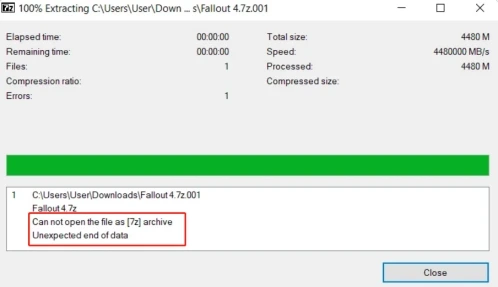
Symptômes de l’erreur
- 7-Zip indique qu’il ne peut pas ouvrir le fichier comme archive et n’affiche pas son contenu.
- Une archive 7z ne s’ouvre pas, alors que les autres archives 7z s’ouvrent normalement.
- Le transfert du fichier a peut-être été interrompu ou la taille locale diffère de celle indiquée à la source.
- Le dossier contient des fichiers
.7z.001,.7z.002et similaires, mais l’une des parties manque. - La liste des fichiers est visible, mais l’erreur n’apparaît qu’à l’extraction ou un mot de passe est demandé.
Si un seul fichier ne s’ouvre pas, le problème concerne généralement ce fichier. Si plusieurs archives dont vous savez qu’elles sont valides ne s’ouvrent pas, vérifiez l’archiveur installé et sa configuration.
Diagnostic rapide : impossible d’ouvrir le fichier comme archive 7z
| Observation | Conclusion | Étape suivante |
|---|---|---|
| 7-Zip n’affiche aucun fichier | Vérifiez l’intégralité du transfert, la structure, le format réel et les parties de l’ensemble. | Méthode 1 ou 2 |
| D’autres archives 7z s’ouvrent | Le problème concerne probablement ce fichier précis. | Méthode 1 |
Le nom se termine par
.7z.001
,
.7z.002
| Il s’agit d’une archive fractionnée ; toutes les parties doivent se trouver ensemble. | Méthode 1 |
| Plusieurs archiveurs compatibles ne peuvent pas lire le fichier | Le fichier lui-même ou la structure de l’archive est probablement endommagé ou non valide. | Méthode 2 |
| Le contenu est visible, mais l’extraction échoue | Ce n’est pas le même cas que l’impossibilité d’ouvrir l’archive. | Vérifiez séparément le mot de passe et l’erreur d’extraction |
| Il est impossible d’obtenir une copie, et les originaux ont été supprimés d’un support | Il est possible de rechercher les fichiers originaux hors de l’archive. | Méthode 3 |
Méthode 1 : récupérer à nouveau l’archive d’origine
Quand l’utiliser
Utilisez cette méthode si l’archive 7z ne s’ouvre pas, si la liste des fichiers est absente, si le transfert a pu être incomplet ou si l’archive est fractionnée.
Étapes à suivre
- Conservez la copie d’origine et ne la remplacez pas avant que la nouvelle copie ait été vérifiée.
- Comparez la taille du fichier local avec celle indiquée à la source ou par l’expéditeur, si cette information est disponible.
- Téléchargez de nouveau l’archive ou répétez la copie en vous assurant que le transfert est terminé.
- Si vous disposez des fichiers
.7z.001,.7z.002,.7z.003, vérifiez que toutes les parties sont présentes dans le même dossier. - Ouvrez un ensemble fractionné à partir de la première partie
.7z.001ou de la partie indiquée par l’expéditeur.
Comment vérifier le résultat
La vérification est réussie lorsque l’archiveur affiche la liste de fichiers attendue et qu’un fichier de test peut être extrait puis ouvert. Une taille identique à celle indiquée à la source est utile, mais ne prouve pas à elle seule l’intégrité complète de l’archive.
Méthode 2 : vérifier le format et la structure de l’archive
Quand l’utiliser
Cette approche est nécessaire lorsqu’il n’est pas certain que le fichier soit une archive 7z valide, ou si un nouveau transfert n’a rien changé. Elle aide à distinguer un défaut du fichier d’un problème propre à une seule application.
Étapes à suivre
- Confirmez auprès de l’expéditeur ou de la source que le fichier est bien censé être une archive 7z.
- Vérifiez si le nom de fichier indique un ensemble fractionné et si toutes les parties sont présentes à côté de la première partie.
- Créez un double du fichier pour les vérifications, sans modifier l’unique copie.
- Ouvrez le double avec une autre application locale fiable prenant en charge 7z.
- Si plusieurs programmes compatibles ne peuvent pas lire le fichier, considérez que l’archive ou le fichier lui-même est probablement endommagé ou non valide.
Comment vérifier le résultat
Si une autre application compatible affiche la liste des fichiers, le problème peut venir de l’archiveur utilisé. Si aucune application ne peut lire la liste, il est plus judicieux de demander une copie saine à la source que de modifier l’extension ou de tenter d’extraire des données inexistantes.
Que faire si l’archive est endommagée
Une archive 7z endommagée ne peut pas toujours être entièrement réparée. Avant toute vérification, créez un double et ne modifiez pas l’unique exemplaire. Si l’expéditeur ou la source de téléchargement est disponible, une copie saine est préférable aux tentatives de réparation.
La possibilité de récupérer certains fichiers dépend de la zone de structure endommagée et des données qui restent lisibles. Ne comptez pas sur une réparation garantie de l’archive.
Méthode 3 : récupérer les fichiers originaux avec Fionn Data Recovery
Quand l’utiliser
Cette méthode convient uniquement s’il est impossible d’obtenir une copie fonctionnelle de l’archive, si l’archive ne fournit pas les fichiers nécessaires, et si les originaux existaient auparavant sur un disque dur ou SSD local, un disque externe, une clé USB, une carte SD ou un support similaire, puis ont été supprimés ou perdus. Fionn Data Recovery ne répare pas la structure interne d’une archive 7z endommagée : dans ce scénario, le programme recherche les fichiers originaux qui existaient hors de l’archive.
Étapes à suivre
- Lancez Fionn Data Recovery et sélectionnez l’emplacement où se trouvaient auparavant les fichiers originaux.

- Lancez l’analyse du support sélectionné afin de rechercher les fichiers supprimés ou perdus.

- Parcourez les résultats et prévisualisez les fichiers qui correspondent aux originaux recherchés.

- Choisissez un dossier de destination sur un autre disque et enregistrez les fichiers sélectionnés.

Comment vérifier le résultat
Ouvrez le fichier récupéré depuis le dossier de destination avec le programme approprié. N’enregistrez pas les résultats sur le support d’origine : une nouvelle écriture peut écraser des données qui n’ont pas encore été trouvées. Cette méthode ne sera d’aucune aide si les originaux n’ont jamais été stockés sur l’appareil de l’utilisateur et qu’il n’existait qu’une copie téléchargée de l’archive.
Vérification finale après correction
- L’archiveur affiche la liste des fichiers sans message indiquant qu’il est impossible d’ouvrir l’archive.
- Toutes les parties de l’archive fractionnée se trouvent dans un même dossier.
- Le fichier obtenu à nouveau correspond aux informations disponibles à la source.
- Au moins un fichier extrait s’ouvre et contient les données attendues.
- Lors de la recherche des originaux, le fichier récupéré s’ouvre depuis le nouveau dossier de destination.
Conclusion
Commencez par la distinction essentielle : l’absence de liste de fichiers indique un problème de transfert, de structure, de format ou de parties manquantes ; une liste visible suivie d’un échec d’extraction exige une vérification distincte du mot de passe et du contenu. Obtenez d’abord une copie saine et réunissez toutes les parties de l’ensemble fractionné, puis comparez le comportement avec un autre archiveur compatible. S’il est impossible de récupérer l’archive depuis la source et que les originaux ont été supprimés d’un support local ou externe, Fionn Data Recovery peut aider à retrouver ces fichiers originaux. Terminez chaque démarche en ouvrant le fichier extrait ou récupéré ; si l’erreur persiste, contactez l’expéditeur ou l’assistance officielle de l’archiveur.
Questions fréquentes
Pourquoi 7-Zip indique-t-il qu’il est impossible d’ouvrir le fichier comme archive ?
Le plus souvent, le programme ne peut pas lire la structure du fichier en raison d’un transfert incomplet, de dommages, d’un format réel incorrect ou d’une partie manquante d’un ensemble fractionné.
Que faire si le fichier .7z.001 ne s’ouvre pas ?
Vérifiez que toutes les parties portant le même nom de base se trouvent dans le même dossier. Ouvrez la première partie
.7z.001
, et non les fichiers suivants.
Peut-on récupérer une archive 7z endommagée ?
Parfois, une partie des données reste lisible, mais une réparation complète n’est pas garantie. Si possible, obtenez une copie saine depuis la source d’origine.
Pourquoi le fichier porte-t-il l’extension .7z mais ne s’ouvre-t-il pas ?
L’extension ne confirme pas le format interne. Le fichier peut ne pas être une archive 7z, avoir été renommé, être endommagé ou avoir été téléchargé de manière incomplète.
Un mot de passe erroné peut-il provoquer cette erreur ?
Généralement non, si la liste des fichiers ne s’affiche pas du tout. Vérifiez un mot de passe erroné lorsque le contenu de l’archive est visible mais que l’extraction des fichiers protégés échoue.
Peut-on récupérer les fichiers originaux si l’archive est endommagée ?
Oui, mais uniquement si les originaux se trouvaient auparavant sur un support local ou externe accessible et ont été supprimés ou perdus. Il s’agit d’une recherche des fichiers originaux, et non d’une réparation de l’archive.


