 Emily CarterData Recovery
Peut-on annuler DiskPart clean all ?
Vous pourrez peut-être interrompre le processus de console tant qu’il est encore en cours, mais ne supposez pas que cela annule les données déjà écrasées. Microsoft indique que
clean all
met à zéro chaque secteur du disque sélectionné. Les chances de récupération diminuent donc progressivement à mesure que l’opération se poursuit. Cessez de saisir des commandes, évitez toute autre écriture sur le disque concerné et évaluez le résultat avant de créer des partitions, de formater ou d’initialiser le disque.
Ce guide présente trois démarches, de l’interruption et de la préservation immédiates à une analyse de récupération et au recours à un professionnel. Le bon choix dépend de l’état d’activité de
clean all
, du fait que le disque ait seulement été nettoyé ou non, et de l’importance des fichiers au point d’éviter toute autre intervention à faire soi-même.
Symptômes
- La fenêtre DiskPart reste occupée après la saisie de
clean all, souvent sur un disque de grande capacité. - Un disque qui contenait auparavant des volumes affiche désormais de l’espace non alloué ou aucune partition connue.
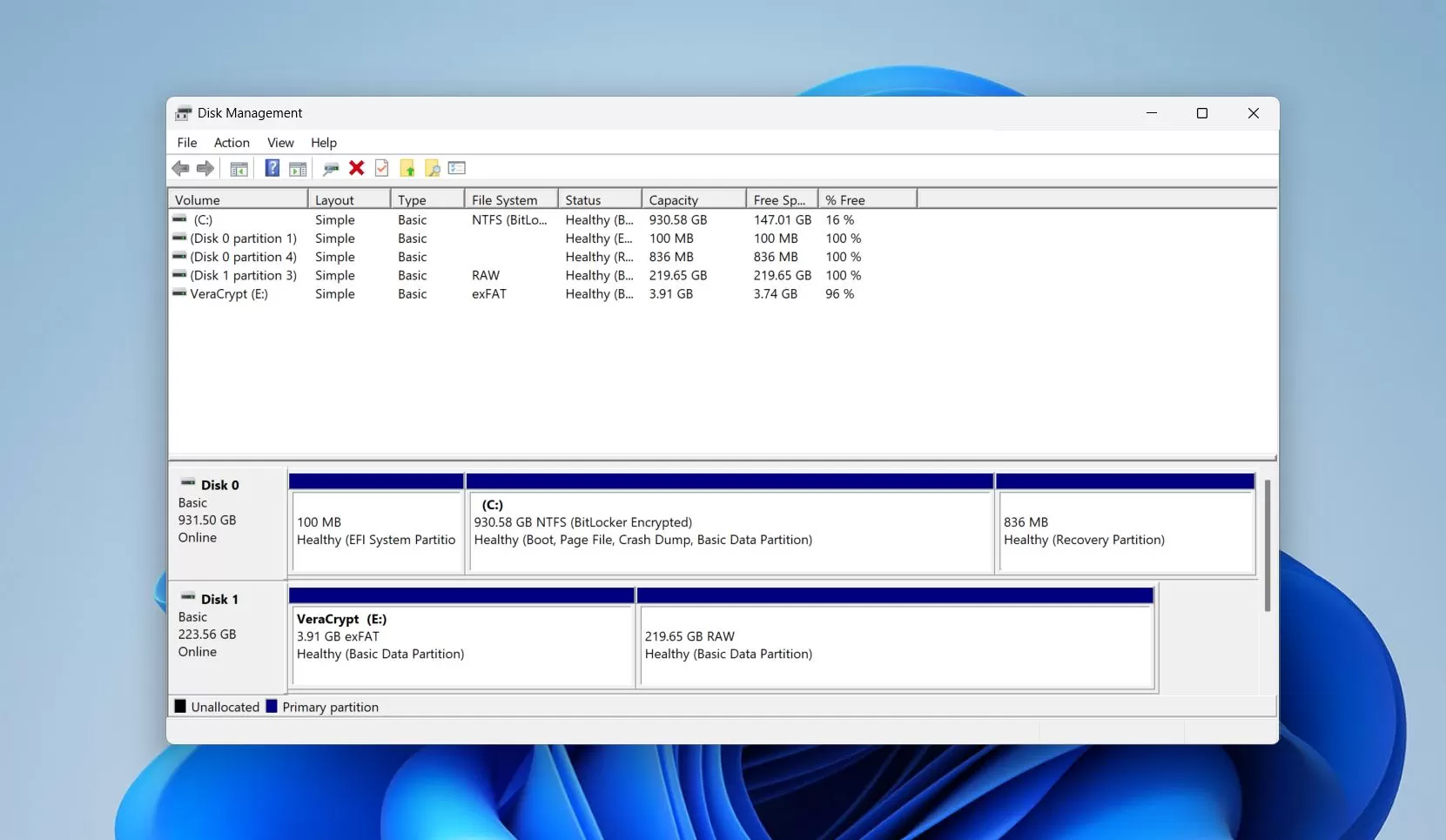
- L’Explorateur de fichiers ne peut pas ouvrir l’ancienne lettre de lecteur.
- La Gestion des disques vous invite à initialiser le disque, à créer un volume ou à le formater.
- L’impact est limité au disque ciblé par DiskPart ; les commandes DiskPart agissent sur l’objet sélectionné.
clean
et
clean all
sont très différents. Microsoft précise que
clean
supprime le formatage de partition ou de volume, tandis que
clean all
met à zéro chaque secteur. Si vous ne savez pas quelle commande vous avez exécutée, considérez le disque comme un cas à préserver jusqu’à confirmation.
Liste de diagnostic rapide
- La commande est visiblement toujours en cours : tentez d’interrompre l’opération de console active, puis poursuivez avec la méthode 1. Ne saisissez aucune autre commande DiskPart.
- Vous avez utilisé
clean, et nonclean all: préservez d’abord le disque, puis utilisez la méthode 2 pour rechercher les fichiers avant de reconstruire sa structure. - Vous avez utilisé
clean allet l’opération est terminée : les secteurs mis à zéro ne peuvent pas être restaurés en recréant une partition. Utilisez la méthode 3 si les données ont une forte valeur professionnelle, juridique ou personnelle. - Windows vous demande d’initialiser ou de formater le disque : refusez l’invite et utilisez la méthode 1 ; l’invite ne signifie pas que le disque est vide de toute information récupérable.
Comparaison rapide des méthodes
| Méthode | Idéale pour | Efficacité | Effort utilisateur |
|---|---|---|---|
| Arrêter et préserver le disque | Une commande potentiellement encore active | Limitation immédiate des dommages | Faible |
| Récupérer avec Fionn Data Recovery | Un disque nettoyé sans autre écriture | Analyse guidée et examen des fichiers | Modéré |
| Évaluation professionnelle | Un
clean all
terminé ou des fichiers irremplaçables
| Dépend de l’état du support de stockage | Peu d’efforts à faire soi-même |
Méthode 1 : arrêter toute activité et préserver le disque
Quand l’utiliser
Utilisez cette méthode en premier lorsque DiskPart traite encore la commande, ou dès que vous découvrez que le mauvais disque a été sélectionné. Elle ne promet pas d’annuler les secteurs déjà modifiés ; son objectif est d’éviter des écritures supplémentaires évitables.
Guide étape par étape
- Arrêtez de saisir des commandes dans la fenêtre DiskPart active.
- Tentez d’interrompre l’opération de console active avec Ctrl + C .
- Attendez que la console vous rende la main ou se ferme, au lieu d’exécuter
create partition,formatou d’autres commandes de disque. - Déconnectez un disque externe concerné uniquement lorsqu’il n’est plus activement écrit, puis conservez-le déconnecté jusqu’à ce que vous choisissiez une méthode de récupération.
Comment vérifier
L’opération ne progresse plus, vous ne lancez aucune autre tâche destructive depuis l’invite de commandes et vous n’avez créé aucun nouveau volume ni écrit de nouveaux fichiers sur le disque concerné.
Méthode 2 : récupérer des fichiers avec Fionn Data Recovery
Quand l’utiliser
Utilisez cette option recommandée après avoir cessé toute écriture sur le disque concerné et lorsque vous devez rechercher des fichiers encore détectables. Elle est particulièrement adaptée lorsque la commande était
clean
, ou lorsque
clean all
a été interrompue avant que tous les secteurs ne soient écrasés. Fionn Data Recovery prend en charge les disques locaux, les disques externes, les clés USB, les cartes SD et les cartes mémoire d’appareil photo ; ses résultats peuvent être filtrés et prévisualisés avant la récupération.
Guide étape par étape
- Lancez Fionn Data Recovery et sélectionnez l’option de récupération correspondant au type de données ou à l’emplacement de stockage que vous souhaitez récupérer.

- Démarrez l’analyse automatique et attendez que Fionn Data Recovery recherche des fichiers supprimés ou perdus dans l’emplacement sélectionné.

- Une fois l’analyse terminée, parcourez les résultats et prévisualisez les fichiers pour sélectionner les données à restaurer.

- Sélectionnez un dossier de destination pour enregistrer les fichiers récupérés, puis démarrez le processus de récupération.

Comment vérifier
Ouvrez plusieurs documents, photos ou vidéos récupérés depuis le disque de destination. Vérifiez que le fichier s’ouvre, qu’il contient les données attendues et qu’il n’a pas été enregistré à nouveau sur le disque concerné. Si la première analyse ne trouve pas les fichiers nécessaires, le produit propose des modes d’analyse approfondie et RAW.
Méthode 3 : faire appel à un professionnel après un clean all terminé
Quand l’utiliser
Choisissez cette démarche lorsque
clean all
est terminé, que les données manquantes sont irremplaçables ou que le disque présente aussi des signes de problème matériel. Comme cette commande est conçue pour mettre les secteurs à zéro, il peut rester peu ou pas de contenu que le logiciel puisse trouver après son exécution complète.
Guide étape par étape
- Laissez le disque concerné inutilisé et ne tentez pas de reconstruire ses partitions.
- Notez le modèle du disque, sa capacité, son type de connexion et la commande que vous pensez avoir exécutée.
- Contactez un prestataire qualifié en récupération de données ou le canal d’assistance officiel du fabricant du périphérique de stockage pour une évaluation.
Comment vérifier
Un prestataire peut confirmer si le disque est suffisamment stable pour une évaluation et expliquer les prochaines étapes possibles sans que vous n’effectuiez davantage d’écritures. Conservez le disque d’origine inchangé pendant votre décision.
Liste de vérification
- Le disque concerné n’a pas été initialisé, formaté, repartitionné ni utilisé comme destination de récupération.
- Vous avez identifié si la commande était
cleanouclean all. - Le processus DiskPart ne reçoit plus de commandes de votre part.
- Les fichiers récupérés sont stockés sur un autre disque et s’ouvrent correctement dans leurs applications habituelles.
- Les éléments récupérés importants disposent d’une seconde copie sur un stockage distinct.
Conclusion
Si vous vous demandez si vous pouvez annuler DiskPart clean all, agissez immédiatement pour arrêter toute activité supplémentaire, mais ne vous attendez pas à ce que l’annulation restaure les secteurs déjà mis à zéro. Préservez le disque avant que Windows ne vous invite à l’initialiser ou à le formater. Pour un disque nettoyé ou une opération interrompue,
Fionn Data Recovery
offre une méthode pratique pour analyser, prévisualiser et enregistrer les fichiers détectables sur un autre disque. Si
clean all
est terminé et que les fichiers sont irremplaçables, laissez le disque inchangé et sollicitez une assistance professionnelle ou officielle. Vérifiez chaque fichier récupéré en l’ouvrant.
FAQ
Ctrl+C annule-t-il DiskPart clean all ?
Cette combinaison peut interrompre l’opération de console active, mais elle n’annule pas les données déjà traitées. Arrêtez toute autre commande et évitez ensuite d’écrire sur le disque.
DiskPart clean all est-il identique à clean ?
Non. Microsoft précise que
clean
supprime le formatage de partition ou de volume, tandis que
clean all
met à zéro chaque secteur du disque sélectionné.
Puis-je récupérer des fichiers après DiskPart clean all ?
Les perspectives de récupération dépendent de l’avancement de l’opération et de toute écriture effectuée ensuite. Une mise à zéro terminée peut laisser peu ou pas de contenu de fichier récupérable. Une opération interrompue peut encore justifier une analyse.
Dois-je initialiser le disque après une commande clean exécutée par erreur ?
Non. L’initialisation ou la création d’une nouvelle partition écrit des métadonnées sur le disque. Préservez le disque et lancez d’abord une analyse ou demandez une évaluation.
Pourquoi les fichiers récupérés doivent-ils être enregistrés sur un autre disque ?
L’enregistrement sur le disque concerné peut écraser les données restantes. Utilisez un autre disque interne, un disque externe ou toute autre destination distincte.


