 Emily CarterData Recovery
DiskPart clean allは中断できますか?
処理がまだ実行中であればコンソールプロセスを中断できる場合がありますが、すでに上書きされたデータが元に戻るとは考えないでください。Microsoftによると、
clean all
は選択したディスクのすべてのセクターをゼロで埋めます。そのため、処理が進むほど復元できる可能性は低くなります。コマンドの入力を止め、対象ディスクへの追加書き込みを避け、パーティションの作成、フォーマット、またはドライブの初期化を行う前に結果を確認してください。
このガイドでは、即時の中断と保全から復元スキャン、専門家への相談まで、3つの対処方法を説明します。適切な選択は、clean all
がまだ実行中か、ディスクが単にクリーンアップされた状態か、ファイルが重要でDIYの変更を避けるべきかによって決まります。
症状
- 大容量ディスクで
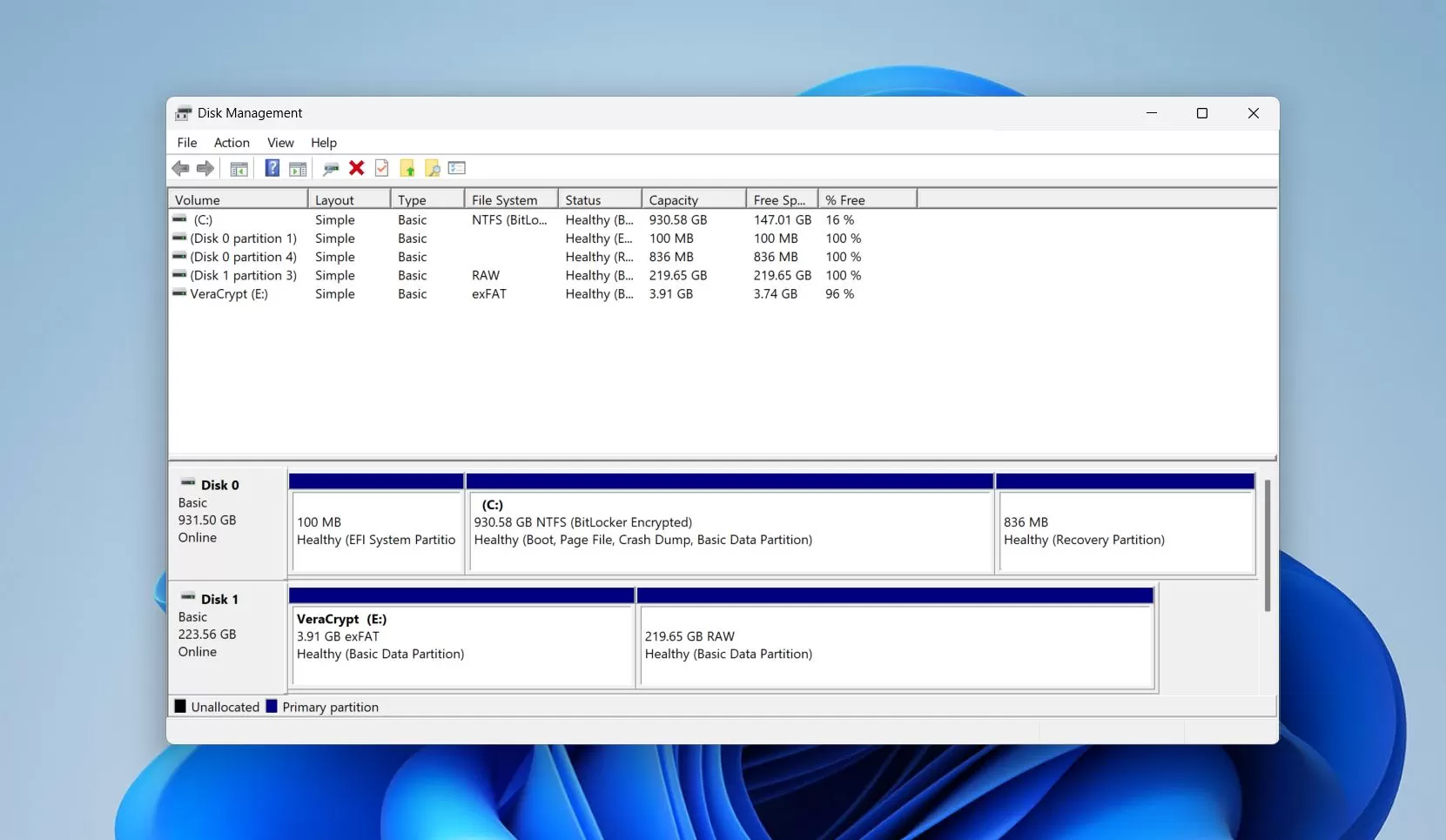
clean allを入力した後も、DiskPartウィンドウが処理中のままになっている。 - 以前はボリュームがあったディスクが、未割り当て領域または見慣れないパーティションのない状態として表示される。
- エクスプローラーで以前のドライブ文字を開けない。
- ディスクの管理で、ディスクの初期化、ボリュームの作成、またはフォーマットを求められる。
- 影響はDiskPartでフォーカスされていたディスクに限られる。DiskPartコマンドは選択したオブジェクトに対して実行される。
clean
とclean all
は大きく異なります。Microsoftの説明では、clean
はパーティションまたはボリュームのフォーマットを削除し、clean all
はすべてのセクターをゼロで埋めます。どちらのコマンドを実行したかわからない場合は、確認できるまでディスクを保全対象として扱ってください。
簡易診断チェックリスト
- コマンドが明らかにまだ実行中である: アクティブなコンソールプロセスを中断してから、方法1へ進んでください。DiskPartの追加コマンドは入力しないでください。
cleanを実行し、clean allではなかった: まずディスクを保全し、レイアウトを再構築する前に方法2でファイルをスキャンしてください。clean allを実行して完了した: ゼロ化されたセクターは、パーティションを作り直しても復元できません。データにビジネス上、法的、または個人的に高い価値がある場合は、方法3を使用してください。- Windowsで初期化またはフォーマットを求められる: そのメッセージは拒否し、方法1を使用してください。このメッセージは、復元可能な情報がディスクに残っていないことを意味するものではありません。
方法の簡易比較
| 方法 | 最適なケース | 効果 | ユーザーの作業量 |
|---|---|---|---|
| 停止してディスクを保全する | コマンドがまだ実行中の可能性がある場合 | 即時の被害抑制 | 少ない |
| Fionn Data Recoveryで復元する | 追加書き込みがないクリーンアップ済みディスク | ガイド付きスキャンとファイル確認 | 中程度 |
| 専門家による評価 | 完了したclean all
または代替不能なファイル
| ストレージの状態によって異なる | DIY作業は少ない |
方法1:追加の操作を止めてディスクを保全する
使用する場面
DiskPartがまだ処理中の場合、または誤ったディスクを選択していたことに気付いた直後に、まずこの方法を使用してください。この方法は、すでに変更されたセクターを元に戻すことを保証するものではありません。目的は、回避可能な追加書き込みを防ぐことです。
手順
- アクティブなDiskPartウィンドウでコマンドの入力を止めます。
- Ctrl + C で、アクティブなコンソール操作を中断してみます。
- コンソールに制御が戻るか閉じるまで待ち、
create partition、format、またはその他のディスクコマンドを実行しないでください。 - 影響を受けた外付けドライブは、書き込みが実行されなくなってから取り外し、復元方法を選ぶまで接続しないでください。
確認方法
処理が進行しなくなり、あなたの操作による追加の破壊的なタスクがコマンドプロンプトで実行されず、新しいボリュームの作成や新規ファイルの書き込みをしていないことを確認してください。
方法2:Fionn Data Recovery でファイルを復元する
使用する場面
対象ディスクへの書き込みを停止し、まだ検出可能なファイルを探す必要がある場合に、この推奨方法を使用してください。clean
を実行した場合、またはすべてのセクターが上書きされる前にclean all
を中断した場合に最適です。Fionn Data Recoveryは、ローカルディスク、外付けドライブ、USBドライブ、SDカード、カメラカードに対応し、復元前に結果の絞り込みとプレビューを行えます。
手順
- Fionn Data Recoveryを起動し、復元したいデータの種類またはストレージの場所に対応する復元オプションを選択します。

- 自動スキャンを開始し、Fionn Data Recoveryが選択した場所で削除または消失したファイルを検索するまで待ちます。

- スキャン完了後、結果を参照してファイルをプレビューし、復元するデータを選択します。

- 復元したファイルの保存先フォルダーを選択し、復元処理を開始します。

確認方法
保存先ディスクから、復元した複数の文書、写真、または動画を開いてください。ファイルが開くこと、期待する内容が含まれること、対象ディスクに保存し直していないことを確認します。最初のスキャンで必要なファイルが見つからない場合、製品にはディープスキャンとRAWスキャンのモードがあります。
方法3:完了したClean Allのケースを専門家へ相談する
使用する場面
clean all
が完了した場合、失われたデータが代替不能な場合、またはドライブに物理的な問題の兆候もある場合は、この方法を選んでください。このコマンドはセクターをゼロ化するよう設計されているため、完了後はソフトウェア復元で検出できる内容がほとんど、またはまったく残っていない可能性があります。
手順
- 対象ドライブは使用せず、パーティションの再構築も試みないでください。
- ディスクのモデル、容量、接続タイプ、実行したと思われるコマンドを記録します。
- 評価について、資格を持つデータ復旧業者またはストレージデバイスメーカーの公式サポート窓口に連絡します。
確認方法
業者は、評価に十分なほどドライブが安定しているかを確認し、追加書き込みを行わずに利用可能な次の手順を説明できます。判断している間も、元のドライブは変更しないでください。
確認チェックリスト
- 対象ディスクを初期化、フォーマット、再パーティション化したり、復元先として使用したりしていない。
- 実行したコマンドが
cleanかclean allかを特定している。 - DiskPartプロセスに対して、追加のコマンドを入力していない。
- 復元したファイルは別のディスクに保存され、通常使用するアプリケーションで正しく開ける。
- 重要な復元ファイルには、別のストレージにも2つ目のコピーがある。
まとめ
DiskPart clean allを中断できるか知りたい場合は、追加の操作を止めるためにすぐ行動してください。ただし、中断してもすでにゼロ化されたセクターが元に戻るとは期待しないでください。Windowsから初期化やフォーマットを求められる前に、ディスクを保全してください。クリーンアップされたディスク、または中断された操作の場合は、Fionn Data Recovery
を使用して、検出可能なファイルをスキャン、プレビューし、別のディスクに保存できます。clean all
が完了しており、ファイルが代替不能な場合は、ドライブを変更せずに専門家または公式サポートへ相談してください。復元したファイルはすべて、実際に開いて確認しましょう。
よくある質問
Ctrl+CでDiskPart clean allを中断できますか?
アクティブなコンソール操作を中断できる場合がありますが、すでに処理されたデータは元に戻りません。その後は追加コマンドを止め、ディスクへの書き込みを避けてください。
DiskPart clean allはcleanと同じですか?
いいえ。Microsoftの説明では、clean
はパーティションまたはボリュームのフォーマットを削除し、clean all
は選択したディスクのすべてのセクターをゼロで埋めます。
DiskPart clean allの後にファイルを復元できますか?
復元の見込みは、処理がどこまで完了したか、その後に何かが書き込まれたかによって異なります。ゼロ化操作が完了していると、復元可能なファイル内容はほとんど、またはまったく残らないことがあります。中断された操作であれば、スキャンを試す価値がある場合があります。
誤ってcleanを実行した後、ディスクを初期化すべきですか?
いいえ。初期化や新しいパーティションの作成ではディスクメタデータが書き込まれます。先にディスクを保全し、スキャンまたは評価を受けてください。
復元したファイルを別のディスクに保存する必要があるのはなぜですか?
対象ディスクに保存すると、残っているデータを上書きするおそれがあります。別の内蔵ディスク、外付けドライブ、またはその他の独立した保存先を使用してください。


