 Emily CarterData Recovery
DiskPart clean all iptal edilebilir mi?
Konsol işlemi hâlâ çalışırken kesintiye uğratabilirsiniz, ancak bunun daha önce üzerine yazılmış verileri geri getireceğini varsaymayın. Microsoft'a göre
clean all
seçili diskteki her sektörü sıfırlar. Bu nedenle işlem sürdükçe kurtarma olasılığı giderek azalır. Komut girmeyi bırakın, etkilenen diske başka hiçbir şey yazmaktan kaçının ve bölüm oluşturmadan, biçimlendirmeden veya sürücüyü başlatmadan önce sonucu değerlendirin.
Bu kılavuz, anında kesintiye uğratma ve korumadan kurtarma taramasına ve profesyonel desteğe yönlendirmeye kadar üç yanıt yolunu ele alır. Doğru seçim, clean all
komutunun hâlâ etkin olup olmadığına, diskin yalnızca temizlenip temizlenmediğine ve dosyaların daha fazla kendin yap değişikliğinden kaçınacak kadar önemli olup olmadığına bağlıdır.
Belirtiler
clean allkomutunu girdikten sonra, özellikle büyük bir diskte DiskPart penceresi meşgul kalır.- Daha önce birimleri olan bir disk artık ayrılmamış alan veya tanıdık olmayan bölümler olarak görünür.
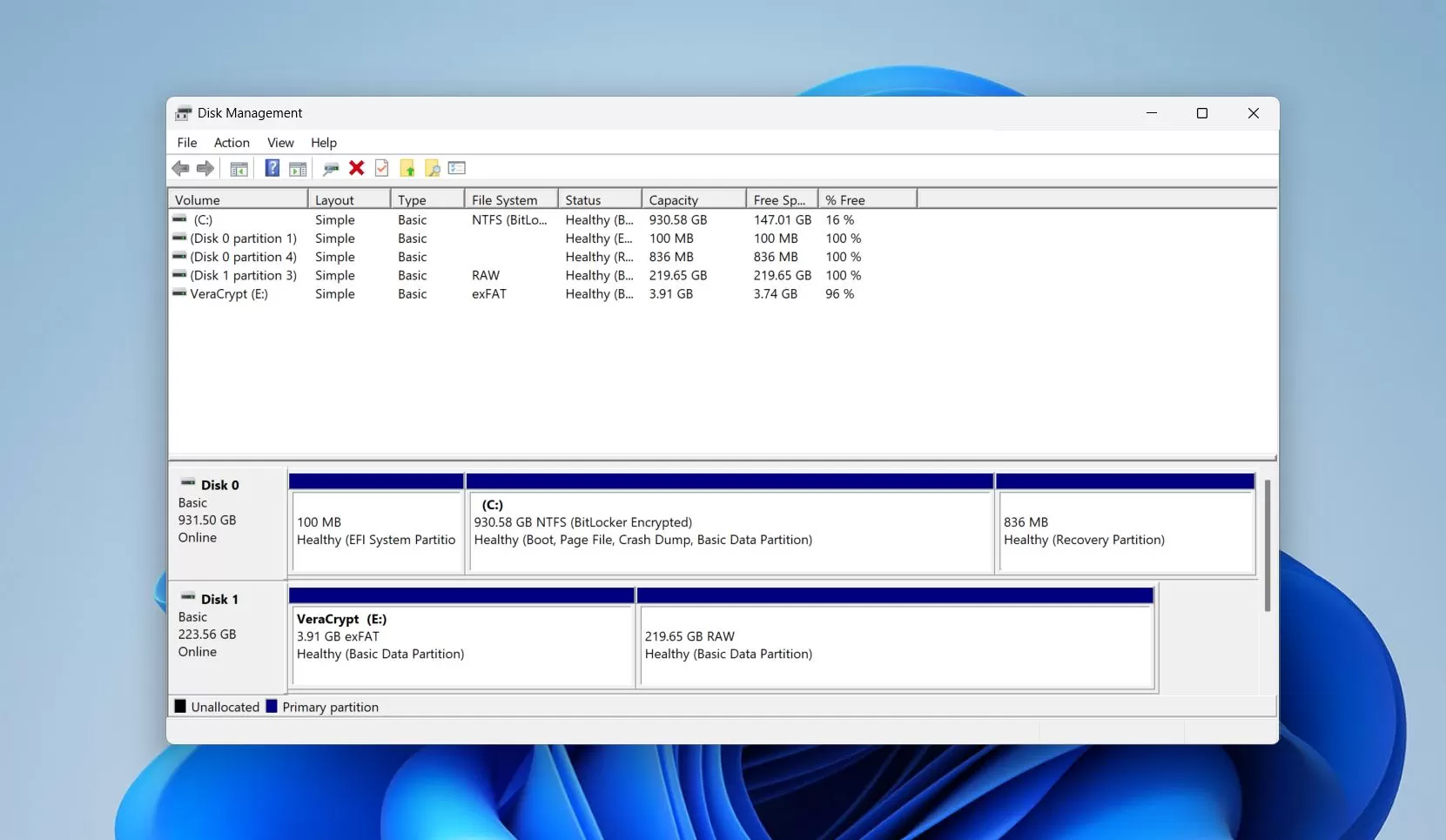
- Dosya Gezgini önceki sürücü harfini açamaz.
- Disk Yönetimi sizden diski başlatmanızı, bir birim oluşturmanızı veya diski biçimlendirmenizi ister.
- Etki, DiskPart odağında olan diskle sınırlıdır; DiskPart komutları seçili nesne üzerinde çalışır.
clean
ve
clean all
arasında önemli bir fark vardır. Microsoft, clean
komutunun bölüm veya birim biçimlendirmesini kaldırdığını; clean all
komutunun ise her sektörü sıfırladığını belgelendirir. Hangi komutu çalıştırdığınızdan emin değilseniz, doğrulayıncaya kadar diski korunması gereken bir durum olarak ele alın.
Hızlı Tanı Kontrol Listesi
- Komut gözle görülür biçimde hâlâ çalışıyorsa: etkin konsol işlemini kesintiye uğratmayı deneyin, ardından Yöntem 1 ile devam edin. Ek DiskPart komutları yazmayın.
cleankullandıysanız,clean alldeğilse: önce diski koruyun, ardından düzenini yeniden oluşturmadan önce dosyaları taramak için Yöntem 2'yi kullanın.clean allkullandıysanız ve işlem tamamlandıysa: sıfırlanmış sektörler bir bölüm yeniden oluşturularak geri getirilemez. Veriler yüksek ticari, hukuki veya kişisel değere sahipse Yöntem 3'ü kullanın.- Windows diski başlatmanızı veya biçimlendirmenizi isterse: istemeyi reddedin ve Yöntem 1'i kullanın; bu istek, diskte kurtarılabilir bilgi bulunmadığı anlamına gelmez.
Hızlı Yöntem Karşılaştırması
| Yöntem | En Uygun Olduğu Durum | Verimlilik | Kullanıcı Çabası |
|---|---|---|---|
| Diski durdurun ve koruyun | Hâlâ etkin olabilecek bir komut | Anında hasar sınırlama | Düşük |
| Fionn Data Recovery ile kurtarma | Başka yazma işlemi yapılmamış temizlenmiş disk | Yönlendirmeli tarama ve dosya inceleme | Orta |
| Profesyonel değerlendirme | Tamamlanmış bir clean all
işlemi veya yerine konamayacak dosyalar
| Depolama durumuna bağlıdır | Düşük kendin yap çabası |
Yöntem 1: Diğer Etkinlikleri Durdurun ve Diski Koruyun
Ne Zaman Kullanılmalı
DiskPart hâlâ işlem yaparken veya yanlış diskin seçildiğini fark eder etmez bunu ilk olarak kullanın. Bu yöntem, daha önce değiştirilmiş sektörleri geri almayı vaat etmez; amacı önlenebilir ek yazma işlemlerini engellemektir.
Adım Adım Kılavuz
- Etkin DiskPart penceresine komut yazmayı bırakın.
- Etkin konsol işlemini Ctrl + C ile kesintiye uğratmayı deneyin.
- Konsolun denetimi geri vermesini veya kapanmasını bekleyin;
create partition,formatya da başka disk komutları vermeyin. - Etkilenen harici sürücüyü yalnızca etkin olarak yazılmadıktan sonra çıkarın; ardından bir kurtarma yolu seçene kadar bağlantısını kesik tutun.
Nasıl Doğrulanır
İşlem artık ilerlemiyorsa, komut istemi eylemlerinizden kaynaklanan başka yıkıcı bir görevi kabul etmiyorsa ve yeni bir birim oluşturmadıysanız veya yeni dosyalar yazmadıysanız doğrulama sağlanmıştır.
Yöntem 2: Fionn Data Recovery ile Dosyaları Kurtarın
Ne Zaman Kullanılmalı
Etkilenen diske yazmayı durdurduktan sonra hâlâ bulunabilir durumda olan dosyaları aramanız gerekiyorsa bu önerilen seçeneği kullanın. Bu seçenek en çok clean
komutu kullanıldığında veya clean all
tüm sektörler üzerine yazılmadan önce kesintiye uğradığında uygundur. Fionn Data Recovery yerel diskleri, harici sürücüleri, USB sürücüleri, SD kartları ve kamera kartlarını destekler; sonuçları kurtarmadan önce filtreleyebilir ve önizleyebilirsiniz.
Adım Adım Kılavuz
- Fionn Data Recovery'yi başlatın ve kurtarmak istediğiniz veri türü veya depolama konumu için kurtarma seçeneğini belirleyin.

- Otomatik taramayı başlatın ve Fionn Data Recovery seçili konumda silinmiş veya kaybolmuş dosyaları ararken bekleyin.

- Tarama tamamlandıktan sonra sonuçlara göz atın ve geri yüklemek istediğiniz verileri seçmek için dosyaları önizleyin.

- Kurtarılan dosyaları kaydetmek için bir hedef klasör seçin, ardından kurtarma işlemini başlatın.

Nasıl Doğrulanır
Hedef diskteki birkaç kurtarılmış belgeyi, fotoğrafı veya videoyu açın. Dosyanın açıldığını, beklenen içeriğe sahip olduğunu ve etkilenen diske geri kaydedilmediğini doğrulayın. İlk tarama gereken dosyaları bulamazsa ürün derin ve RAW tarama modları sunar.
Yöntem 3: Tamamlanmış Clean All Vakasını Uzmanlara Yönlendirin
Ne Zaman Kullanılmalı
clean all
tamamlandıysa, kayıp veriler yerine konamaz durumdaysa veya sürücüde fiziksel sorun belirtileri de varsa bu yolu seçin. Komut sektörleri sıfırlamak üzere tasarlandığından, işlem tamamlandıktan sonra yazılım kurtarmanın bulabileceği çok az içerik veya hiç içerik kalmayabilir.
Adım Adım Kılavuz
- Etkilenen sürücüyü kullanmadan bırakın ve bölümlerini yeniden oluşturmaya çalışmayın.
- Disk modelini, kapasitesini, bağlantı türünü ve çalıştırıldığını düşündüğünüz komutu kaydedin.
- Değerlendirme için nitelikli bir veri kurtarma sağlayıcısıyla veya depolama aygıtı üreticisinin resmî destek kanalıyla iletişime geçin.
Nasıl Doğrulanır
Bir sağlayıcı, sürücünün değerlendirme için yeterince kararlı olup olmadığını onaylayabilir ve sizin daha fazla yazma işlemi yapmanıza gerek kalmadan mevcut sonraki adımları açıklayabilir. Karar verirken özgün sürücüyü değiştirmeden tutun.
Doğrulama Kontrol Listesi
- Etkilenen disk başlatılmadı, biçimlendirilmedi, yeniden bölümlendirilmedi veya kurtarma hedefi olarak kullanılmadı.
- Komutun
cleanmi yoksaclean allmı olduğunu belirlediniz. - DiskPart işlemi artık sizden komut almıyor.
- Kurtarılan dosyalar farklı bir diskte depolanıyor ve normal uygulamalarında doğru şekilde açılıyor.
- Önemli kurtarılmış öğelerin ayrı bir depolama alanında ikinci bir kopyası bulunuyor.
Sonuç
DiskPart clean all iptal edilebilir mi diye soruyorsanız, daha fazla etkinliği durdurmak için hemen harekete geçin; ancak iptalin daha önce sıfırlanmış sektörleri geri almasını beklemeyin. Windows sizden diski başlatmanızı veya biçimlendirmenizi istemeden önce diski koruyun. Temizlenmiş bir disk veya kesintiye uğramış bir işlem için Fionn Data Recovery
, bulunabilir dosyaları taramak, önizlemek ve başka bir diske kaydetmek için pratik bir yol sunar. clean all
tamamlandıysa ve dosyalar yerine konamaz durumdaysa sürücüyü değiştirmeden bırakın ve profesyonel veya resmî destek arayın. Her kurtarılan dosyayı açarak doğrulayın.
SSS
Ctrl+C DiskPart clean all işlemini iptal eder mi?
Etkin konsol işlemini kesintiye uğratabilir, ancak daha önce işlenmiş verileri geri almaz. Sonraki komutları durdurun ve ardından diske yazmaktan kaçının.
DiskPart clean all, clean ile aynı mı?
Hayır. Microsoft, clean
komutunun bölüm veya birim biçimlendirmesini kaldırdığını; clean all
komutunun ise seçili diskteki her sektörü sıfırladığını belgelendirir.
DiskPart clean all işleminden sonra dosyaları kurtarabilir miyim?
Kurtarma olasılığı, işlemin ne kadarının tamamlandığına ve sonrasında herhangi bir şey yazılıp yazılmadığına bağlıdır. Tamamlanmış bir sıfırlama işlemi, kurtarılabilir dosya içeriğini çok az bırakabilir veya hiç bırakmayabilir. Kesintiye uğramış bir işlem yine de taramayı haklı çıkarabilir.
Yanlışlıkla clean komutu verdikten sonra diski başlatmalı mıyım?
Hayır. Başlatma veya yeni bölüm oluşturma, disk meta verilerini yazar. Önce diski koruyun ve tarama yapın ya da değerlendirme isteyin.
Kurtarılan dosyalar neden başka bir diske kaydedilmelidir?
Etkilenen diske kaydetmek kalan verilerin üzerine yazabilir. Farklı bir dahili disk, harici sürücü veya başka bir ayrı hedef kullanın.


