 Emily CarterData Recovery
¿Puedo cancelar DiskPart clean all?
Es posible que puedas interrumpir el proceso de consola mientras todavía se está ejecutando, pero no supongas que esto revierte los datos que ya se hayan sobrescrito. Microsoft indica que
clean all
establece a cero todos los sectores del disco seleccionado. Esto hace que la recuperación sea progresivamente menos probable a medida que continúa la operación. Deja de introducir comandos, evita escribir nada más en el disco afectado y evalúa el resultado antes de crear particiones, formatear o inicializar la unidad.
Esta guía aborda tres vías de respuesta: interrupción y preservación inmediatas, un análisis de recuperación y la escalada a un profesional. La elección correcta depende de si
clean all
sigue activo, de si el disco solo se limpió y de si los archivos son lo bastante importantes como para evitar más cambios por tu cuenta.
Síntomas
- La ventana de DiskPart sigue ocupada después de introducir
clean all, a menudo en un disco grande. - Un disco que antes tenía volúmenes ahora muestra espacio sin asignar o ninguna partición conocida.
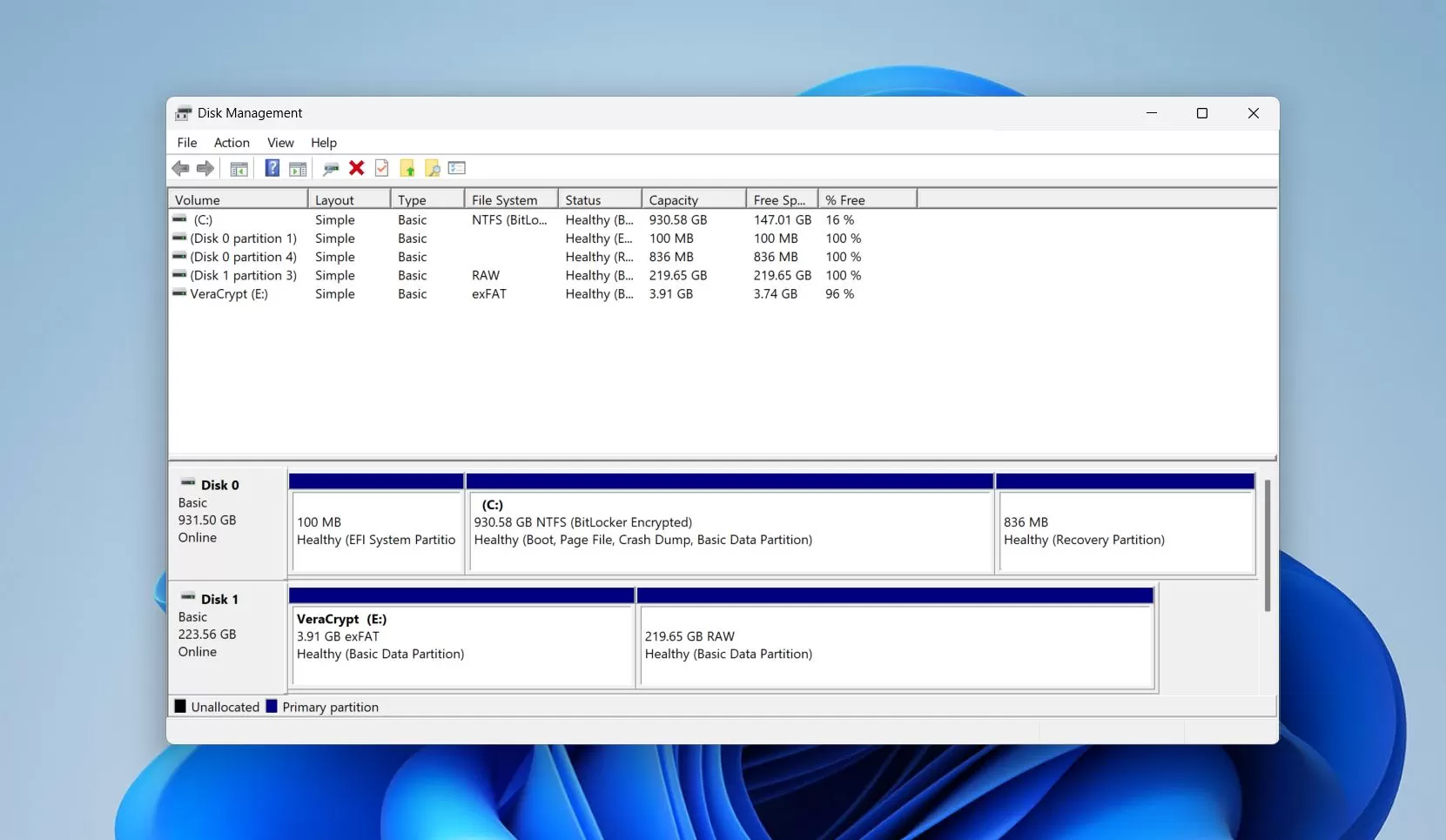
- El Explorador de archivos no puede abrir la antigua letra de unidad.
- Administración de discos te solicita inicializar, crear un volumen o formatear el disco.
- El impacto se limita al disco que tenía el foco de DiskPart; los comandos de DiskPart actúan sobre el objeto seleccionado.
clean
y
clean all
son materialmente distintos. Microsoft documenta que
clean
elimina el formato de la partición o el volumen, mientras que
clean all
pone a cero todos los sectores. Si no estás seguro de qué comando ejecutaste, trata el disco como un caso de preservación hasta confirmarlo.
Lista de diagnóstico rápido
- El comando sigue ejecutándose visiblemente: intenta interrumpir el proceso de consola activo y, después, continúa con el Método 1. No escribas comandos adicionales de DiskPart.
- Usaste
clean, noclean all: preserva primero el disco y, después, usa el Método 2 para buscar archivos antes de reconstruir su estructura. - Usaste
clean ally se completó: los sectores puestos a cero no pueden restaurarse recreando una partición. Usa el Método 3 si los datos tienen un alto valor empresarial, legal o personal. - Windows solicita inicializar o formatear el disco: rechaza la solicitud y usa el Método 1; el aviso no significa que el disco esté vacío de información recuperable.
Comparación rápida de métodos
| Método | Más adecuado para | Eficiencia | Esfuerzo del usuario |
|---|---|---|---|
| Detener y preservar el disco | Un comando que puede seguir activo | Limitación inmediata del daño | Bajo |
| Recuperar con Fionn Data Recovery | Un disco limpiado sin más escrituras | Análisis guiado y revisión de archivos | Moderado |
| Evaluación profesional | Un
clean all
completado o archivos irremplazables
| Depende del estado del almacenamiento | Poco esfuerzo por tu cuenta |
Método 1: detener más actividad y preservar el disco
Cuándo usarlo
Úsalo primero cuando DiskPart todavía esté procesando, o justo después de descubrir que se seleccionó el disco equivocado. Este método no promete deshacer sectores ya modificados; su finalidad es evitar escrituras adicionales evitables.
Guía paso a paso
- Deja de escribir comandos en la ventana activa de DiskPart.
- Intenta interrumpir la operación de consola activa con Ctrl + C .
- Espera a que la consola devuelva el control o se cierre, en lugar de ejecutar
create partition,formatu otros comandos de disco. - Desconecta una unidad externa afectada solo cuando ya no se esté escribiendo activamente en ella y mantenla desconectada hasta que elijas una vía de recuperación.
Cómo verificarlo
La operación ya no avanza, el símbolo del sistema no recibe más tareas destructivas por tus acciones y no has creado un volumen nuevo ni escrito archivos nuevos en el disco afectado.
Método 2: recuperar archivos con Fionn Data Recovery
Cuándo usarlo
Usa esta opción recomendada después de dejar de escribir en el disco afectado y si necesitas buscar archivos que sigan siendo detectables. Es más adecuada cuando el comando fue
clean
, o cuando
clean all
se interrumpió antes de sobrescribir todos los sectores. Fionn Data Recovery admite discos locales, unidades externas, unidades USB, tarjetas SD y tarjetas de cámara; sus resultados se pueden filtrar y previsualizar antes de la recuperación.
Guía paso a paso
- Inicia Fionn Data Recovery y selecciona la opción de recuperación para el tipo de datos o la ubicación de almacenamiento que deseas recuperar.

- Inicia el análisis automático y espera mientras Fionn Data Recovery busca archivos eliminados o perdidos en la ubicación seleccionada.

- Cuando termine el análisis, explora los resultados y previsualiza los archivos para seleccionar los datos que deseas restaurar.

- Selecciona una carpeta de destino para guardar los archivos recuperados y, después, inicia el proceso de recuperación.

Cómo verificarlo
Abre varios documentos, fotos o vídeos recuperados desde el disco de destino. Confirma que el archivo se abre, tiene el contenido esperado y no se guardó de nuevo en el disco afectado. Si el primer análisis no localiza los archivos necesarios, el producto ofrece modos de análisis profundo y RAW.
Método 3: escalar un caso de clean all completado
Cuándo usarlo
Elige esta vía cuando
clean all
se haya completado, los datos perdidos sean irremplazables o la unidad también muestre signos de problemas físicos. Como el comando está diseñado para poner a cero los sectores, es posible que la recuperación mediante software encuentre poco o ningún contenido restante tras completarse.
Guía paso a paso
- Deja la unidad afectada sin usar y no intentes reconstruir sus particiones.
- Anota el modelo del disco, su capacidad, el tipo de conexión y el comando que crees que se ejecutó.
- Contacta con un proveedor cualificado de recuperación de datos o con el canal oficial de soporte del fabricante del dispositivo de almacenamiento para solicitar una evaluación.
Cómo verificarlo
Un proveedor puede confirmar si la unidad es lo bastante estable para una evaluación y explicar los siguientes pasos disponibles sin que realices más escrituras. Mantén la unidad original sin cambios mientras decides.
Lista de verificación
- El disco afectado no se ha inicializado, formateado, reparticionado ni usado como destino de recuperación.
- Has identificado si el comando fue
cleanoclean all. - El proceso de DiskPart ya no recibe comandos por tu parte.
- Los archivos recuperados se almacenan en otro disco y se abren correctamente en sus aplicaciones habituales.
- Los elementos recuperados importantes tienen una segunda copia en almacenamiento independiente.
Conclusión
Si preguntas can i cancel diskpart clean all, actúa de inmediato para detener más actividad, pero no esperes que la cancelación revierta sectores que ya se hayan puesto a cero. Preserva el disco antes de que Windows solicite inicializarlo o formatearlo. Para un disco que se limpió o una operación interrumpida,
Fionn Data Recovery
ofrece una forma práctica de analizar, previsualizar y guardar los archivos detectables en otro disco. Si
clean all
finalizó y los archivos son irremplazables, deja la unidad sin cambios y busca ayuda profesional u oficial. Verifica cada archivo recuperado abriéndolo.
Preguntas frecuentes
¿Ctrl+C cancela DiskPart clean all?
Puede interrumpir la operación activa de consola, pero no revierte los datos ya procesados. Deja de ejecutar comandos y evita escribir en el disco después.
¿DiskPart clean all es lo mismo que clean?
No. Microsoft documenta que
clean
elimina el formato de la partición o el volumen, mientras que
clean all
establece a cero todos los sectores del disco seleccionado.
¿Puedo recuperar archivos después de DiskPart clean all?
Las posibilidades de recuperación dependen de cuánto se haya completado la operación y de si se escribió algo después. Una operación de puesta a cero completada puede dejar poco o ningún contenido recuperable. Una operación interrumpida aún puede justificar un análisis.
¿Debo inicializar el disco después de ejecutar clean por error?
No. Inicializar o crear una partición nueva escribe metadatos en el disco. Primero preserva el disco y realiza un análisis o solicita una evaluación.
¿Por qué los archivos recuperados deben guardarse en otro disco?
Guardar en el disco afectado puede sobrescribir datos restantes. Usa otro disco interno, una unidad externa u otro destino independiente.


