 Emily CarterData Recovery
Можно ли отменить DiskPart clean all?
Возможно, вы сможете прервать консольный процесс, пока он ещё выполняется, но не считайте, что это отменит уже перезаписанные данные. Microsoft указывает, что
clean all
записывает нули в каждый сектор выбранного диска. По мере выполнения операции вероятность восстановления снижается. Не вводите новые команды, не записывайте ничего на затронутый диск и оцените результат, прежде чем создавать разделы, форматировать или инициализировать накопитель.
Это руководство охватывает три пути: немедленное прерывание и сохранение диска, сканирование для восстановления и обращение к специалистам. Правильный выбор зависит от того, выполняется ли ещё
clean all
, был ли диск только очищен и настолько ли важны файлы, чтобы избежать дальнейших самостоятельных действий.
Признаки
- Окно DiskPart остаётся занятым после ввода
clean all, особенно на диске большого объёма. - Диск, на котором раньше были тома, теперь показывает нераспределённое пространство или привычные разделы отсутствуют.
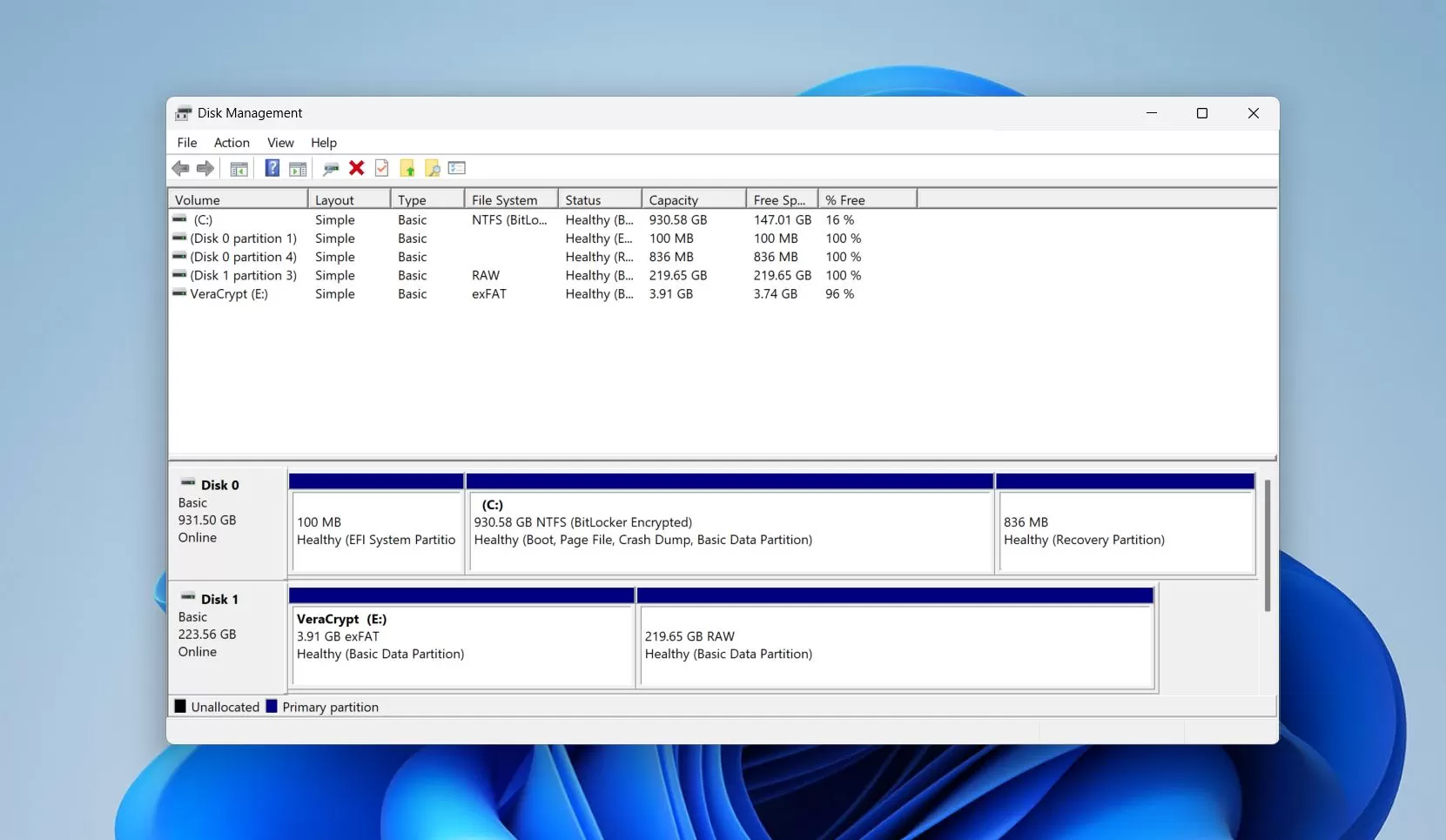
- Проводник не может открыть прежнюю букву диска.
- Управление дисками предлагает инициализировать диск, создать том или отформатировать диск.
- Последствия ограничены диском, находившимся в фокусе DiskPart; команды DiskPart действуют на выбранный объект.
clean
и
clean all
существенно различаются. Microsoft указывает, что
clean
удаляет сведения о разделах или форматировании тома, тогда как
clean all
записывает нули в каждый сектор. Если вы не уверены, какую команду запустили, считайте диск требующим сохранения, пока не подтвердите это.
Краткий список диагностики
- Команда явно всё ещё выполняется: попытайтесь прервать активный консольный процесс, затем перейдите к методу 1. Не вводите дополнительных команд DiskPart.
- Вы использовали
clean, а неclean all: сначала сохраните диск, затем используйте метод 2 для поиска файлов, прежде чем восстанавливать его структуру. - Вы использовали
clean all, и команда завершилась: сектора, заполненные нулями, нельзя восстановить созданием нового раздела. Используйте метод 3, если данные имеют высокую деловую, юридическую или личную ценность. - Windows предлагает инициализировать или форматировать диск: откажитесь от предложения и используйте метод 1; это предложение не означает, что на диске не осталось восстанавливаемой информации.
Краткое сравнение методов
| Метод | Лучше всего подходит для | Эффективность | Усилия пользователя |
|---|---|---|---|
| Остановить и сохранить диск | Команда, которая может ещё выполняться | Немедленное ограничение ущерба | Низкие |
| Восстановление с Fionn Data Recovery | Очищенный диск без последующих записей | Сканирование с подсказками и просмотром файлов | Умеренные |
| Профессиональная оценка | Завершённый
clean all
или незаменимые файлы
| Зависит от состояния накопителя | Низкие самостоятельные усилия |
Метод 1: остановите дальнейшую активность и сохраните диск
Когда использовать
Используйте этот метод первым, когда DiskPart ещё обрабатывает команду, или сразу после обнаружения, что был выбран не тот диск. Этот метод не обещает отменить уже изменённые секторы; его цель — предотвратить дополнительные записи, которых можно избежать.
Пошаговое руководство
- Прекратите вводить команды в активном окне DiskPart.
- Попытайтесь прервать активную консольную операцию сочетанием Ctrl + C .
- Дождитесь, пока консоль вернёт управление или закроется, вместо ввода
create partition,formatили других дисковых команд. - Отключайте затронутый внешний диск только после прекращения активной записи, затем держите его отключённым, пока не выберете путь восстановления.
Как проверить
Операция больше не продвигается, командная строка не выполняет по вашим действиям новых разрушительных задач, а вы не создали новый том и не записали новые файлы на затронутый диск.
Метод 2: восстановите файлы с помощью Fionn Data Recovery
Когда использовать
Используйте этот рекомендуемый вариант после прекращения записи на затронутый диск, если нужно найти файлы, которые всё ещё можно обнаружить. Он наиболее подходит, если была выполнена команда
clean
или если
clean all
была прервана до перезаписи всех секторов. Fionn Data Recovery поддерживает локальные диски, внешние накопители, USB-накопители, SD-карты и карты памяти камер; результаты можно фильтровать и предварительно просматривать до восстановления.
Пошаговое руководство
- Запустите Fionn Data Recovery и выберите вариант восстановления для нужного типа данных или расположения хранилища.

- Запустите автоматическое сканирование и дождитесь, пока Fionn Data Recovery ищет удалённые или потерянные файлы в выбранном расположении.

- После завершения сканирования просмотрите результаты и предварительно откройте файлы, чтобы выбрать данные для восстановления.

- Выберите папку назначения для сохранения восстановленных файлов, затем запустите процесс восстановления.

Как проверить
Откройте несколько восстановленных документов, фотографий или видео на диске назначения. Убедитесь, что файл открывается, содержит ожидаемое содержимое и не был сохранён обратно на затронутый диск. Если первое сканирование не находит нужные файлы, продукт предлагает режимы глубокого и RAW-сканирования.
Метод 3: обратитесь за помощью после завершённого clean all
Когда использовать
Выберите этот путь, когда
clean all
завершилась, утраченные данные незаменимы или накопитель также имеет признаки физической неисправности. Поскольку команда предназначена для обнуления секторов, после её завершения программе восстановления может быть почти нечего или вовсе нечего находить.
Пошаговое руководство
- Оставьте затронутый накопитель неиспользуемым и не пытайтесь заново создавать его разделы.
- Запишите модель диска, ёмкость, тип подключения и команду, которая, по вашему мнению, была выполнена.
- Обратитесь к квалифицированному поставщику услуг по восстановлению данных или в официальный канал поддержки производителя накопителя для оценки ситуации.
Как проверить
Специалист может подтвердить, достаточно ли стабилен накопитель для оценки, и объяснить дальнейшие доступные шаги без новых записей с вашей стороны. Не изменяйте исходный диск, пока принимаете решение.
Список проверки
- Затронутый диск не был инициализирован, отформатирован, переразбит на разделы или использован как место назначения для восстановления.
- Вы определили, какая команда была использована:
cleanилиclean all. - Процесс DiskPart больше не получает от вас команд.
- Восстановленные файлы хранятся на другом диске и корректно открываются в обычных приложениях.
- Для важных восстановленных файлов создана вторая копия на отдельном носителе.
Заключение
Если вы спрашиваете, можно ли отменить DiskPart clean all, немедленно остановите дальнейшую активность, но не ожидайте, что отмена восстановит уже обнулённые секторы. Сохраните диск до того, как Windows предложит его инициализировать или форматировать. Для очищенного диска или прерванной операции
Fionn Data Recovery
предлагает практический способ сканировать, просматривать и сохранять обнаруживаемые файлы на другой диск. Если
clean all
завершилась и файлы незаменимы, не изменяйте накопитель и обратитесь к специалистам или в официальную поддержку. Проверяйте каждый восстановленный файл, открывая его.
Часто задаваемые вопросы
Отменяет ли Ctrl+C DiskPart clean all?
Это может прервать активную консольную операцию, но не отменяет уже обработанные данные. Прекратите вводить дальнейшие команды и избегайте записи на диск после этого.
DiskPart clean all — это то же самое, что clean?
Нет. Microsoft указывает, что
clean
удаляет сведения о разделах или форматировании тома, тогда как
clean all
записывает нули в каждый сектор выбранного диска.
Можно ли восстановить файлы после DiskPart clean all?
Перспективы восстановления зависят от того, какая часть операции завершилась и выполнялась ли запись после неё. После завершённого обнуления может остаться мало или совсем не остаться восстанавливаемого содержимого файлов. После прерванной операции сканирование всё ещё может быть оправдано.
Следует ли инициализировать диск после ошибочной команды clean?
Нет. Инициализация или создание нового раздела записывает метаданные диска. Сначала сохраните диск, выполните сканирование или обратитесь за оценкой.
Почему восстановленные файлы нужно сохранять на другой диск?
Сохранение на затронутый диск может перезаписать оставшиеся данные. Используйте другой внутренний диск, внешний накопитель или другое отдельное место назначения.


