 Emily CarterData Recovery
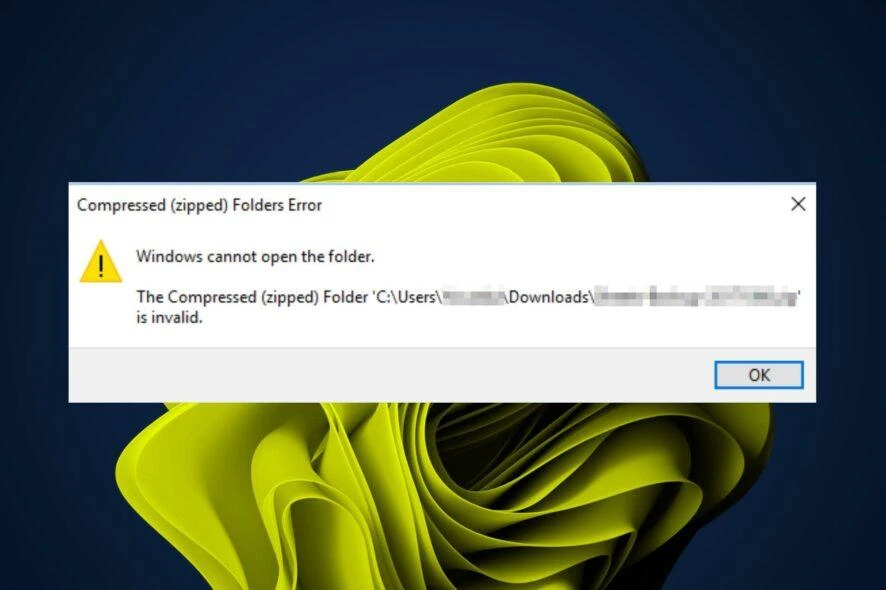
Si vous ne pouvez pas cannot open file as zip archive , sa structure de répertoire interne peut être illisible, le transfert peut être incomplet, le format réel peut différer de son extension ou l’extracteur peut ne pas prendre en charge une fonction de l’archive. Les archives ZIP utilisent normalement un répertoire central et un enregistrement de fin de répertoire central pour localiser les entrées ; si l’un d’eux est absent, endommagé ou illisible, un extracteur peut ne pas parvenir à ouvrir l’archive.
Symptômes
- L’Explorateur de fichiers Windows ou une application d’extraction signale une archive ZIP non valide, une archive illisible, une erreur de données ou une erreur d’en-tête.
- Le fichier ZIP ne s’ouvre pas après un téléchargement, un envoi par e-mail, une copie ou un déplacement vers un support amovible.
- Un seul fichier ZIP échoue alors que les autres s’ouvrent normalement, ce qui indique un problème propre au fichier plutôt qu’un problème général de Windows.
- La liste des fichiers s’affiche, mais un ou plusieurs fichiers échouent à l’extraction avec une erreur CRC, de données ou de mot de passe.
Diagnostic rapide
| Ce que vous observez | Cause probable | Étape suivante |
|---|---|---|
| Le ZIP est plus petit que la taille fournie par la source. | Transfert incomplet. | Utilisez la méthode 1. |
| L’Explorateur de fichiers ne peut pas l’ouvrir, mais 7-Zip le peut. | Différence de compatibilité ou de gestion du format. | Utilisez la méthode 2. |
| Plusieurs outils compatibles ne peuvent pas afficher les fichiers. | Structure ZIP endommagée, format incorrect ou données incomplètes. | Utilisez la méthode 2, puis la méthode 3 si le format ZIP est confirmé. |
| La liste des fichiers est visible, mais l’extraction échoue. | Erreur CRC, de données ou de mot de passe spécifique. | Notez l’erreur et utilisez la méthode 3 ou obtenez une copie complète. |
| La création de l’archive ne s’est pas terminée. | Le répertoire central ou l’enregistrement de fin peut être incomplet. | Utilisez la méthode 1 ou la méthode 3. |
| Un ZIP antérieur fonctionnel existe. | Une version précédente utilisable est disponible. | Utilisez la méthode 3. |
| Un ZIP stocké localement a été supprimé ou perdu. | Données locales perdues. | Utilisez la méthode 4. |
Comparaison rapide des méthodes
| Méthode | Idéale pour | Efficacité | Effort utilisateur |
|---|---|---|---|
| Télécharger ou copier de nouveau | Téléchargement ou transfert ZIP incomplet | Élevée lorsqu’une source fiable est disponible | Faible |
| Vérifier le format et essayer un autre extracteur | Type de fichier incertain ou échec dans une seule application | Élevée pour le diagnostic | Faible |
| Réparer ou restaurer une copie antérieure | Dommages ZIP confirmés sans copie de remplacement | Variable | Modéré |
| Récupérer un ZIP local perdu | Archives supprimées ou perdues sur un stockage local pris en charge | Dépend de la récupérabilité | Modéré |
Pourquoi un fichier ZIP ne peut pas être ouvert
Un fichier ZIP peut avoir une extension .zip
valide tout en ne contenant pas les structures internes dont un extracteur a besoin pour localiser ses fichiers. Le répertoire central répertorie les entrées archivées, tandis que l’enregistrement de fin de répertoire central aide l’extracteur à trouver cette liste.
Un téléchargement interrompu ou une création d’archive inachevée peut laisser ces enregistrements incomplets. Un fichier ZIP corrompu peut aussi conserver un nom de fichier visible alors que ses informations de répertoire sont illisibles.
Enfin, une extension seule ne permet pas de vérifier le format réel de l’archive. Les extracteurs peuvent prendre en charge différentes fonctions ZIP ; comparer l’Explorateur de fichiers avec un extracteur compatible permet donc de distinguer les problèmes de compatibilité des dommages structurels.
Méthode 1 : télécharger ou copier de nouveau l’archive
Quand l’utiliser
Utilisez cette méthode lorsque le ZIP provient d’un site web, d’un e-mail, d’un dossier partagé, d’une clé USB ou d’une autre source dont la fin du transfert est incertaine.
Guide étape par étape
- Conservez le ZIP défaillant sans le modifier.
- Vérifiez auprès de la source d’origine la taille attendue du fichier ou sa somme de contrôle.
- Téléchargez ou copiez un nouveau ZIP depuis la source fiable.
- Enregistrez le remplacement séparément du fichier défaillant.
- Comparez la taille et la somme de contrôle lorsqu’elles sont disponibles.
- Vérifiez que la liste des fichiers apparaît et que les fichiers attendus s’extraient.
Comment vérifier
Un remplacement réussi répertorie les fichiers attendus et les extrait sans erreur. La taille du fichier seule ne prouve pas son intégrité ; une somme de contrôle correspondante fournie par la source constitue une preuve plus solide.
Méthode 2 : vérifier le format ZIP et essayer un autre extracteur
Quand l’utiliser
Utilisez cette méthode lorsque la source est incertaine, que le nom de fichier a peut-être été modifié ou que l’Explorateur de fichiers ne peut pas ouvrir l’archive ZIP.
Guide étape par étape
- Vérifiez que la source a réellement fourni le fichier comme archive ZIP.
- Essayez d’ouvrir le ZIP dans l’Explorateur de fichiers Windows.
- Si Windows ne peut pas l’ouvrir, testez une copie avec un extracteur compatible et à jour tel que 7-Zip.
- Vérifiez si la liste des fichiers apparaît.
- Utilisez la fonction de test disponible pour contrôler l’archive.
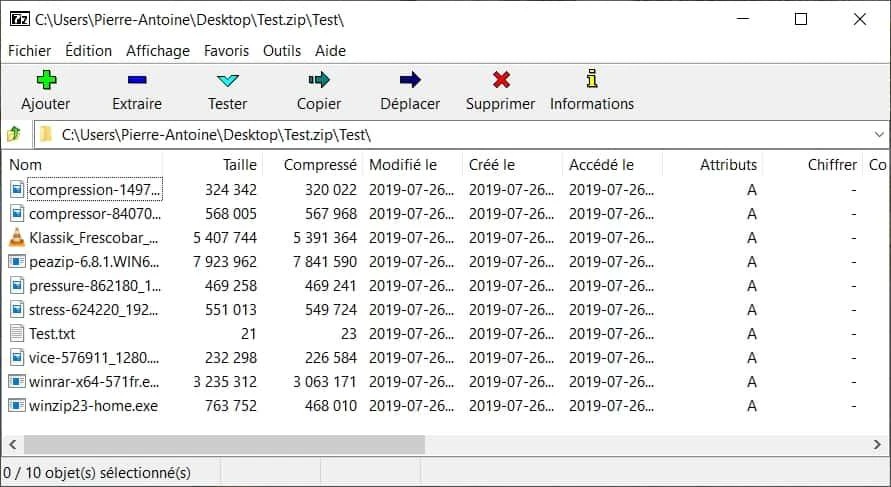
- Notez toute erreur spécifique de CRC, de données, d’en-tête ou de méthode non prise en charge.
Comment vérifier
Si Windows échoue mais que 7-Zip réussit, le résultat suggère une différence de compatibilité ou de gestion du format. Si plusieurs outils compatibles ne peuvent pas afficher le contenu, examinez une structure ZIP endommagée ou incomplète. Si la liste apparaît mais que l’extraction échoue, recherchez la cause de l’erreur relevée lors de l’extraction.
Méthode 3 : réparer le ZIP ou restaurer une copie antérieure
Quand l’utiliser
Utilisez cette méthode seulement après avoir confirmé qu’il s’agit d’une archive ZIP, lorsqu’aucun remplacement complet n’est disponible, que sa structure peut être endommagée ou qu’une copie antérieure utilisable peut exister.
Guide étape par étape
- Conservez le ZIP d’origine sans le modifier.
- Ouvrez WinRAR et sélectionnez l’archive ZIP confirmée.
- Choisissez Outils
→
Réparer l’archive
.
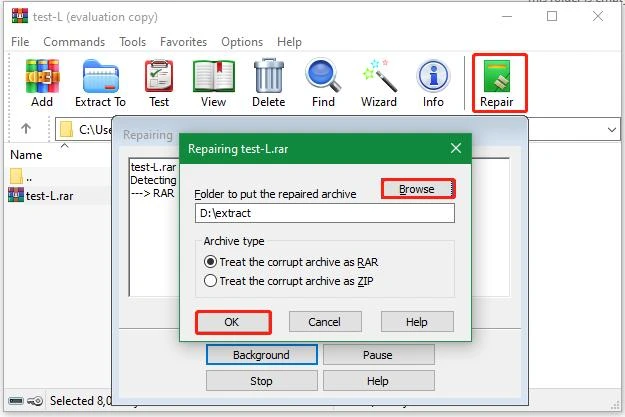
- Enregistrez le résultat de la réparation séparément.
- Testez l’archive obtenue et vérifiez les fichiers extraits.
- Restaurez une copie antérieure utilisable depuis une sauvegarde, une pièce jointe envoyée, l’historique des versions du cloud ou l’appareil d’origine lorsqu’elle existe.
Comment vérifier
Vérifiez l’archive réparée ou restaurée en répertoriant son contenu et en ouvrant les fichiers extraits. La réparation ZIP n’est pas garantie : réparer les informations de répertoire ne garantit pas la restauration des données de fichiers compressées. Une sauvegarde fonctionnelle est souvent plus fiable.
Méthode 4 : récupérer un fichier ZIP perdu avec Fionn Data Recovery
Quand l’utiliser
Recommandée uniquement lorsqu’une archive ZIP antérieure ou ses fichiers sources d’origine existaient sur un stockage local pris en charge et ont ensuite été supprimés, perdus ou affectés par un formatage ou des problèmes de stockage. Elle ne s’applique pas à un téléchargement Internet incomplet dont les données manquantes n’ont jamais été stockées localement. Fionn Data Recovery ne reconstruit pas les informations manquantes du répertoire central ZIP et ne répare pas directement une archive ZIP corrompue.
Guide étape par étape
- Lancez Fionn Data Recovery et sélectionnez l’option de récupération correspondant au type de données ou à l’emplacement de stockage à récupérer.

- Démarrez l’analyse automatique et attendez que Fionn Data Recovery recherche les fichiers supprimés ou perdus dans l’emplacement sélectionné.

- Une fois l’analyse terminée, parcourez les résultats et prévisualisez les fichiers afin de sélectionner les données à restaurer.

- Sélectionnez un dossier de destination pour enregistrer les fichiers récupérés, puis lancez le processus de récupération.

Comment vérifier
Ouvrez le ZIP récupéré depuis l’autre dossier de destination, puis confirmez qu’il répertorie son contenu et qu’au moins un fichier extrait s’ouvre correctement.
Liste de vérification
- L’archive s’ouvre sans erreur d’archive ZIP non valide ou de répertoire illisible.
- La liste des fichiers contient les dossiers et noms de fichiers attendus.
- Le test de l’extracteur se termine sans erreur pertinente, ou toute erreur restante est notée.
- Un fichier exemple est extrait vers un dossier distinct et s’ouvre normalement.
- Le ZIP fonctionnel vérifié reste séparé des originaux défaillants et des résultats de réparation.
Conclusion
Lorsque vous ne pouvez pas cannot open file as zip archive, commencez par obtenir une copie complète et comparez une somme de contrôle fournie par la source si possible. Confirmez ensuite que la source identifie un véritable ZIP et comparez l’Explorateur de fichiers avec un extracteur compatible. Si le format ZIP est confirmé mais que la structure est endommagée, essayez une réparation ZIP sans modifier le seul original, ou restaurez une copie antérieure fonctionnelle. Pour une archive locale supprimée, Fionn Data Recovery peut aider à localiser des fichiers récupérables, mais ne peut pas réparer une structure ZIP manquante. Vérifiez chaque résultat en listant et en extrayant les fichiers ; si toutes les copies échouent, demandez une nouvelle archive à son créateur.
FAQ
Pourquoi ne puis-je pas ouvrir un fichier ZIP alors qu’il a une extension .zip ?
L’extension n’est qu’une étiquette de nom de fichier. Le fichier peut être incomplet, structurellement endommagé, d’un autre format ou utiliser une fonction ZIP que l’extracteur actuel ne peut pas gérer.
Que signifie l’absence du répertoire central ZIP ?
Le répertoire central aide un extracteur à localiser les entrées archivées. S’il est absent ou illisible, l’extracteur peut être incapable d’afficher la liste des fichiers, même si le nom se termine par .zip
.
Pourquoi 7-Zip peut-il ouvrir un ZIP que Windows ne peut pas ouvrir ?
Les deux outils peuvent différer dans leur gestion des formats et des fonctions ZIP prises en charge. Si 7-Zip ouvre et teste l’archive avec succès, le problème est plus probablement lié à la compatibilité qu’à des données d’archive manquantes.
Un fichier ZIP endommagé peut-il être réparé ?
Parfois, mais la réparation ZIP n’est pas garantie. Une réparation peut restaurer les informations de répertoire sans restaurer les données compressées endommagées ; testez donc les fichiers extraits et conservez l’original intact.
Que faire si la liste des fichiers ZIP est visible mais que l’extraction échoue ?
Notez l’erreur exacte de CRC, de données, de mot de passe ou toute autre erreur d’extraction. Ce résultat indique que l’archive peut être répertoriée, mais qu’une ou plusieurs entrées nécessitent encore un remplacement complet, une tentative de réparation ou une copie antérieure fonctionnelle.
Fionn Data Recovery peut-il réparer une archive ZIP non valide ?
Non. Fionn Data Recovery sert à localiser des fichiers locaux supprimés ou perdus ; il ne reconstruit pas une archive ZIP non valide et ne recrée pas les informations manquantes du répertoire central.


