 Emily CarterData Recovery
Introduction
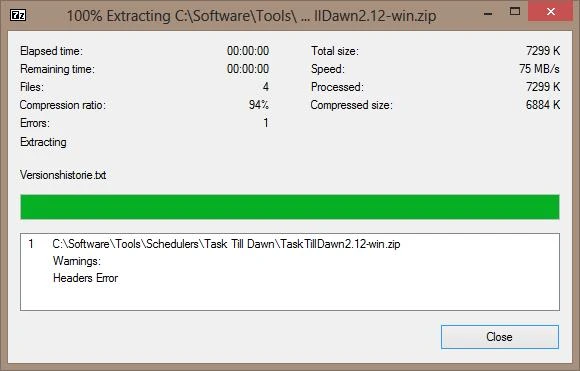
Une erreur Headers Error dans 7-Zip indique que les informations structurelles de l’archive ne peuvent pas être lues ou validées correctement. Pour une archive 7z, cela peut concerner le Start Header, le End Header ou les métadonnées servant à localiser les fichiers compressés. Cette erreur ne signifie pas automatiquement que tous les fichiers compressés sont perdus. Vérifiez d’abord si 7-Zip peut afficher la liste des fichiers de l’archive, puis exécutez sa fonction de test et utilisez le résultat pour choisir l’une des quatre procédures ci-dessous, du diagnostic à la récupération de fichiers source précédemment perdus.
Symptômes
- 7-Zip affiche
Headers Errorlors de l’ouverture, du test ou de l’extraction d’une archive. - L’archive ne peut pas afficher de liste de fichiers, ou la liste visible est incomplète.
- 7-Zip affiche
Data ErrorouCRC Erroraprès avoir listé les fichiers. - Un ensemble d’archives numérotées, tel que
archive.7z.001, est incomplet ou présente une taille de fichier inhabituelle.
Ce problème concerne normalement la copie spécifique de l’archive ou ses parties, et non toutes les applications ou l’ensemble de Windows.
Diagnostic rapide pour Headers Error 7zip
| Ce que vous observez | Ce que cela suggère | Étape suivante |
|---|---|---|
| 7-Zip ne peut pas afficher la liste des fichiers de l’archive | Les en-têtes, les métadonnées, l’intégralité de l’archive ou les volumes doivent être examinés. | Utilisez la méthode 1, puis la méthode 2 si l’archive est fractionnée. |
| 7-Zip affiche les fichiers, mais le test signale Data Error ou CRC Error | Les données compressées peuvent être affectées ; ne supposez pas que l’ensemble de l’en-tête est illisible. | Utilisez la méthode 3 et vérifiez les fichiers extraits. |
L’archive utilise
.7z.001
,
.7z.002
et des parties ultérieures
| L’ensemble multipartite peut être incomplet. | Utilisez la méthode 2.
 |
| Le fichier a été téléchargé ou copié récemment | La copie reçue peut différer de la source. | Comparez sa taille ou sa somme de contrôle avec la source et obtenez une copie vérifiée. |
| Certains fichiers s’extraient correctement | Seuls ces fichiers de sortie peuvent être évalués individuellement. | Utilisez la méthode 3. |
| Les fichiers originaux locaux ont été supprimés ou perdus | Il s’agit d’un scénario distinct de perte de données. | Utilisez la méthode 4. |
Comparaison rapide des méthodes
| Méthode | Idéale pour | Efficacité | Effort utilisateur |
|---|---|---|---|
| Tester l’archive | Identifier l’échec signalé | Rapide | Faible |
| Vérifier toutes les parties | Archives 7z fractionnées | Rapide | Faible |
| Extraire les fichiers lisibles | Archives qui listent encore des entrées accessibles | Ciblée | Modéré |
| Récupérer les originaux perdus | Fichiers source auparavant locaux, supprimés ou perdus | Dépend du stockage | Faible |
Méthode 1 : tester l’archive avec 7-Zip
Quand l’utiliser :
Commencez ici avec la copie exacte de l’archive qui signale une erreur. La documentation officielle de 7-Zip sur la
commande de test
confirme que
t
teste les fichiers d’archive.
Guide étape par étape
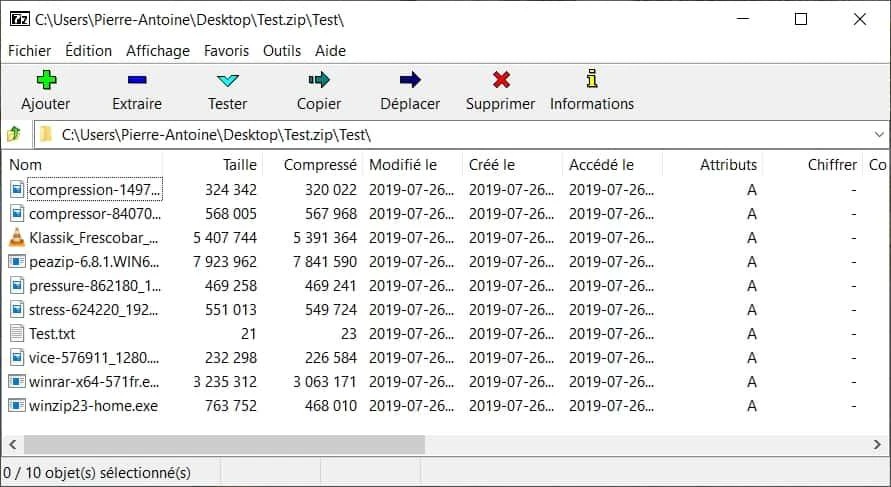
- Ouvrez le Gestionnaire de fichiers 7-Zip.
- Localisez et sélectionnez l’archive affectée.
- Choisissez
Tester
.
- Lisez le résultat signalé.
- Notez le message d’erreur exact avant de continuer.
Comme solution facultative en ligne de commande, exécutez la commande suivante uniquement lorsqu’un exécutable de ligne de commande 7-Zip utilisable est installé et disponible :
7z t "archive.7z"
Comment vérifier
Un test réussi signifie que l’archive a réussi le test d’intégrité effectué ; si l’extraction échoue encore, vérifiez les conditions d’extraction distinctes. Une erreur Headers Error indique un problème de structure de l’archive, d’intégralité ou de volumes manquants. Une erreur Data Error ou CRC Error indique que les données compressées sont affectées ; vérifiez donc chaque fichier extrait individuellement.
Méthode 2 : vérifier toutes les parties et le nom de fichier de l’archive
Quand l’utiliser : Utilisez cette méthode pour une archive 7z multipartite ou lorsque la source fournit des fichiers numérotés. Dans de nombreuses archives fractionnées, les volumes intermédiaires ont une taille configurée constante, tandis que le volume final peut être plus petit. Une séquence de noms de fichiers apparemment complète ne prouve pas à elle seule l’intégrité des données.
Guide étape par étape
- Placez chaque partie requise dans le même dossier.
- Vérifiez que la séquence numérotée ne comporte aucune lacune et que les fichiers appartiennent au même ensemble d’archives.
- Vérifiez qu’aucune partie ne fait zéro octet ou n’est incomplète de manière inattendue, et comparez les tailles ou sommes de contrôle de la source lorsqu’elles sont disponibles.
- Ouvrez ou testez à partir de la première partie correcte. Pour une archive 7z fractionnée, 7-Zip documente cet exemple ; il ne s’agit pas d’une commande générale pour tous les formats fractionnés.
7z t -t7z.split "archive.7z.001"
Comment vérifier
Cette méthode est terminée lorsque chaque partie attendue est présente et que le test commence à partir du premier volume. Si un volume manque, obtenez cette partie exacte ou un ensemble complet et sain depuis la source d’origine. Renommer des fichiers ne peut pas réparer des données manquantes ou endommagées.
Méthode 3 : extraire les fichiers lisibles dans un nouveau dossier
Quand l’utiliser :
Utilisez cette méthode uniquement lorsque 7-Zip peut accéder à au moins certaines entrées. La possibilité de lister un fichier ne garantit pas que son extraction réussira. Dans les archives solides, plusieurs fichiers peuvent partager des données compressées ; l’endommagement d’un bloc partagé peut donc affecter plusieurs entrées visibles. La documentation officielle sur la
commande d’extraction
explique que
x
extrait les chemins complets vers un dossier de sortie.
Guide étape par étape
- Conservez l’archive originale inchangée.
- Créez un dossier de destination distinct.
- Tentez d’extraire les entrées auxquelles 7-Zip peut accéder.
- Notez toute erreur Data, CRC ou Headers Error.
7z x "archive.7z" -o"D:\RecoveredFromArchive"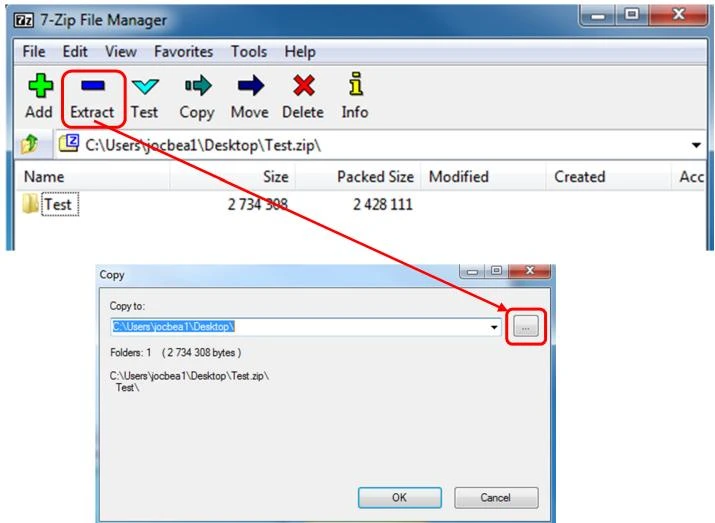
- Vérifiez individuellement les fichiers extraits importants.
Comment vérifier
Ouvrez les fichiers extraits dans leurs applications habituelles et vérifiez que leur contenu est utilisable. Ne supprimez pas l’archive parce qu’un sous-ensemble s’est extrait avec succès. Si 7-Zip ne peut afficher aucune liste de fichiers, cette procédure d’extraction ordinaire peut ne pas être disponible.
Une archive 7z peut-elle être récupérée si ses en-têtes sont endommagés ?
La récupération dépend des structures d’en-tête et de données qui restent intactes. Un Start Header endommagé et un End Header manquant peuvent avoir des conséquences différentes. Des techniques de récupération avancées existent, mais elles ne sont pas garanties, et une copie originale saine est généralement préférable lorsqu’elle est disponible. Ne modifiez pas l’unique copie existante.
Méthode 4 : récupérer les fichiers source perdus avec Fionn Data Recovery
Quand l’utiliser : Utilisez cette procédure distincte uniquement lorsque des documents, photos ou fichiers multimédias originaux existaient auparavant sur un stockage local pris en charge et ont ensuite été supprimés, perdus, formatés ou affectés par des dommages de stockage. Fionn Data Recovery ne répare pas les en-têtes 7z endommagés. Il ne peut pas récupérer des fichiers qui n’ont existé que sur l’ordinateur de quelqu’un d’autre ou sur un serveur distant.
Guide étape par étape
- Lancez Fionn Data Recovery et sélectionnez l’option de récupération correspondant au type de données ou à l’emplacement de stockage concerné.

- Lancez l’analyse automatique et attendez pendant qu’elle recherche dans l’emplacement sélectionné.

- Parcourez les résultats et prévisualisez les fichiers à restaurer.

- Choisissez une destination sur un autre disque et lancez la récupération.

Comment vérifier
Ouvrez les copies récupérées depuis le disque de destination et confirmez qu’elles sont utilisables. Évitez d’écrire de nouvelles données sur le stockage source avant la récupération, car de nouvelles écritures peuvent écraser des données récupérables.
Liste de vérification
- Le résultat du test est enregistré pour l’archive exacte et son emplacement.
- Chaque partie fractionnée requise est présente, sans lacune dans la séquence.
- Tout fichier extrait s’ouvre en dehors de 7-Zip et est utilisable.
- L’archive originale reste préservée jusqu’à la vérification des résultats.
- Les fichiers source récupérés, le cas échéant, sont enregistrés sur un autre disque et s’ouvrent correctement.
Conclusion
Commencez par vérifier si 7-Zip peut lister les fichiers, puis testez la copie exacte de l’archive. Une erreur Headers Error demande des vérifications de structure, de copie source et d’archive multipartite ; les erreurs Data ou CRC demandent une extraction prudente et une vérification fichier par fichier. Si des entrées accessibles subsistent, extrayez-les dans un nouveau dossier sans modifier l’archive originale. Lorsque les originaux locaux ont été supprimés ou perdus séparément, Fionn Data Recovery peut rechercher le stockage d’origine ; il ne répare pas les en-têtes d’archive. Si l’ensemble de l’archive reste incomplet, demandez à l’expéditeur ou à l’éditeur une copie complète vérifiée.
FAQ
Que signifie Headers Error dans 7-Zip ?
Cette erreur signifie que 7-Zip ne peut pas lire ou valider correctement les informations structurelles requises de l’archive, telles que les en-têtes ou les métadonnées servant à localiser les fichiers compressés.
Headers Error signifie-t-elle toujours que l’archive est endommagée ?
Non. Des volumes manquants, un fichier copié de manière incomplète ou des métadonnées absentes peuvent produire ce résultat. Vérifiez la liste des fichiers, la sortie du test et l’ensemble complet de l’archive.
Puis-je extraire des fichiers lorsque 7-Zip signale Headers Error ?
Parfois. Si certaines entrées restent accessibles, extrayez-les dans un dossier distinct et vérifiez chaque fichier important. Le simple fait de lister une entrée ne prouve pas que son extraction réussira.
Quelle est la différence entre Headers Error et CRC Error ?
Headers Error concerne la structure ou les métadonnées de l’archive. CRC Error indique qu’un contrôle d’intégrité a échoué pendant la lecture ou l’extraction des données.
Un fichier .7z.002 manquant peut-il provoquer Headers Error ?
Oui. Une partie manquante peut empêcher 7-Zip de traiter correctement un ensemble multipartite. Obtenez le volume exact manquant depuis la source d’origine.
Fionn Data Recovery peut-il réparer les en-têtes 7z ?
Non. C’est une option distincte pour récupérer des fichiers originaux précédemment stockés localement, puis supprimés, perdus ou affectés par des dommages de stockage.


