 Emily CarterData Recovery
Lorsque 7-Zip indique qu’il est impossible d’ouvrir un fichier comme archive, le problème concerne d’abord le fichier ou sa structure : téléchargement ou copie incomplet, archive endommagée, partie manquante d’une archive fractionnée, ou extension .7z qui ne correspond pas au vrai format. Commencez par vérifier si la liste des fichiers apparaît. Si elle n’apparaît pas du tout, suivez les deux premières méthodes ci-dessous. Si la liste est visible mais que l’extraction échoue, il s’agit d’un autre scénario : mot de passe, erreur d’extraction ou contenu endommagé. Cette page présente trois démarches, de la plus simple à la plus ciblée.
Symptômes
- 7-Zip affiche un message indiquant que le fichier ne peut pas être ouvert comme archive.
- Aucun fichier ni dossier n’est visible dans la liste de l’archive.
- Un fichier nommé
.7z.001,.7z.002ou.7z.003ne s’ouvre pas seul. - Plusieurs logiciels compatibles 7z refusent le même fichier, alors que d’autres archives s’ouvrent normalement.
- La liste est visible, mais l’extraction échoue : ce symptôme doit être traité séparément.
Si toutes vos archives 7z échouent dans le même programme, vérifiez plutôt l’installation ou la configuration de ce programme. Si une seule archive échoue, la cause est probablement propre à ce fichier.
Diagnostic rapide
| Observation | Interprétation et étape suivante |
|---|---|
| 7-Zip n’affiche aucun fichier | Vérifiez le téléchargement, la structure, le format réel et les parties manquantes avec les méthodes 1 et 2. |
| D’autres archives 7z s’ouvrent | Le défaut est probablement limité à ce fichier ; commencez par la méthode 1. |
Le nom se termine par .7z.001 ou .7z.002 | Contrôlez que toutes les parties sont dans le même dossier, puis partez de la première partie avec la méthode 1. |
| Plusieurs programmes compatibles refusent le fichier | Le fichier ou l’archive est vraisemblablement invalide ou endommagé ; appliquez la méthode 2. |
| Le contenu est visible mais l’extraction échoue | Ne le confondez pas avec une archive illisible : vérifiez le mot de passe, l’erreur affichée et l’état des données extraites. |
| Les fichiers d’origine ont été supprimés d’un support local | Si aucune copie exploitable de l’archive n’est disponible, la méthode 3 peut chercher les fichiers d’origine hors de l’archive. |
Comparaison rapide des méthodes
| Méthode | Idéale pour | Efficacité | Effort utilisateur |
|---|---|---|---|
| Récupérer l’archive source | Copie incomplète, transfert interrompu ou archive en plusieurs parties | Élevée si la source est intacte | Faible |
| Vérifier le format et la structure | Extension douteuse ou échec dans plusieurs applications | Élevée pour identifier la couche en cause | Modéré |
| Fionn Data Recovery | Fichiers d’origine supprimés d’un stockage local | Dépend des données encore présentes | Modéré |
Méthode 1 : récupérer l’archive source à nouveau
Quand l’utiliser : le fichier vient d’être téléchargé, copié depuis un autre appareil ou reçu via un transfert qui a pu être interrompu. Cette méthode est aussi prioritaire pour une archive fractionnée.
Étapes
- Téléchargez à nouveau l’archive depuis la source d’origine ou recopiez-la depuis le support source.
- Vérifiez que le transfert est terminé avant d’ouvrir le nouveau fichier.
- Si la taille publiée par la source est disponible, comparez-la à celle du fichier reçu.
- Si les fichiers se nomment
.7z.001,.7z.002et.7z.003, placez toutes les parties dans le même dossier. - Ouvrez ou extrayez l’archive en commençant par le fichier
.7z.001.
Comment vérifier
La nouvelle archive doit afficher sa liste de fichiers dans 7-Zip sans le message d’erreur. Pour une archive fractionnée, l’ouverture doit commencer depuis la première partie avec toutes les autres parties présentes.
Méthode 2 : vérifier le format et la structure de l’archive
Quand l’utiliser : une nouvelle copie ne règle rien, le fichier a une extension incertaine ou plusieurs applications compatibles ne parviennent pas à le lire.
Étapes
- Confirmez auprès de l’expéditeur ou de la source que le fichier est bien censé être une archive 7z.
- Vérifiez si le nom indique une archive fractionnée et, le cas échéant, recherchez les parties manquantes dans le même dossier.
- Testez une copie du fichier avec une autre application locale fiable qui prend en charge le format 7z.
- Si plusieurs applications compatibles ne peuvent pas afficher le contenu, considérez le fichier ou la structure de l’archive comme la cause probable.
Comment vérifier
Le diagnostic est confirmé lorsqu’une application compatible affiche la liste des fichiers, ou lorsqu’au contraire plusieurs applications échouent sur la même copie tandis que d’autres archives fonctionnent normalement.
Que faire si l’archive est endommagée
Une archive 7z endommagée ne peut pas toujours être réparée intégralement. Avant tout essai, créez une copie et ne modifiez pas votre seule version du fichier. Obtenir une copie propre auprès de l’expéditeur ou de la source reste préférable quand c’est possible.
La possibilité de récupérer certains fichiers dépend de la partie endommagée et des données qui restent lisibles. Si la liste de l’archive est visible mais que les fichiers protégés ne s’extraient pas, vérifiez séparément le mot de passe, la disposition du clavier, les majuscules et les espaces accidentels. Un mot de passe erroné n’est pas l’explication principale lorsque 7-Zip ne peut pas lire la structure de l’archive.
Méthode 3 : rechercher les fichiers d’origine avec Fionn Data Recovery
Quand l’utiliser : aucune copie exploitable de l’archive n’est disponible, l’archive ne fournit pas les fichiers nécessaires, et les fichiers d’origine existaient auparavant sur un disque local, un disque externe, une clé USB, une carte SD ou un support similaire avant d’être supprimés ou perdus.
Étapes
- Lancez Fionn Data Recovery et sélectionnez l’option de récupération correspondant au type de données ou à l’emplacement de stockage à récupérer.

- Démarrez l’analyse automatique et attendez que Fionn Data Recovery recherche les fichiers supprimés ou perdus à l’emplacement sélectionné.

- Après la fin de l’analyse, parcourez les résultats et prévisualisez les fichiers afin de sélectionner les données à restaurer.

- Choisissez un dossier de destination pour enregistrer les fichiers récupérés, puis démarrez la récupération.

Comment vérifier
Prévisualisez les fichiers trouvés lorsque cette option est disponible, puis ouvrez les fichiers récupérés depuis le dossier de destination. Évitez d’enregistrer les résultats sur le support où les fichiers ont été perdus.
Liste de vérification
- La liste de fichiers est visible dans l’archive, ou l’échec a été confirmé dans plusieurs applications compatibles.
- Les téléchargements et copies ont été terminés avant le test.
- Toutes les parties d’une archive fractionnée sont présentes dans un même dossier et le test démarre avec
.7z.001.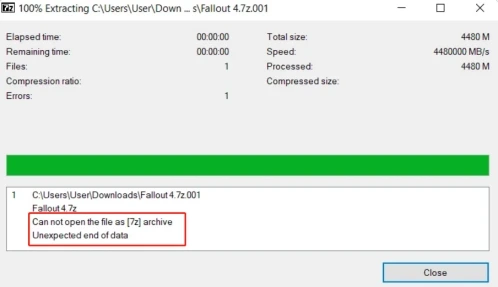
- Le scénario « liste visible mais extraction impossible » a été distingué du scénario « archive illisible ».
- Pour les fichiers d’origine récupérés, les éléments ouverts depuis le dossier de destination correspondent bien aux données recherchées.
Conclusion
Commencez par la question la plus utile : 7-Zip peut-il afficher la liste des fichiers ? Si la réponse est non, vérifiez d’abord le transfert, les parties d’une archive fractionnée, le format réel et la structure du fichier. Si une seule archive échoue, le problème est généralement spécifique à cette copie ; si toutes échouent, examinez l’application utilisée. Une archive endommagée ne promet aucune réparation complète. Lorsque les fichiers d’origine ont été supprimés d’un stockage local, Fionn Data Recovery peut constituer une solution de recherche distincte. Si le diagnostic reste ambigu, contactez l’expéditeur ou l’assistance officielle du logiciel d’archivage.
FAQ
Pourquoi 7-Zip indique-t-il qu’un fichier ne peut pas être ouvert comme archive ?
Les causes fréquentes sont un téléchargement incomplet, une structure d’archive endommagée, une partie manquante ou une extension qui ne correspond pas au contenu réel du fichier.
Que faire si un fichier .7z.001 ne s’ouvre pas ?
Placez toutes les parties, par exemple .7z.001, .7z.002 et .7z.003, dans le même dossier et commencez toujours avec .7z.001.
Peut-on récupérer une archive 7z endommagée ?
Parfois, selon la zone endommagée et les données encore lisibles, mais une récupération complète n’est pas garantie. Une copie saine de la source est préférable.
Pourquoi un fichier porte-t-il l’extension .7z sans s’ouvrir ?
L’extension ne valide pas le format interne. Le fichier peut être incomplet, incorrectement nommé ou ne pas contenir une archive 7z valide.
Un mot de passe erroné peut-il provoquer cette erreur ?
Pas habituellement lorsque 7-Zip ne peut pas afficher la liste de fichiers. Si la liste est visible et que l’extraction échoue, vérifiez alors le mot de passe et les détails de saisie.
Peut-on retrouver les fichiers d’origine si l’archive est endommagée ?
Oui, seulement s’ils existaient auparavant sur un stockage local pris en charge puis ont été supprimés ou perdus. Cela ne répare pas l’archive elle-même.


