 Emily CarterData Recovery
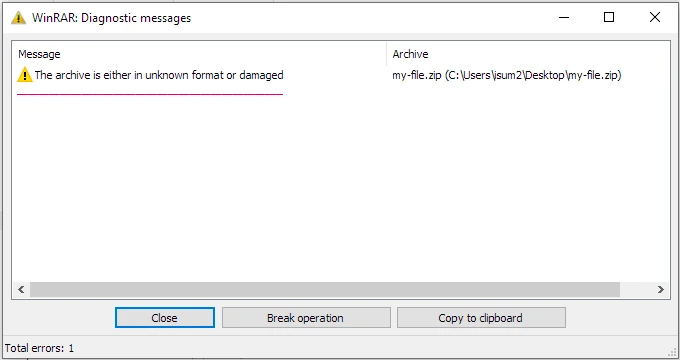
The archive is either in unknown format or damaged signifie que le programme d’extraction ne parvient pas à reconnaître ou lire correctement l’archive ; ce message ne prouve pas, à lui seul, que le fichier est définitivement endommagé. Un format inconnu ou non pris en charge peut indiquer un fichier mal étiqueté, non pris en charge par l’extracteur actuel, ou qui n’est pas une archive ; une archive endommagée peut être incomplète, privée de volumes requis ou contenir des structures d’archive illisibles.
Symptômes
- Un programme d’extraction refuse d’ouvrir une archive et affiche l’erreur.
- Le fichier possède une extension semblant correspondre à une archive, mais le programme ne peut pas afficher sa liste de fichiers.
- Une liste de fichiers apparaît, mais l’extraction signale ensuite une erreur CRC, Data ou Password.
- Un outil échoue alors qu’un autre ouvre le même fichier, ou plusieurs outils compatibles échouent sur ce fichier.
Diagnostic rapide
| Ce que vous observez | Piste probable | Étape suivante |
|---|---|---|
| Le fichier est plus petit que la copie source | Transfert incomplet | Utilisez la méthode 1. |
| Le nom de fichier et le format réel ne correspondent pas | Format incorrect ou non pris en charge | Utilisez la méthode 2. |
| Un extracteur compatible échoue et un autre fonctionne | Différence de compatibilité ou de gestion du format | Utilisez la méthode 2. |
| Plusieurs extracteurs compatibles échouent | Structure de l’archive, transfert ou corruption plus probable | Consultez la méthode 1, puis la méthode 3. |
| Une archive multipartite comporte des parties manquantes | Ensemble de volumes incomplet | Obtenez tous les volumes requis avant l’extraction. |
| La liste de fichiers est visible, mais l’extraction échoue avec une erreur CRC ou Data | Problème à l’étape d’extraction | Résolvez séparément cette erreur précise. |
| Archive RAR ou ZIP connue comme endommagée, ou copie antérieure fonctionnelle disponible | Réparation ou restauration | Utilisez la méthode 3. |
| Les fichiers locaux d’origine ont été supprimés ou perdus | Récupération de données locales | Utilisez la méthode 4. |
Format inconnu ou archive endommagée : comment les distinguer
Le message d’erreur ne permet pas de déterminer à lui seul si l’archive n’est pas prise en charge ou est endommagée. Le diagnostic utile repose sur la source du fichier, son format réel, l’intégrité du transfert et son comportement dans des outils d’extraction compatibles.
- Format réel incorrect : vérifiez le type de fichier dans la documentation de la source.
- Format de compression non pris en charge : essayez un extracteur compatible et à jour.
- Transfert incomplet : comparez la taille et la somme de contrôle, puis obtenez une nouvelle copie.
- Volumes multipartites manquants : rassemblez l’ensemble complet des volumes numérotés.
- Structure d’archive illisible : examinez la possibilité d’une archive endommagée ou d’une copie antérieure.
- Liste de fichiers visible mais extraction en échec : traitez les messages CRC, Data ou Password comme un scénario distinct, à l’étape d’extraction.
Comparaison rapide des méthodes
| Méthode | Idéale pour | Efficacité | Effort utilisateur |
|---|---|---|---|
| Télécharger une nouvelle copie | Archives téléchargées, copiées ou transférées | Élevée | Faible |
| Utiliser l’extracteur prévu | Format connu ou résultats incohérents entre outils | Élevée | Moyen |
| Réparer ou restaurer une copie antérieure | Dommages RAR/ZIP connus ou version fonctionnelle disponible | Variable | Moyen |
| Récupérer les fichiers sources locaux | Originaux supprimés ou perdus sur un stockage local | Variable | Faible |
Méthode 1 : Télécharger une nouvelle copie
Quand l’utiliser
Utilisez cette méthode lorsque l’archive provient d’un téléchargement, d’une pièce jointe, d’un transfert cloud, d’un support amovible ou de toute autre source pouvant fournir à nouveau le fichier.
Guide étape par étape
- Conservez l’archive qui a échoué sans la modifier afin de pouvoir la comparer ultérieurement.
- Vérifiez la taille de fichier publiée par la source ou l’expéditeur de confiance.
- Comparez une somme de contrôle publiée si elle est disponible.
- Téléchargez ou copiez un remplacement depuis la source d’origine fiable et enregistrez-le séparément.
- Ouvrez le remplacement et vérifiez qu’il affiche sa liste de fichiers et extrait les fichiers attendus.
Comment vérifier
Le remplacement distinct s’ouvre, répertorie le contenu attendu et extrait des fichiers utilisables. Une taille de fichier identique ne prouve pas à elle seule l’intégrité de l’archive ; une somme de contrôle publiée apporte une confirmation plus fiable lorsqu’elle est disponible.
Méthode 2 : Ouvrir l’archive avec l’extracteur prévu
Quand l’utiliser
Utilisez cette méthode lorsque la source indique un format d’archive ou une application d’extraction, ou lorsque le fichier peut ne pas correspondre à son extension.
Guide étape par étape
- Vérifiez le format réel de l’archive dans la documentation de la source ou les instructions de l’expéditeur.
- Obtenez un extracteur compatible et à jour auprès de son éditeur officiel.
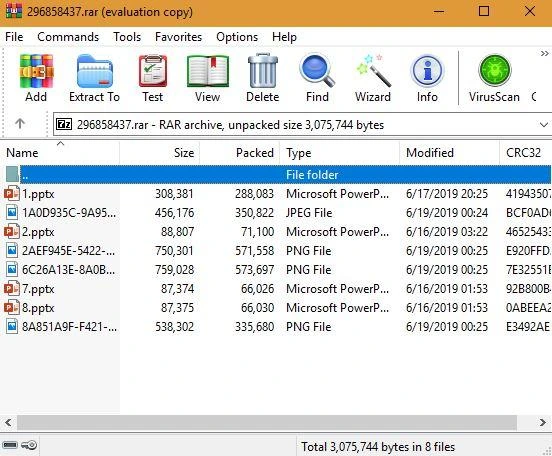
- Ouvrez l’archive dans cet extracteur et vérifiez s’il affiche une liste de fichiers.
- Lorsque cela est pertinent, comparez le résultat avec un autre extracteur compatible.
- Examinez séparément tout message CRC, Data ou Password si la liste de fichiers apparaît mais que l’extraction échoue.
Comment vérifier
Si un outil échoue et qu’un autre ouvre l’archive, le résultat indique probablement une différence de compatibilité ou de gestion du format. Si plusieurs outils compatibles échouent sur le même fichier, examinez plutôt un transfert incomplet, la structure de l’archive ou une corruption.
Méthode 3 : Essayer de réparer l’archive ou restaurer une copie antérieure
Quand l’utiliser
Utilisez la réparation d’archive uniquement lorsque le fichier est confirmé comme archive RAR ou ZIP et que vous avez conservé l’original. Utilisez une copie antérieure lorsqu’une archive fonctionnelle connue existe dans une sauvegarde ou l’historique des versions.
Guide étape par étape
- Conservez l’original endommagé sans le modifier.
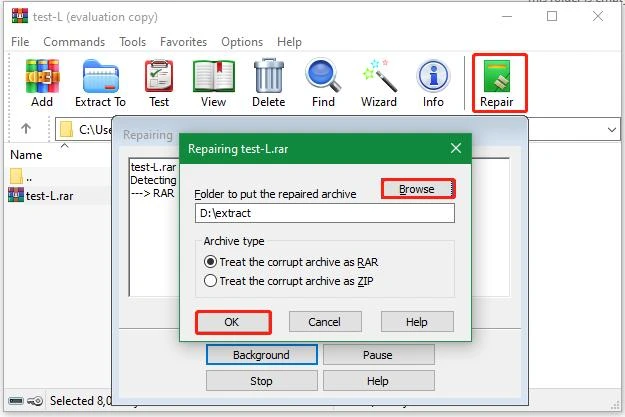
- Pour une archive RAR ou ZIP confirmée dans WinRAR, sélectionnez l’archive et utilisez Outils → Réparer l’archive , ou la commande Réparer prise en charge.
- Enregistrez le résultat de la réparation dans un emplacement distinct.
- Testez l’archive réparée et vérifiez les fichiers extraits.
- Si la réparation n’est pas disponible ou échoue, vérifiez les emplacements de sauvegarde, l’historique des fichiers ou des versions et les autres copies enregistrées.
- Copiez une archive antérieure fonctionnelle vers une destination distincte et testez son contenu avant de remplacer quoi que ce soit.
Comment vérifier
Une archive réparée ou antérieure doit afficher la liste de fichiers attendue et extraire des fichiers lisibles dans un nouveau dossier. La réparation WinRAR est une tentative, et non une correction garantie : la prise en charge et les résultats dépendent du format et des dommages ; les enregistrements de récupération RAR peuvent améliorer les chances de réparation lorsqu’ils sont présents.
Méthode 4 : Récupérer les fichiers sources avec Fionn Data Recovery
Quand l’utiliser
Utilisez cette solution uniquement lorsque des fichiers d’origine ou une copie antérieure exploitable existaient sur un stockage local, puis ont été supprimés, perdus ou affectés par un formatage ou des problèmes de stockage. Fionn Data Recovery ne répare pas directement les en-têtes d’archive invalides et ne restaure pas les données internes manquantes d’un unique téléchargement Internet endommagé qui n’a jamais existé localement.
Guide étape par étape
- Lancez Fionn Data Recovery et sélectionnez l’option de récupération correspondant au type de données ou à l’emplacement de stockage à récupérer.

- Lancez l’analyse automatique et attendez que Fionn Data Recovery recherche les fichiers supprimés ou perdus dans l’emplacement sélectionné.

- Une fois l’analyse terminée, parcourez les résultats et prévisualisez les fichiers afin de sélectionner les données à restaurer.

- Sélectionnez un dossier de destination pour enregistrer les fichiers récupérés, puis lancez le processus de récupération.

Comment vérifier
Ouvrez les fichiers récupérés depuis la destination distincte et vérifiez que le contenu requis est présent et lisible. Arrêtez d’écrire sur l’appareil concerné et enregistrez les fichiers récupérés sur un autre disque afin de réduire le risque d’écrasement.
Liste de vérification
- L’archive choisie affiche la liste de fichiers attendue dans un extracteur compatible.
- L’archive est extraite vers le dossier distinct sélectionné sans l’erreur d’origine.
- Plusieurs fichiers extraits s’ouvrent correctement dans leurs applications habituelles.
- Pour les résultats de récupération, les fichiers sources locaux requis sont lisibles depuis la destination distincte.
- L’archive d’origine défaillante reste disponible jusqu’à la vérification du remplacement, de la réparation ou des fichiers récupérés.
Conclusion
Commencez par vérifier la source, le format réel du fichier, l’intégrité du transfert et tous les volumes multipartites requis. Une nouvelle copie est généralement le test le plus rapide pour un transfert suspect ; un extracteur compatible permet ensuite de distinguer la gestion du format d’une défaillance de l’archive. En cas de dommages RAR ou ZIP confirmés, essayez une réparation prise en charge ou restaurez une copie antérieure sans écraser l’original. Utilisez Fionn Data Recovery uniquement lorsque des originaux stockés localement ou des archives antérieures ont été supprimés ou perdus. Si des outils compatibles ne parviennent toujours pas à lire le fichier, demandez au créateur de l’archive un remplacement vérifié ou une assistance.
FAQ
Que signifie the archive is either in unknown format or damaged ?
Cela signifie que le programme d’extraction ne parvient pas à reconnaître ou lire correctement l’archive. Le message ne prouve pas à lui seul une corruption permanente : le fichier peut être mal étiqueté, non pris en charge, incomplet ou privé de volumes multipartites.
Pourquoi WinRAR indique-t-il que l’archive est endommagée alors qu’un autre extracteur peut l’ouvrir ?
Les deux programmes peuvent gérer différemment un format ou une fonctionnalité d’archive. Si un autre extracteur compatible affiche la liste de fichiers et extrait les fichiers attendus, cela suggère une différence de compatibilité plutôt qu’un dommage d’archive établi.
WinRAR peut-il réparer une archive RAR ou ZIP endommagée ?
WinRAR peut tenter de réparer les archives RAR ou ZIP prises en charge, mais la réussite n’est pas garantie. Le résultat dépend du format et du type de dommage ; les enregistrements de récupération RAR peuvent améliorer les chances de réparation lorsqu’ils sont présents.
Des fichiers multipartites manquants peuvent-ils provoquer cette erreur ?
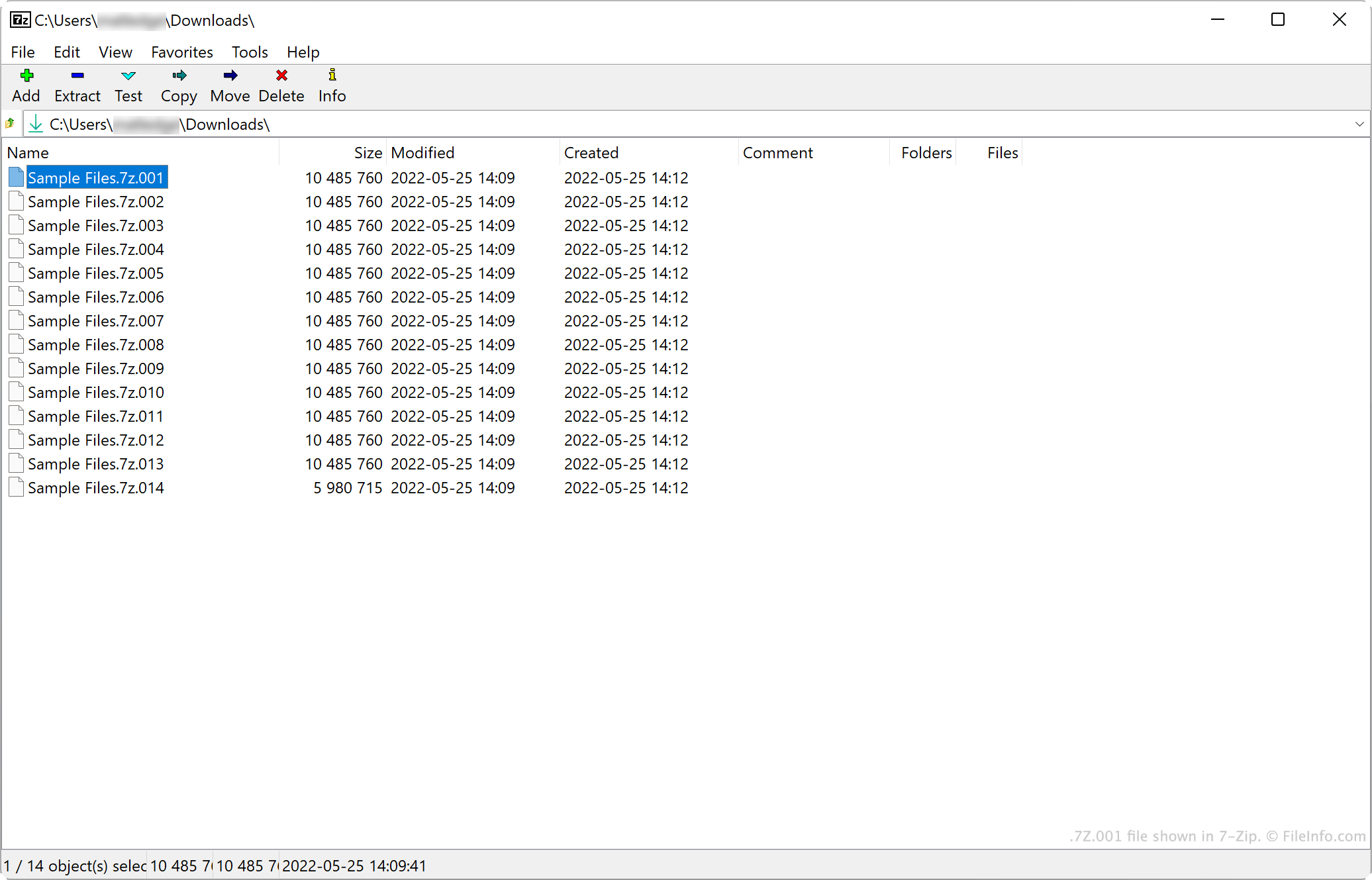
Oui. Une archive fractionnée nécessite l’ensemble complet de ses volumes numérotés, tels que .part1.rar et .part2.rar ou .7z.001 et .7z.002. Obtenez toutes les parties requises et conservez-les ensemble avant l’extraction.
La récupération de données peut-elle réparer une archive endommagée ?
Non. La récupération de données ne répare pas les en-têtes d’archive invalides ni les données internes manquantes. Elle peut aider à récupérer une archive locale supprimée ou les fichiers locaux d’origine lorsqu’ils existaient auparavant sur le stockage concerné.


