 Emily CarterData Recovery
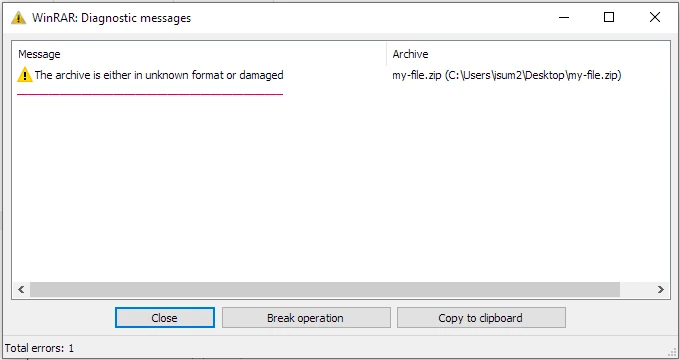
壓縮檔格式未知或已損毀 表示解壓縮程式無法正確辨識或讀取該壓縮檔;單憑此訊息無法證明檔案已永久損毀。格式未知或不受支援,可能是檔名標示錯誤、目前的解壓縮工具不支援,或檔案根本不是壓縮檔;而損毀的壓縮檔可能未完整下載、缺少必要分卷,或含有無法讀取的壓縮檔結構。
症狀
- 解壓縮程式拒絕開啟某個壓縮檔並顯示此錯誤。
- 檔案具有壓縮檔常見的副檔名,但程式無法顯示其檔案清單。
- 可看到檔案清單,但解壓縮時稍後出現 CRC、資料或密碼錯誤。
- 一個工具失敗而另一個工具可開啟相同檔案,或多個相容工具都無法開啟它。
快速診斷檢查表
| 觀察到的情況 | 可能方向 | 下一步 |
|---|---|---|
| 檔案比來源副本小 | 傳輸不完整 | 使用方法 1。 |
| 檔名與實際格式不符 | 格式錯誤或不受支援 | 使用方法 2。 |
| 一個相容解壓縮工具失敗,另一個可正常運作 | 相容性或格式處理差異 | 使用方法 2。 |
| 多個相容解壓縮工具皆失敗 | 更可能是壓縮檔結構、傳輸或損毀問題 | 先檢查方法 1,再檢查方法 3。 |
| 多分卷壓縮檔缺少部分檔案 | 分卷組不完整 | 解壓縮前先取得所有必要分卷。 |
| 可看到檔案清單,但解壓縮時出現 CRC 或資料錯誤 | 解壓縮階段問題 | 另行排除該特定錯誤。 |
| 已知損毀的 RAR 或 ZIP 壓縮檔,或有可運作的較早副本 | 修復或還原路徑 | 使用方法 3。 |
| 原始本機檔案已刪除或遺失 | 本機資料復原路徑 | 使用方法 4。 |
如何分辨格式未知與壓縮檔損毀
此錯誤訊息本身無法判定壓縮檔是不受支援還是已損毀。請使用來源說明確認實際檔案類型、使用相容的解壓縮工具評估格式支援情況,並比對來源提供的檔案大小或雜湊值來評估傳輸完整性。
- 實際格式錯誤: 依來源說明確認檔案類型。
- 壓縮格式不受支援: 嘗試最新版的相容解壓縮工具。
- 傳輸不完整: 比對檔案大小與雜湊值,然後取得新的副本。
- 缺少多分卷檔案: 收集完整的編號分卷組。
- 壓縮檔結構無法讀取: 調查壓縮檔損毀情況或尋找較早副本。
- 可看到檔案清單但解壓縮失敗: 將 CRC、資料或密碼訊息視為獨立的解壓縮階段情況處理。
方法快速比較
| 方法 | 最適用於 | 效率 | 使用者投入 |
|---|---|---|---|
| 重新下載副本 | 已下載、複製或傳輸的壓縮檔 | 高 | 低 |
| 使用指定的解壓縮工具 | 已知格式,或工具之間結果不一致 | 高 | 中 |
| 修復或還原較早副本 | 已知的 RAR/ZIP 損毀,或有可用的正常版本 | 不定 | 中 |
| 復原本機來源檔案 | 本機儲存裝置上已刪除或遺失的原始檔案 | 不定 | 低 |
方法 1:重新下載副本
適用時機
當壓縮檔來自下載、附件、雲端傳輸、卸除式裝置或其他可再次提供檔案的來源時,請使用此方法。
逐步操作指南
- 保留無法開啟的壓縮檔不變,以便稍後比對。
- 查看可信來源或寄件者公布的檔案大小。
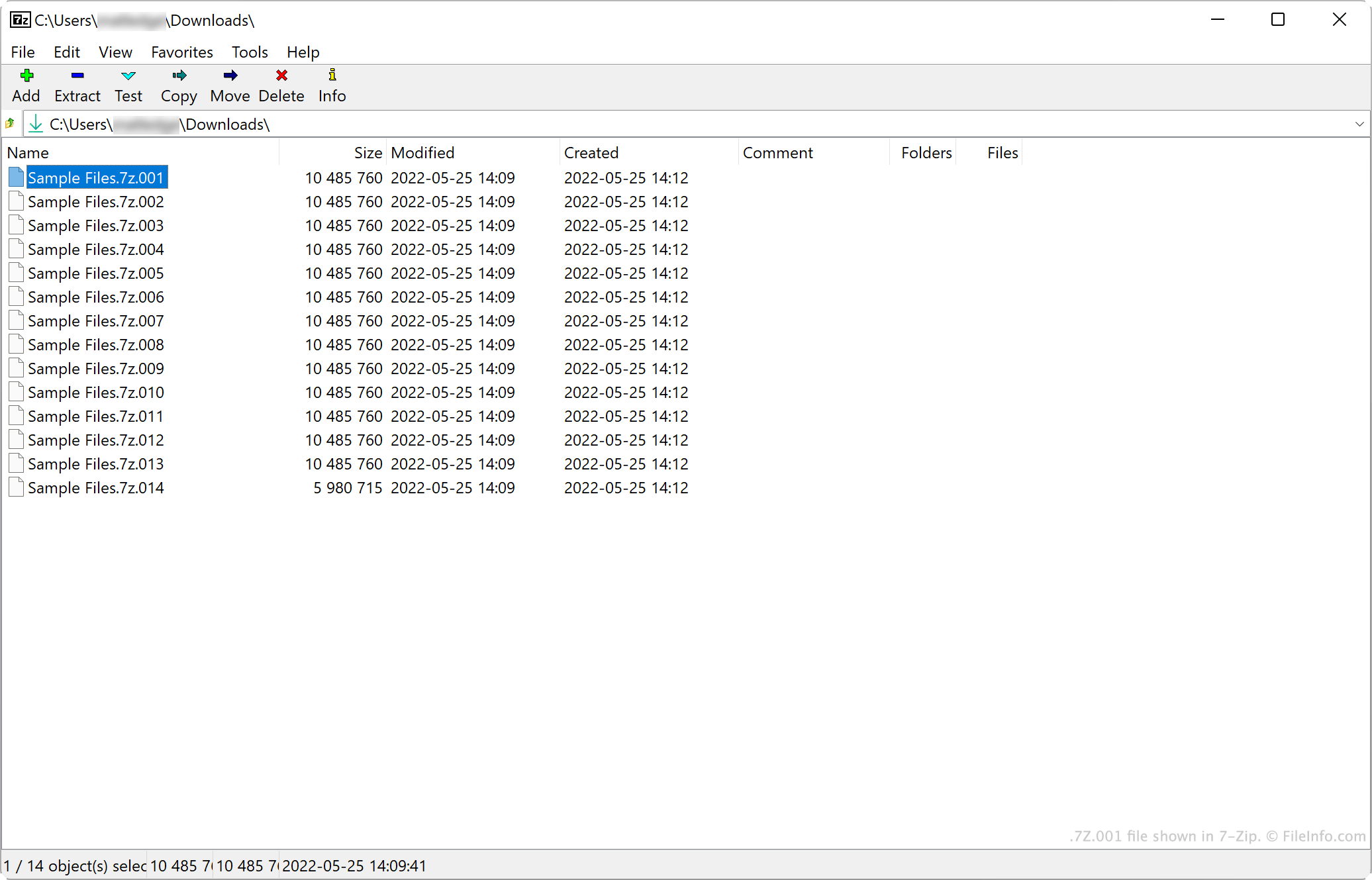
- 若有提供雜湊值,請加以比對。
- 從原始可信來源重新下載或複製檔案,並另存為獨立副本。
- 開啟替換副本,確認可顯示檔案清單並解壓縮出預期檔案。
如何驗證
獨立儲存的替換副本可開啟、列出預期內容,並解壓縮出可用檔案。僅檔案大小相符無法證明壓縮檔完整性;若有提供雜湊值,其確認力更高。
方法 2:使用指定的解壓縮工具開啟壓縮檔
適用時機
當來源已說明壓縮檔格式或解壓縮應用程式,或檔案可能與其副檔名不符時,請使用此方法。
逐步操作指南
- 依來源說明或寄件者指示確認實際壓縮檔格式。
- 從官方發行者取得最新版的相容解壓縮工具。
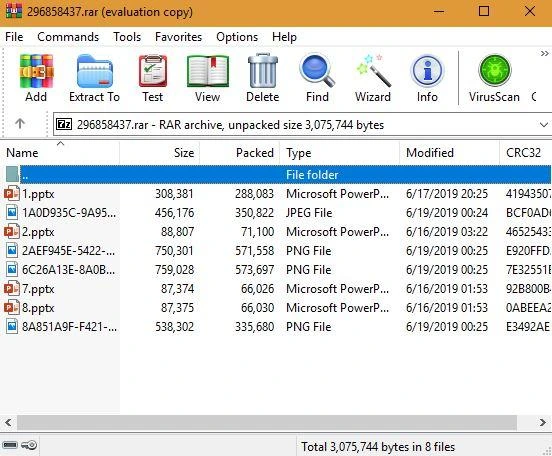
- 在該解壓縮工具內開啟壓縮檔,並確認是否顯示檔案清單。
- 如有需要,使用另一個相容解壓縮工具比較結果。
- 若可看到檔案清單但解壓縮失敗,請另行調查任何 CRC、資料或密碼訊息。
如何驗證
若一個工具失敗而另一個可開啟壓縮檔,結果表示可能存在相容性或格式處理差異。若多個相容工具皆無法讀取相同檔案,則應調查傳輸不完整、壓縮檔結構或損毀問題。
方法 3:嘗試修復壓縮檔或還原較早副本
適用時機
僅當檔案確認為 RAR 或 ZIP 壓縮檔且已保留原始檔時,才使用壓縮檔修復。若備份儲存空間或版本記錄中有已知可正常運作的壓縮檔,請使用較早副本。
逐步操作指南
- 保留損毀的原始檔不變。
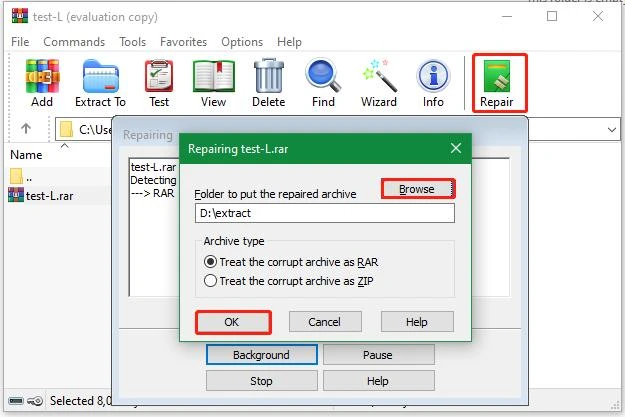
- 若檔案確認為 WinRAR 支援的 RAR 或 ZIP 壓縮檔,請選取壓縮檔並使用 工具 → 修復壓縮檔 ,或使用支援的修復命令。
- 將修復結果儲存至其他位置。
- 測試修復後的壓縮檔,並驗證解壓縮出的檔案。
- 若無法使用修復功能或修復失敗,請檢查備份位置、檔案/版本記錄及其他已儲存副本。
- 將較早且可正常運作的壓縮檔複製到另一個位置,並在取代任何內容前測試其內容。
如何驗證
修復後或較早的壓縮檔應可顯示預期檔案清單,並將可讀取的檔案解壓縮至新資料夾。WinRAR 修復只是嘗試,並非保證成功:支援範圍與結果取決於格式及損毀情況;若 RAR 含有復原記錄,可能提高修復機會。
方法 4:使用 Fionn Data Recovery 復原來源檔案
適用時機
僅當原始檔案或可用的較早壓縮檔曾存在於本機儲存裝置,之後因刪除、遺失、格式化或儲存問題而受影響時,才使用此路徑。Fionn Data Recovery 無法直接修復無效的壓縮檔標頭,也無法從一個從未存在於本機的單一損毀網路下載檔案中還原遺失的內部壓縮資料。
逐步操作指南
- 啟動 Fionn Data Recovery,並選取要復原的資料類型或儲存位置對應的復原選項。

- 開始自動掃描,並等待 Fionn Data Recovery 在所選位置搜尋已刪除或遺失的檔案。

- 掃描完成後,瀏覽結果並預覽檔案,選取要還原的資料。

- 選取用來儲存復原檔案的目的地資料夾,然後開始復原程序。

如何驗證
從獨立目的地開啟復原的檔案,確認需要的內容存在且可讀取。停止寫入受影響裝置,並將復原檔案儲存到不同磁碟,以降低覆寫風險。
驗證檢查表
- 選定的壓縮檔可在相容解壓縮工具中顯示預期檔案清單。
- 壓縮檔可解壓縮至選定的獨立資料夾,且不再出現原始錯誤。
- 多個已解壓縮檔案可在其正常應用程式中正確開啟。
- 對於復原結果,所需的本機來源檔案可從獨立目的地讀取。

- 在驗證替換檔案、修復結果或復原檔案前,仍保留原本無法開啟的壓縮檔。
結論
先檢查來源、實際檔案格式、傳輸完整性及所有必要的多分卷檔案。對於疑似傳輸異常的檔案,新的副本通常是最快的測試方式;接著,相容的解壓縮工具可協助區分格式處理差異與壓縮檔故障。若確認是 RAR 或 ZIP 損毀,請在不覆寫原始檔的情況下嘗試支援的修復功能或還原較早副本。僅在本機儲存的原始檔案或較早壓縮檔已刪除或遺失時,才使用 Fionn Data Recovery 。若相容工具仍無法讀取檔案,請向壓縮檔建立者索取已驗證的替換檔案或支援指引。
常見問題
壓縮檔格式未知或已損毀是什麼意思?
這表示解壓縮程式無法正確辨識或讀取壓縮檔。此訊息本身無法證明檔案永久損毀;檔案可能標示錯誤、不受支援、傳輸不完整,或缺少多分卷檔案。
為什麼 WinRAR 說壓縮檔已損毀,但另一個解壓縮工具可以開啟?
兩個程式對格式或壓縮檔功能的處理方式可能不同。若另一個相容解壓縮工具可顯示檔案清單並解壓縮出預期檔案,結果較可能代表相容性差異,而非可確定的壓縮檔損毀。
WinRAR 可以修復損毀的 RAR 或 ZIP 壓縮檔嗎?
WinRAR 可嘗試修復支援的 RAR 或 ZIP 壓縮檔,但不保證成功。修復結果取決於壓縮檔格式及損毀類型;若有 RAR 復原記錄,可能提高修復機會。
缺少多分卷壓縮檔案會造成此錯誤嗎?
會。分割壓縮檔需要完整的編號分卷組,例如 .part1.rar 和 .part2.rar,或 .7z.001 和 .7z.002。請先取得所有必要分卷,並將它們放在一起再解壓縮。
資料復原可以修復損毀的壓縮檔嗎?
不可以。資料復原無法修復無效的壓縮檔標頭或遺失的內部資料。若已刪除的本機壓縮檔或原始本機檔案曾存在於受影響儲存裝置上,資料復原可能有助於將其找回。


