 Emily CarterData Recovery
若要救回已刪除的 Steam 遊戲存檔檔案,請先停止使用儲存該存檔的磁碟。檢查資源回收筒,以及受影響的遊戲是否支援 Steam Cloud。若沒有可用的副本,請掃描原始儲存裝置,並將救回的檔案儲存至其他磁碟。
Steam Cloud 是否可用取決於遊戲:只有在開發人員設定 Cloud 檔案路徑或實作 Cloud API 呼叫時才會運作。對於支援的遊戲,Steam 會在遊戲工作階段前後同步已設定的檔案。因此,您測試還原的本機存檔時,同步作業可能會變更它。
避免覆寫並檢查 Steam Cloud
請勿在受影響的磁碟上下載、安裝遊戲、複製檔案、格式化或建立磁碟分割。新的寫入作業可能覆寫已刪除的資料。請準備另一個磁碟或外接裝置來儲存救回的檔案。
- 若受影響的遊戲支援 Steam Cloud,且您已準備好要測試的本機救回存檔,請開啟 Steam 設定,進入雲端,並關閉支援應用程式的雲端同步功能。
- 或者,您也可以在受影響遊戲的內容中停用雲端同步功能。
- 在確認遊戲發行商記錄的存檔位置並測試副本之前,請將救回的副本保留在獨立的目標磁碟上。
Steam 在其 Cloud 文件 中說明全域和個別遊戲的 Cloud 控制項。請勿假定某款遊戲支援 Cloud,或將存檔放在通用的 Steam 資料夾中。
使用 Fionn Data Recovery 救回本機 Steam 存檔
當沒有可用的資源回收筒或 Cloud 副本,而原始 PC 磁碟、外接硬碟、USB 隨身碟或 SD 卡仍可讀取時,請使用此方法。Fionn Data Recovery 會以唯讀模式在本機掃描,並可依檔名、位置、類型、時間和大小篩選結果。預覽候選檔案可協助您避免還原錯誤的檔案。
- 開啟工具前,請停止在受影響磁碟上複製、下載、編輯、格式化、分割或安裝軟體,並準備有足夠可用空間的獨立目標磁碟。
- 啟動 Fionn Data Recovery,並選擇要救回之資料類型或儲存位置的救援選項。

- 開始自動掃描,並等待 Fionn Data Recovery 在所選位置搜尋已刪除或遺失的檔案。

- 掃描完成後,瀏覽結果並預覽檔案,以選取您想還原的資料。

- 選擇用來儲存救回檔案的目標資料夾,然後開始救援程序。

若初步結果中沒有目標檔案,Fionn 提供深度掃描與依檔案簽章進行的 RAW 掃描。請先從獨立目標磁碟開啟救回的檔案。確認受影響遊戲要求的存檔位置後,僅使用副本;啟動遊戲以確認其是否能辨識該副本。
請參閱 Fionn 記錄的掃描、預覽及儲存至獨立目標位置的救援程序。免費掃描或預覽功能之後,復原或匯出可能需要付費授權或訂閱;此處未確認目前方案的限制範圍。
從資源回收筒還原存檔
若存檔或相關遊戲檔案是以一般方式刪除,且可能尚未永久移除,請先使用此方法。
- 從 Windows 桌面開啟資源回收筒。
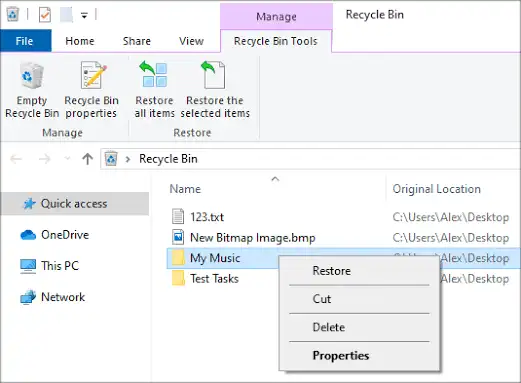
- 檢查已刪除的存檔或相關遊戲檔案是否仍存在。
- 以滑鼠右鍵按一下檔案,然後選擇還原。
- 確認檔案已回到原始位置,接著啟動受影響的遊戲,檢查預期的存檔是否可用。
此文件化的 資源回收筒救援程序 僅適用於已刪除檔案仍位於資源回收筒的情況。
使用 Recuva 救回本機存檔
Recuva 是一款提供引導式精靈的 Windows 檔案救援應用程式。若您知道已刪除檔案的原始位置,並想採用替代救援流程,可選擇此工具。
- 啟動 Recuva,並依照 Recuva 精靈繼續操作。
- 若存檔副檔名未包含在所列的檔案類別中,請選擇 所有檔案 。
- 指定原始檔案位置並開始掃描。
- 選取候選檔案,並選擇另一個磁碟作為救援目的地。
- 在原始應用程式中開啟救回的檔案,或在確認遊戲要求的存檔位置後,於遊戲中測試副本。
Recuva 不保證能救回特定檔案,也無法修復已損壞的救回檔案。請遵循官方的 Recuva 精靈說明 和 救援指引 。
結論
先採取侵入性最低的選項:檢查資源回收筒,並確認受影響遊戲是否支援 Steam Cloud。若本機存檔已消失,請停止寫入來源磁碟,並將候選檔案救回至另一個磁碟。當您需要本機唯讀掃描、結果篩選與預覽時,Fionn Data Recovery 是相關選擇;Recuva 則是有文件說明的 Windows 替代方案。只有在將副本放到遊戲確認的存檔位置,並由遊戲成功辨識後,救援才算完成。由於受影響的遊戲和存檔路徑未知,在取代任何現有存檔前,請向遊戲發行商確認該位置。
常見問題
Steam Cloud 可以救回每一個已刪除的 Steam 存檔嗎?
不可以。Steam Cloud 僅適用於開發人員已設定 Cloud 檔案路徑或實作 Cloud API 呼叫的遊戲。依賴雲端副本前,請先確認受影響的遊戲是否支援此功能。
Windows 上的 Steam 存檔檔案儲存在哪裡?
位置因遊戲而異。Steam 文件列出的 Auto-Cloud Windows 根目錄包括我的文件、AppData Local、AppData LocalLow、AppData Roaming 和已儲存的遊戲,但這無法確認特定遊戲的存檔資料夾。
我可以從 SSD 救回已刪除的 Steam 存檔嗎?
您可以嘗試救援,但成功與否無法確定。SSD 儲存管理及後續寫入都可能降低或完全消除救援可能性。請停止使用 SSD,並將檔案救回至其他磁碟。
測試救回的存檔前,是否應停用 Steam Cloud?
若遊戲支援 Steam Cloud,暫時停用同步可協助避免您測試期間的同步作業變更檔案。Steam 已記錄全域和個別遊戲的 Cloud 控制項。
為何遊戲無法辨識救回的存檔?
檔案可能不完整、已損壞,或不在遊戲要求的存檔位置。請將救回的原始檔案分開保存,向遊戲發行商確認正確位置,並測試副本,而非覆寫其他存檔。


