 Emily CarterData Recovery
削除したSteamゲームのセーブデータを復元するには、まずセーブデータが保存されていたドライブの使用を中止します。ごみ箱を確認し、対象ゲームが対応している場合はSteam Cloudも確認してください。利用できるコピーが残っていない場合は、元のストレージをスキャンし、復元したファイルを別のドライブに保存します。
Steam Cloudはゲームごとの機能です。開発元がCloudのファイルパスを設定しているか、Cloud API呼び出しを実装している場合にのみ動作します。対応ゲームでは、Steamはゲームセッションの前後に設定済みファイルを同期します。そのため、復元したローカルセーブは、テスト中に同期によって変更される場合があります。
上書きを防ぎ、Steam Cloudを確認する
対象ドライブへのダウンロード、ゲームのインストール、ファイルのコピー、フォーマット、パーティションの作成は行わないでください。新たな書き込みによって削除データが上書きされる可能性があります。復元ファイル用に別のドライブまたは外部デバイスを準備してください。
- 対象ゲームがSteam Cloudに対応しており、テストできる復元済みローカルセーブがある場合は、Steamの設定を開き、Cloudを開いて、対応アプリケーションのCloud同期をオフにします。
- または、対象ゲームのプロパティでCloud同期を無効にします。
- ゲームのパブリッシャーが案内するセーブの保存場所を確認し、コピーをテストするまで、復元済みのコピーは別の保存先ドライブに保管してください。
Steamは、全体設定およびゲームごとのCloudコントロールを Cloudのドキュメント で説明しています。特定のゲームがCloudに対応している、またはセーブデータを共通のSteamフォルダーに保存しているとは限りません。
Fionn Data RecoveryでローカルのSteamセーブを復元する
ごみ箱またはCloudに利用可能なコピーがなく、元のPCドライブ、外付けドライブ、USBドライブ、またはSDカードを引き続き読み取れる場合に、この方法を使用します。Fionn Data Recoveryはローカルで読み取り専用スキャンを実行し、ファイル名、場所、種類、時刻、サイズで結果を絞り込めます。候補をプレビューすると、誤ったファイルの復元を避けるのに役立ちます。
- ツールを開く前に、対象ドライブでのコピー、ダウンロード、編集、フォーマット、パーティション操作、ソフトウェアのインストールを中止し、十分な空き容量がある別の保存先ドライブを準備します。
- Fionn Data Recoveryを起動し、復元するデータの種類またはストレージの場所に対応する復元オプションを選択します。

- 自動スキャンを開始し、Fionn Data Recoveryが選択した場所から削除または紛失したファイルを検索するまで待ちます。

- スキャン完了後、結果を参照してファイルをプレビューし、復元するデータを選択します。

- 復元ファイルを保存する保存先フォルダーを選択し、復元処理を開始します。

初期結果に目的のファイルがない場合、FionnはディープスキャンとファイルシグネチャベースのRAWスキャンを提供します。まず別の保存先ドライブから復元ファイルを開いてください。その後、対象ゲームが必要とするセーブの保存場所を確認してからコピーを使用し、ゲームを起動してそのコピーが認識されるか確認します。
Fionnが案内するスキャン、プレビュー、および別の保存先への復元手順を確認してください。無料のスキャンまたはプレビュー機能の後、復元またはエクスポートには有料ライセンスまたはサブスクリプションが必要になる場合があります。現在のプラン範囲はここでは確認されていません。
ごみ箱からセーブを復元する
セーブデータまたは関連するゲームファイルを通常の方法で削除し、完全には削除されていない可能性がある場合は、まずこの方法を使用します。
- Windowsデスクトップからごみ箱を開きます。
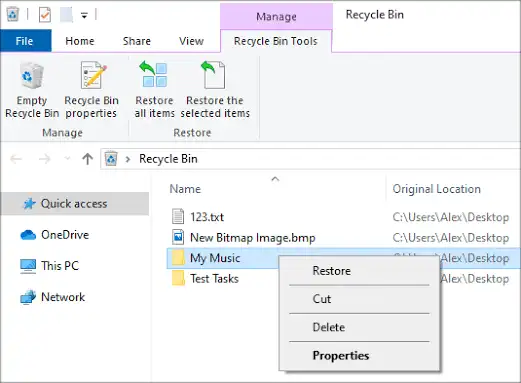
- 削除したセーブデータまたは関連ゲームファイルがあるか確認します。
- ファイルを右クリックし、復元を選択します。
- ファイルが元の場所に戻ったことを確認してから、対象ゲームを起動し、期待するセーブデータが利用できるか確認します。
この ごみ箱からの復元手順 は、削除したファイルがまだごみ箱にある場合にのみ適用されます。
Recuvaでローカルセーブを復元する
Recuvaは、ガイド付きウィザードを備えたWindows向けファイル復元アプリケーションです。削除したファイルの元の場所がわかっており、別の復元ワークフローを使いたい場合に選択してください。
- Recuvaを開始し、Recuvaウィザードを進めます。
- セーブの拡張子が一覧のファイルカテゴリに含まれていない場合は、 すべてのファイル を選択します。
- 元のファイルの場所を指定し、スキャンを開始します。
- 候補ファイルを選択し、別のドライブを復元先として指定します。
- 復元したファイルを元のアプリケーションで開くか、ゲームが必要とするセーブの保存場所を確認した後、ゲーム内でコピーをテストします。
Recuvaは特定のファイルの復元を保証せず、復元した破損ファイルを修復することもできません。公式の Recuvaウィザードの手順 および 復元ガイダンス に従ってください。
まとめ
まずは影響の少ない選択肢から始めます。ごみ箱を確認し、対象ゲームがSteam Cloudに対応しているかを確認してください。ローカルからセーブがなくなっている場合は、元のドライブへの書き込みを中止し、候補を別のドライブへ復元します。Fionn Data Recoveryは、ローカルの読み取り専用スキャン、結果の絞り込み、プレビューが必要な場合に適しています。RecuvaはWindows向けの文書化された代替手段です。コピーをゲームの確認済みのセーブ保存場所へ置き、ゲームが認識して初めて復元は完了します。対象ゲームとセーブパスは不明なため、既存のセーブを置き換える前にゲームのパブリッシャーへ保存場所を確認してください。
よくある質問
Steam Cloudは削除したすべてのSteamセーブを復元できますか?
いいえ。Steam Cloudは、開発元がCloudのファイルパスを設定しているか、Cloud API呼び出しを実装しているゲームでのみ機能します。クラウド上のコピーに頼る前に、対象ゲームが対応しているか確認してください。
WindowsではSteamのセーブファイルはどこに保存されていますか?
保存場所はゲームごとに異なります。SteamはAuto-CloudのWindowsルートとしてドキュメント、AppData Local、AppData LocalLow、AppData Roaming、保存したゲームを案内していますが、これは特定のゲームのセーブフォルダーを示すものではありません。
SSDから削除したSteamセーブを復元できますか?
復元を試みることはできますが、成功するかは不確実です。SSDのストレージ管理や追加の書き込みによって、復元できる可能性が低下または失われることがあります。SSDの使用を中止し、ファイルは別のドライブに復元してください。
復元したセーブをテストする前にSteam Cloudを無効にすべきですか?
ゲームがSteam Cloudに対応している場合、同期を一時的に無効にすると、テスト中に同期でファイルが変更されるのを防ぐのに役立ちます。Steamは全体設定とゲームごとのCloudコントロールの両方を案内しています。
復元したセーブがゲームで認識されないのはなぜですか?
ファイルが不完全、破損している、またはゲームが必要とするセーブの保存場所の外にある可能性があります。復元した元ファイルは分けて保管し、ゲームのパブリッシャーに正しい場所を確認してから、他のセーブを上書きせずにコピーをテストしてください。


