 Emily CarterData Recovery
Silinen Steam oyun kayıt dosyalarını kurtarmak için önce kaydın bulunduğu sürücüyü kullanmayı bırakın. Geri Dönüşüm Kutusu’nu ve etkilenen oyun destekliyorsa Steam Cloud’u kontrol edin. Kullanılabilir bir kopya kalmadıysa özgün depolama alanını tarayın ve kurtarılan dosyaları farklı bir sürücüye kaydedin.
Steam Cloud oyuna özeldir: yalnızca geliştirici Cloud dosya yollarını yapılandırdığında veya Cloud API çağrılarını uyguladığında çalışır. Desteklenen oyunlarda Steam, yapılandırılan dosyaları oyun oturumundan önce ve sonra eşitler. Bu nedenle, geri yüklenen yerel kayıt siz test ederken eşitleme tarafından değiştirilebilir.
Üzerine Yazmayı Önleyin ve Steam Cloud’u Kontrol Edin
Etkilenen sürücüye dosya indirmeyin, oyun yüklemeyin, dosya kopyalamayın, sürücüyü biçimlendirmeyin veya bölüm oluşturmayın. Yeni yazma işlemleri silinen verilerin üzerine yazabilir. Kurtarılan dosyalar için başka bir sürücü veya harici aygıt hazırlayın.
- Etkilenen oyun Steam Cloud’u destekliyorsa ve test etmeye hazır bir kurtarılmış yerel kaydınız varsa Steam Ayarları’nı açın, Bulut bölümünü açın ve desteklenen uygulamalar için Bulut eşitlemesini kapatın.
- Alternatif olarak etkilenen oyunun Özellikler bölümünde Bulut eşitlemesini devre dışı bırakın.
- Etkilenen oyunun yayıncısı tarafından belgelenen kayıt konumunu doğrulayıp bir kopyayı test edene kadar kurtarılan kopyayı ayrı hedef sürücüde tutun.
Steam, genel ve oyun başına Bulut denetimlerini kendi Cloud belgelerinde açıklar. Belirli bir oyunun Cloud’u desteklediğini veya kayıtları evrensel bir Steam klasöründe sakladığını varsaymayın.
Yerel Steam Kayıtlarını Fionn Data Recovery ile Kurtarın
Kullanılabilir bir Geri Dönüşüm Kutusu veya Cloud kopyası kalmadığında ve özgün bilgisayar sürücüsü, harici sürücü, USB sürücü ya da SD kart hâlâ okunabildiğinde bu yöntemi kullanın. Fionn Data Recovery yerel olarak salt okunur modda tarama yapar ve sonuçları dosya adına, konuma, türe, zamana ve boyuta göre filtreleyebilir. Aday dosyaları önizlemek, yanlış dosyayı geri yüklemekten kaçınmanıza yardımcı olur.
- Aracı açmadan önce etkilenen sürücüde dosya kopyalamayı, indirmeyi, düzenlemeyi, biçimlendirmeyi, bölümlemeyi veya yazılım yüklemeyi bırakın ve yeterli boş alanı olan ayrı bir hedef sürücü hazırlayın.
- Fionn Data Recovery uygulamasını başlatın ve kurtarmak istediğiniz veri türü veya depolama konumu için kurtarma seçeneğini belirleyin.

- Otomatik taramayı başlatın ve Fionn Data Recovery seçilen konumda silinen veya kaybolan dosyaları ararken bekleyin.

- Tarama tamamlandığında sonuçlara göz atın ve geri yüklemek istediğiniz verileri seçmek için dosyaları önizleyin.

- Kurtarılan dosyaları kaydetmek için bir hedef klasör seçin, ardından kurtarma işlemini başlatın.

Hedef dosya ilk sonuçlarda görünmüyorsa Fionn derin ve dosya imzası tabanlı RAW taramaları sunar. Önce kurtarılan dosyaları ayrı hedef sürücüden açın. Ardından, etkilenen oyunun gerekli kayıt konumunu doğruladıktan sonra yalnızca bir kopyayı kullanın; oyunun bu kopyayı tanıyıp tanımadığını görmek için oyunu başlatın.
Fionn’un belgelenmiş tarama, önizleme ve ayrı hedefe kurtarma prosedürüne bakın. Ücretsiz tarama veya önizleme işlevlerinden sonra kurtarma ya da dışa aktarma için ücretli lisans veya abonelik gerekebilir; mevcut plan sınırları burada belirlenmemiştir.
Geri Dönüşüm Kutusu’ndan Bir Kaydı Geri Yükleyin
Bir kayıt veya ilgili oyun dosyası normal şekilde silindiyse ve kalıcı olarak kaldırılmamış olabilirse önce bu yöntemi kullanın.
- Windows masaüstünden Geri Dönüşüm Kutusu’nu açın.
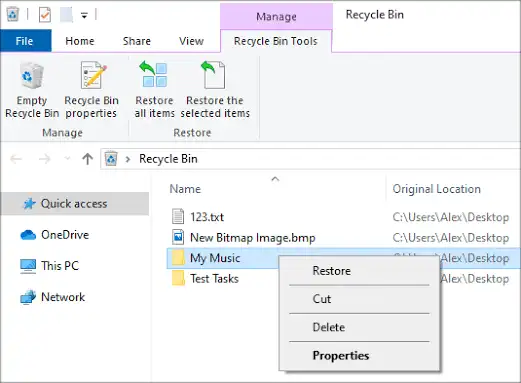
- Silinen kaydın veya ilgili oyun dosyasının mevcut olup olmadığını kontrol edin.
- Dosyaya sağ tıklayın ve Geri Yükle’yi seçin.
- Dosyanın özgün konumuna döndüğünü doğrulayın, ardından beklenen kaydın kullanılabilir olup olmadığını kontrol etmek için etkilenen oyunu başlatın.
Bu belgelenmiş Geri Dönüşüm Kutusu kurtarma prosedürü yalnızca silinen dosya hâlâ Geri Dönüşüm Kutusu’ndaysa geçerlidir.
Recuva ile Yerel Kaydı Kurtarın
Recuva, rehberli bir Sihirbaz içeren bir Windows dosya kurtarma uygulamasıdır. Silinen dosyanın özgün konumunu biliyorsanız ve alternatif bir kurtarma iş akışı istiyorsanız bunu seçin.
- Recuva’yı başlatın ve Recuva Sihirbazı’nda ilerleyin.
- Kayıt uzantısı listelenen dosya kategorilerinde yer almıyorsa Tüm Dosyalar seçeneğini belirleyin.
- Özgün dosya konumunu belirtin ve taramayı başlatın.
- Aday dosyaları seçin ve kurtarma hedefi olarak başka bir sürücü belirleyin.
- Kurtarılan dosyaları özgün uygulamalarında açın veya oyunun gerekli kayıt konumunu doğruladıktan sonra oyunda bir kopyayı test edin.
Recuva belirli bir dosyanın kurtarılacağını garanti etmez ve hasarlı kurtarılmış bir dosyayı onaramaz. Resmî Recuva Sihirbazı yönergelerini ve kurtarma rehberini izleyin.
Sonuç
En az müdahaleci seçeneklerle başlayın: Geri Dönüşüm Kutusu’nu kontrol edin ve etkilenen oyunun Steam Cloud’u destekleyip desteklemediğini belirleyin. Kayıt yerel olarak kaybolduysa kaynak sürücüye yazmayı bırakın ve aday dosyaları başka bir sürücüye kurtarın. Fionn Data Recovery; yerel, salt okunur tarama, sonuç filtreleme ve önizleme gerektiğinde uygundur; Recuva ise belgelenmiş bir Windows alternatifidir. Kurtarma, ancak bir kopya oyunun doğrulanmış kayıt konumuna yerleştirildiğinde ve oyun bunu tanıdığında tamamlanır. Etkilenen oyun ve kayıt yolu bilinmediğinden, etkin bir kaydın yerine yazmadan önce bu konumu oyun yayıncısıyla doğrulayın.
Sık Sorulan Sorular
Steam Cloud her silinen Steam kaydını kurtarabilir mi?
Hayır. Steam Cloud yalnızca geliştiricileri Cloud dosya yollarını yapılandırmış veya Cloud API çağrılarını uygulamış oyunlarda çalışır. Bir bulut kopyasına güvenmeden önce etkilenen oyunun bunu destekleyip desteklemediğini kontrol edin.
Steam kayıt dosyaları Windows’ta nerede saklanır?
Konumlar oyuna göre değişir. Steam, Auto-Cloud için Belgelerim, AppData Local, AppData LocalLow, AppData Roaming ve Saved Games dâhil Windows köklerini belgeler; ancak bu, belirli bir oyunun kayıt klasörünü belirlemez.
Silinen bir Steam kaydını SSD’den kurtarabilir miyim?
Kurtarmayı deneyebilirsiniz, ancak başarı kesin değildir. SSD depolama yönetimi ve sonraki yazma işlemleri kurtarılabilirliği azaltabilir veya ortadan kaldırabilir. SSD’yi kullanmayı bırakın ve dosyaları başka bir sürücüye kurtarın.
Kurtarılmış bir kaydı test etmeden önce Steam Cloud’u devre dışı bırakmalı mıyım?
Oyun Steam Cloud’u destekliyorsa eşitlemeyi geçici olarak devre dışı bırakmak, siz test ederken eşitlemenin dosyaları değiştirmesini önlemeye yardımcı olabilir. Steam hem genel hem de oyun başına Bulut denetimlerini belgeler.
Kurtarılan kayıt oyun tarafından neden tanınmıyor?
Dosya eksik, hasarlı veya oyunun gerekli kayıt konumunun dışında olabilir. Kurtarılan özgün dosyayı ayrı tutun, doğru konumu oyun yayıncısıyla doğrulayın ve diğer kayıtların üzerine yazmak yerine bir kopyayı test edin.


