 Emily CarterData Recovery
Silinen AutoCAD DWG dosyalarını kurtarmak için önce Geri Dönüşüm Kutusunu kontrol edin. Dosya kalıcı olarak silindiyse, mevcut bir yedeği arayın veya silinen veriler hâlâ erişilebilir durumdayken veri kurtarma taraması kullanın.
AutoCAD çöktüyse bunun yerine Drawing Recovery Manager’ı ya da bir BAK veya SV$ kopyasını kullanın. Mevcut kurtarma seçeneklerini kontrol edene kadar etkilenen sürücüye yeni dosya yazmaktan kaçının.
DWG kalıcı olarak silindiyse ve kullanılabilir bir kopya kalmadıysa, Fionn Data Recovery kurtarılabilir dosyalar için özgün depolama konumunu tarayabilir.
Silinen AutoCAD DWG Dosyaları Nasıl Kurtarılır: Doğru Yöntemi Seçin
| Durum | Önerilen Yöntem | Gereksinim |
|---|---|---|
| Yakın zamanda silinen DWG | Geri Dönüşüm Kutusu | Dosya hâlâ mevcut olmalıdır. |
| Çökme sonrasında kaybolan çizim | Drawing Recovery Manager | Kullanılabilir bir kurtarma kaydı bulunmalıdır. |
| Daha önce kaydedilmiş çizim | BAK veya SV$ kopyası | Mevcut bir yedek veya otomatik kaydetme dosyası bulunmalıdır. |
| Kullanılabilir kopyası olmayan, kalıcı olarak silinmiş DWG | Fionn Data Recovery | Kurtarılabilir veriler kaynak aygıtta erişilebilir kalmalıdır. |
Taramadan önce mevcut bulut sürüm geçmişini veya proje yedeğini de kontrol edin. Çizimin kaybolma biçimine uyan en basit yöntemle başlayın.
Yöntem 1: Geri Dönüşüm Kutusundan DWG Geri Yükleme
Ne zaman kullanılır: Çizim yerel bir Windows sürücüsünden normal şekilde silindiyse ve Geri Dönüşüm Kutusu boşaltılmadıysa.
- Windows masaüstünden Geri Dönüşüm Kutusu nu açın.
- DWG dosyasını adına, silinme tarihine veya dosya boyutuna göre bulun.
- Doğru
.dwgdosyasını seçin. - Dosyaya sağ tıklayıp Geri Yükle seçeneğini belirleyin.
- Geri yüklenen çizimi özgün klasöründen AutoCAD’de açın.
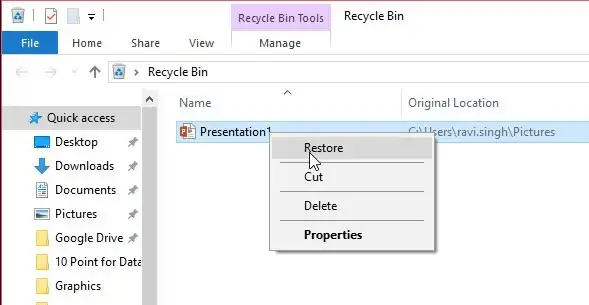
Doğrulama: AutoCAD’nin çizimi açtığını doğrulayın, ardından ayrı bir çalışma kopyası oluşturmak için Farklı Kaydet kullanın.
Yöntem 2: Drawing Recovery Manager ile Çizim Kurtarma
Ne zaman kullanılır: Çizim etkin durumdayken AutoCAD, Windows veya bilgisayar beklenmedik biçimde durduysa. Drawing Recovery Manager, sıradan silinmiş bir DWG için değil, uygulama veya sistem hatasına dahil olan çizimler içindir.
- Hata sonrasında AutoCAD’yi yeniden başlatın.
- Drawing Recovery Manager’ı açın veya gerekirse Komut isteminde
DRAWINGRECOVERYgirin. - Yedek Dosyalar altındaki ilgili çizim kaydını genişletin.
- En yeni ve kullanılabilir çizim, yedek veya otomatik kaydetme adayını açın.
- Kullanılabilir çizimi yeni bir DWG adıyla kaydedin.
Doğrulama: Yeni kaydedilen DWG’yi kapatıp yeniden açın. Kaydedilmemiş bir çizimin kurtarma kaydı olmayabilir.
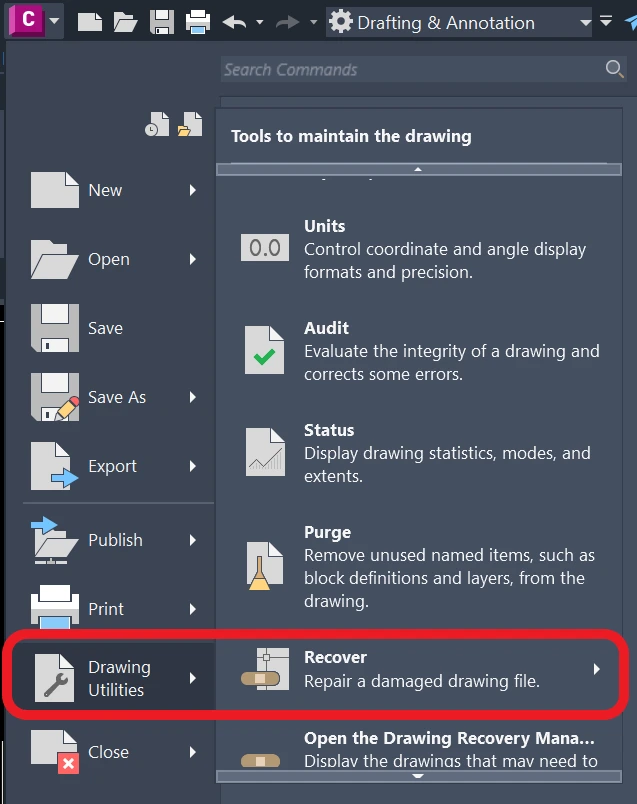
Belgelenmiş kurtarma dosyası davranışı için Autodesk’in Drawing Recovery Manager yönergelerine bakın.
Yöntem 3: BAK veya SV$ Çizim Kopyasını Geri Yükleme
Ne zaman kullanılır: Çizim kaybolmadan önce kaydedildiyse veya AutoCAD çökmeden önce bir otomatik kaydetme dosyası oluşturduysa. BAK dosyası önceki kaydedilmiş sürümdür. SV$ dosyası ise otomatik kaydetme dosyası bulunduğunda çizimin otomatik kaydedilmiş durumudur.
- Özgün çizim klasöründe aynı ada sahip bir
.bakdosyası arayın. - BAK dosyasını başka bir klasöre kopyalayın.
- Kopyalanan uzantıyı
.bakbiçiminden.dwgbiçimine değiştirin.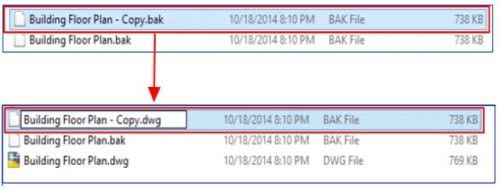
- Yeniden adlandırılan kopyayı AutoCAD’de açın.
- Kullanılabilir çizimi yeni bir adla kaydedin.
SV$ dosyası için AutoCAD’nin yapılandırılmış Otomatik Kaydetme Dosyası Konumunu kontrol edin. Eşleşen
.sv$
dosyasını kopyalayın, kopyayı
.dwg
olarak yeniden adlandırın; ardından açıp yeni bir adla kaydedin.
Doğrulama: Katmanları, nesneleri ve kaydedilme zaman damgasını beklenen proje durumuyla karşılaştırın. BAK veya SV$ kopyası son düzenlemelerden önceki hâli içerebilir.
Yöntem 4: Fionn Data Recovery ile Silinen DWG Dosyalarını Kurtarma
Ne zaman kullanılır: Dosya artık Geri Dönüşüm Kutusunda değilse ve AutoCAD kurtarma dosyaları veya yedekler kullanılabilir bir çizim sağlamıyorsa. Bu yöntem, daha basit kurtarma seçenekleri kullanılamadığında kalıcı olarak silinen DWG dosyaları içindir.
Fionn Data Recovery, kaynak verileri değiştirmeden yerel ve harici depolamayı tarar. Sonuçları dosya adı, konum, tür, zaman ve boyuta göre filtrelemeyi destekler; tarama sonuçları eksiksiz veya kullanılabilir bir DWG’yi garanti etmez.
- DWG’nin daha önce kaydedildiği sürücüyü veya depolama konumunu seçin.

- Seçilen konumu kayıp veya silinmiş dosyalar için tarayın.

- Desteklenen dosya adı, dosya türü, konum veya diğer kullanılabilir filtrelerle DWG adaylarını arayın.

- Seçilen dosyaları farklı bir fiziksel sürücüye kurtarın.

Doğrulama: Kurtarılan her DWG’yi AutoCAD’de açın ve çizim içeriğini kontrol edin. Kurtarma taraması uygun bir sonraki adım olduğunda Fionn Data Recovery’yi indirin .
Kurtarılan DWG Dosyası Nasıl Kontrol Edilir
- Kurtarılan çizimi AutoCAD’de açın.
- Ana katmanları, blokları, ek açıklamaları ve çizim nesnelerini kontrol edin.
- Çalışmaya devam etmeden önce önemli düzenleri gözden geçirin.
- Proje Xref kullanıyorsa başvurulan harici dosyaları kontrol edin.
- Kurtarılan özgün dosyayı koruyun ve sonraki çalışmalar için Farklı Kaydet kullanın.
AutoCAD kurtarılan dosyayı açamıyorsa özgün kurtarılan kopyayı koruyun. Autodesk’in resmî onarım işlemini bir kopya üzerinde deneyebilirsiniz, ancak kurtarma veya onarım garanti edilemez.
Sonuç
Sıradan silme durumunda önce DWG’yi Geri Dönüşüm Kutusundan geri yükleyin. Çökme durumunda Drawing Recovery Manager’ı, ardından BAK veya SV$ kopyalarını kontrol edin. Kullanılabilir bir kopya kalmadığında özgün konumu Fionn Data Recovery ile tarayın ve seçilen sonuçları başka bir sürücüye kaydedin. Çizimi üretim çalışmasına döndürmeden önce katmanları, nesneleri, düzenleri ve Xref’leri AutoCAD’de doğrulayın.
Sık Sorulan Sorular
Kalıcı olarak silinen bir AutoCAD DWG dosyasını kurtarabilir miyim?
Silinen verilerin üzerine yazılmadıysa bu mümkün olabilir. Etkilenen sürücüye yazmayı bırakın, mevcut yedekleri kontrol edin ve kullanılabilir bir kopya yoksa kurtarma taramasını değerlendirin.
AutoCAD çöktükten sonra çizimi nasıl kurtarırım?
Drawing Recovery Manager’ı kullanın ve gerekirse
DRAWINGRECOVERY
girin. Bu araç uygulama veya sistem arızası sırasında etkin olan çizimler için tasarlanmıştır; bu nedenle kaydedilmemiş veya normal şekilde silinmiş bir çizimi listelemeyebilir.
AutoCAD SV$ otomatik kaydetme dosyaları nerede saklanır?
Bunlar AutoCAD’de yapılandırılmış Otomatik Kaydetme Dosyası Konumunda saklanır. Eşleşen SV$ dosyasını başka bir yere kopyalayın, kopyayı
.dwg
olarak yeniden adlandırın ve AutoCAD’de açın.
BAK dosyasını DWG’ye nasıl dönüştürürüm?
Önce BAK dosyasını farklı bir klasöre kopyalayın. Kopyalanan uzantıyı
.bak
biçiminden
.dwg
biçimine değiştirin, ardından AutoCAD’de açın ve kullanılabiliyorsa yeni bir sürüm kaydedin.
Fionn Data Recovery silinen DWG dosyalarını kurtarabilir mi?
Silinen dosyalar için kaynak konumu tarayabilir ve adayları bulmaya yardımcı olan filtreler sunabilir. Kurtarma, kullanılabilir dosya verilerinin erişilebilir kalmasına bağlıdır; tarama sonucu çizimin eksiksiz olduğunun kanıtı değildir.
Kurtarılan DWG açılmazsa ne yapmalıyım?
Kurtarılan özgün dosyayı değiştirmeden koruyun ve yalnızca bir kopya üzerinde çalışın. Bu kopyada resmî AutoCAD onarım iş akışını deneyebilirsiniz, ancak her dosyayı onaramayabilir.


