 Emily CarterData Recovery
若要復原已刪除的 AutoCAD DWG 檔案,請先檢查資源回收筒。若檔案已永久刪除,請尋找現有備份,或在已刪除資料仍可能可存取時使用資料復原掃描。
若 AutoCAD 當機,請改用圖面復原管理員、BAK 或 SV$ 副本。在檢查可用的復原選項前,避免在受影響的磁碟機上寫入新檔案。
若 DWG 已永久刪除且沒有可用副本, Fionn Data Recovery 可掃描原始儲存位置,尋找可復原的檔案。
如何復原已刪除的 AutoCAD DWG 檔案:選擇正確方法
| 情況 | 建議方法 | 必要條件 |
|---|---|---|
| 最近刪除的 DWG | 資源回收筒 | 檔案仍在其中。 |
| 當機後遺失的圖面 | 圖面復原管理員 | 存在可用的復原項目。 |
| 先前已儲存的圖面 | BAK 或 SV$ 副本 | 存在備份或自動儲存檔案。 |
| 沒有可用副本而永久刪除的 DWG | Fionn Data Recovery | 來源裝置上仍可存取可復原資料。 |
掃描前也請檢查既有的雲端版本記錄或專案備份。請從最符合圖面遺失方式的簡單方法開始。
方法 1:從資源回收筒還原 DWG
適用時機: 圖面是從本機 Windows 磁碟機正常刪除,且資源回收筒尚未清空。
- 從 Windows 桌面開啟 資源回收筒 。
- 依名稱、刪除日期或檔案大小尋找 DWG。
- 選取正確的
.dwg檔案。 - 以滑鼠右鍵按一下,然後選擇 還原 。
- 在 AutoCAD 中從原始資料夾開啟已還原的圖面。
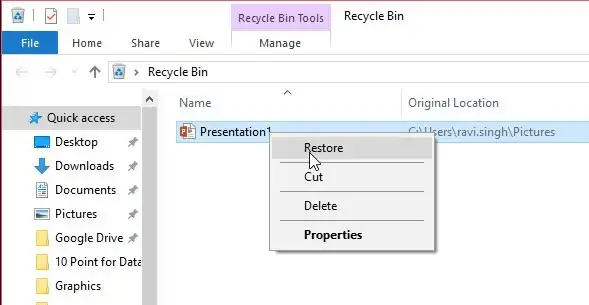
驗證: 確認 AutoCAD 能開啟圖面,然後使用 另存新檔 建立獨立的工作副本。
方法 2:使用圖面復原管理員復原圖面
適用時機: 圖面開啟期間,AutoCAD、Windows 或電腦意外停止。圖面復原管理員適用於應用程式或系統故障時涉及的圖面,不適用於一般刪除的 DWG。
- 故障後重新啟動 AutoCAD。
- 開啟圖面復原管理員;如有需要,請在命令提示字元輸入
DRAWINGRECOVERY。 - 在 備份檔案 下展開相關的圖面項目。
- 開啟最新且有用的圖面、備份或自動儲存候選檔案。
- 將可用圖面儲存為新的 DWG 名稱。
驗證: 關閉後重新開啟新儲存的 DWG。未儲存過的圖面不一定有復原記錄。
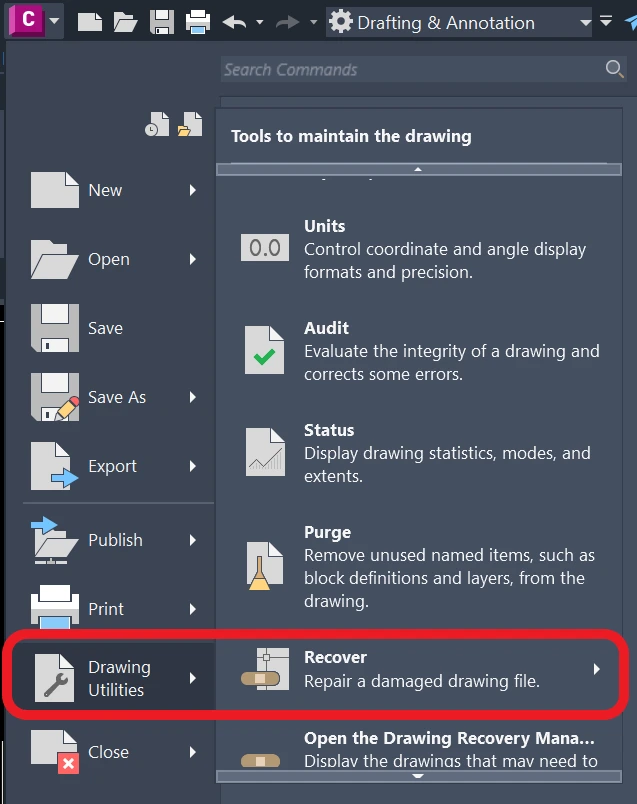
請參閱 Autodesk 的 圖面復原管理員說明 ,瞭解文件記載的復原檔案行為。
方法 3:還原 BAK 或 SV$ 圖面副本
適用時機: 圖面遺失前曾經儲存,或 AutoCAD 在當機前建立了自動儲存檔案。BAK 檔案是先前儲存的版本;存在自動儲存檔案時,SV$ 檔案則是自動儲存的圖面狀態。
- 在原始圖面資料夾尋找同名的
.bak檔案。 - 將 BAK 檔案複製到其他資料夾。
- 將複製檔的副檔名從
.bak改為.dwg。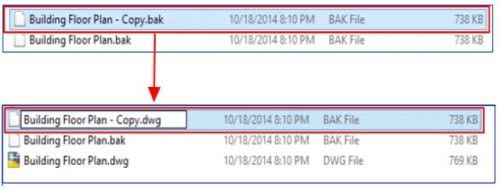
- 在 AutoCAD 中開啟重新命名的副本。
- 將可用圖面另存為新名稱。
若要處理 SV$ 檔案,請檢查 AutoCAD 設定的自動儲存檔案位置。複製相符的
.sv$
檔案,將副本重新命名為
.dwg
,再開啟並另存為新名稱。
驗證: 將圖層、物件和儲存時間戳記與預期的專案狀態比較。BAK 或 SV$ 副本可能早於最後的編輯內容。
方法 4:使用 Fionn Data Recovery 復原已刪除的 DWG 檔案
適用時機: 檔案已不在資源回收筒中,且 AutoCAD 復原檔案或備份無法提供可用圖面。此方法適用於較簡單的復原選項不可用時,永久刪除的 DWG 檔案。
Fionn Data Recovery 可掃描本機與外部儲存裝置,而不修改來源資料。它支援依檔名、位置、類型、時間和大小篩選結果;掃描結果不保證 DWG 完整或可用。
- 選擇先前儲存 DWG 的磁碟機或儲存位置。

- 掃描所選位置以尋找遺失或已刪除的檔案。

- 使用支援的檔名、檔案類型、位置或其他可用篩選條件尋找 DWG 候選檔案。

- 將選取的檔案復原至不同的實體磁碟機。

驗證: 在 AutoCAD 中開啟每個已復原的 DWG,並檢查其圖面內容。當復原掃描是合適的下一步時,請下載 Fionn Data Recovery 。
如何檢查已復原的 DWG 檔案
- 在 AutoCAD 中開啟已復原的圖面。
- 檢查主要圖層、圖塊、註解及圖面物件。
- 恢復工作前檢閱重要配置。
- 若專案使用 Xrefs,請檢查參照的外部檔案。
- 保留已復原的原始檔案,並使用 另存新檔 繼續後續工作。
若 AutoCAD 無法開啟已復原的檔案,請保留原始復原副本。您可在複本上嘗試 Autodesk 的官方修復程序,但無法保證復原或修復成功。
結論
一般刪除時,請先從資源回收筒還原 DWG。若因當機遺失,請檢查圖面復原管理員,接著檢查 BAK 或 SV$ 副本。若沒有可用副本,請使用 Fionn Data Recovery 掃描原始位置,並將選取的結果儲存至其他磁碟機。在重新投入工作前,請於 AutoCAD 中檢查每個結果的圖層、物件、配置和 Xrefs。
常見問題
我可以復原永久刪除的 AutoCAD DWG 檔案嗎?
若已刪除的資料尚未被覆寫,可能可以復原。請停止在受影響的磁碟機寫入資料、檢查現有備份,並在沒有可用副本時考慮使用復原掃描。
AutoCAD 當機後如何復原圖面?
請使用圖面復原管理員,必要時輸入
DRAWINGRECOVERY
。此功能適用於應用程式或系統故障期間作用中的圖面,因此可能不會列出未儲存或一般刪除的圖面。
AutoCAD 的 SV$ 自動儲存檔案儲存在哪裡?
它們儲存在 AutoCAD 設定的自動儲存檔案位置。請將相符的 SV$ 檔案複製到其他位置,把副本重新命名為
.dwg
,再用 AutoCAD 開啟。
如何將 BAK 檔案轉換為 DWG?
請先將 BAK 檔案複製到其他資料夾。將複製檔的副檔名從
.bak
改為
.dwg
,再用 AutoCAD 開啟;若可用,請儲存為新版本。
Fionn Data Recovery 可以復原已刪除的 DWG 檔案嗎?
它可掃描來源位置以尋找已刪除檔案,並提供篩選條件協助找到候選檔案。能否復原取決於可用的檔案資料是否仍可存取,掃描結果不代表圖面一定完整。
如果已復原的 DWG 無法開啟,該怎麼辦?
請保持已復原的原始檔案不變,僅在副本上操作。您可在該副本上嘗試官方 AutoCAD 修復流程,但不一定能修復每個檔案。


