 Emily CarterData Recovery
Para recuperar archivos DWG de AutoCAD eliminados, compruebe primero la Papelera de reciclaje. Si el archivo se eliminó permanentemente, busque una copia de seguridad existente o use un análisis de recuperación mientras los datos eliminados puedan seguir siendo accesibles.
Si AutoCAD se bloqueó, use el Administrador de recuperación de dibujos o una copia BAK o SV$ en su lugar. Evite escribir archivos nuevos en la unidad afectada hasta haber revisado las opciones de recuperación disponibles.
Si el DWG se eliminó permanentemente y no queda una copia utilizable, Fionn Data Recovery puede analizar la ubicación de almacenamiento original en busca de archivos recuperables.
Cómo recuperar archivos DWG de AutoCAD eliminados: elija el método adecuado
| Situación | Método recomendado | Requisito |
|---|---|---|
| DWG eliminado recientemente | Papelera de reciclaje | El archivo sigue presente. |
| Dibujo perdido tras un bloqueo | Administrador de recuperación de dibujos | Existe una entrada de recuperación disponible. |
| Dibujo guardado anteriormente | Copia BAK o SV$ | Existe un archivo de copia de seguridad o de autoguardado. |
| DWG eliminado permanentemente sin copia utilizable | Fionn Data Recovery | Los datos recuperables siguen siendo accesibles en el dispositivo de origen. |
Compruebe también cualquier historial de versiones en la nube o copia de seguridad del proyecto. Empiece por el método más sencillo que corresponda a cómo se perdió el dibujo.
Método 1: Restaurar un DWG desde la Papelera de reciclaje
Cuándo usarlo: El dibujo se eliminó normalmente de una unidad local de Windows y la Papelera de reciclaje no se ha vaciado.
- Abra la Papelera de reciclaje desde el escritorio de Windows.
- Busque el DWG por nombre, fecha de eliminación o tamaño de archivo.
- Seleccione el archivo
.dwgcorrecto. - Haga clic con el botón derecho y elija Restaurar .
- Abra el dibujo restaurado desde su carpeta original en AutoCAD.
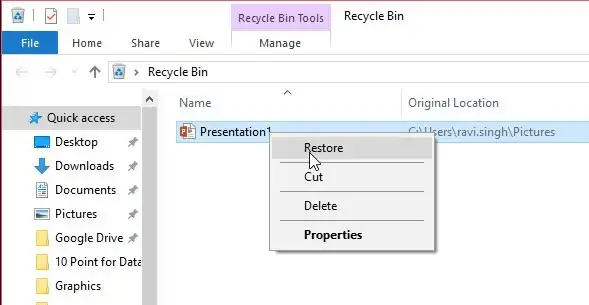
Verificación: Confirme que AutoCAD abre el dibujo y, después, use Guardar como para crear una copia de trabajo independiente.
Método 2: Recuperar un dibujo con el Administrador de recuperación de dibujos
Cuándo usarlo: AutoCAD, Windows o el equipo se detuvieron inesperadamente mientras el dibujo estaba activo. El Administrador de recuperación de dibujos sirve para dibujos afectados por un error de la aplicación o del sistema, no para un DWG eliminado normalmente.
- Reinicie AutoCAD después del error.
- Abra el Administrador de recuperación de dibujos o introduzca
DRAWINGRECOVERYen el símbolo del sistema si es necesario. - Expanda la entrada del dibujo correspondiente en Archivos de copia de seguridad .
- Abra el dibujo, la copia de seguridad o el candidato de autoguardado útil más reciente.
- Guarde el dibujo utilizable con un nuevo nombre DWG.
Verificación: Cierre y vuelva a abrir el DWG recién guardado. Es posible que un dibujo sin guardar no tenga un registro de recuperación.
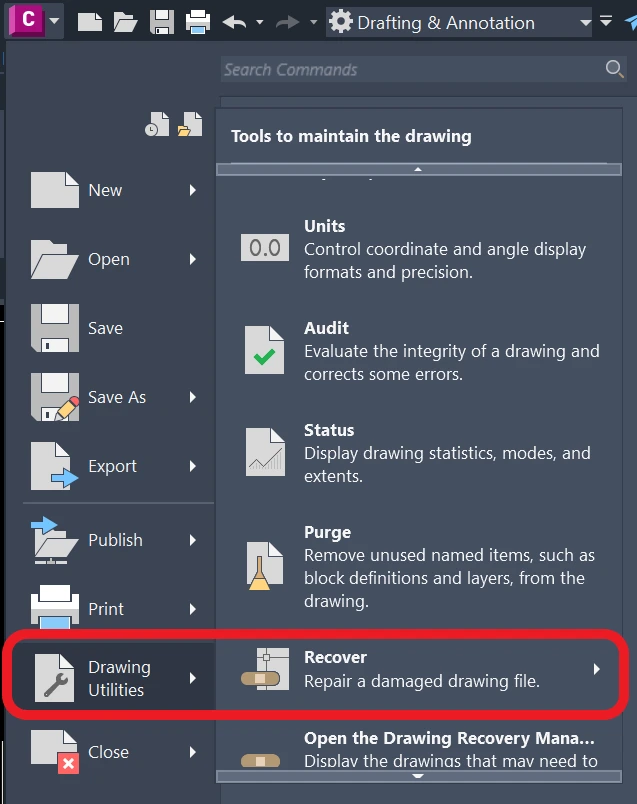
Consulte las instrucciones del Administrador de recuperación de dibujos de Autodesk para conocer el comportamiento documentado de los archivos de recuperación.
Método 3: Restaurar una copia de dibujo BAK o SV$
Cuándo usarlo: El dibujo se guardó antes de perderse o AutoCAD creó un archivo de autoguardado antes de un bloqueo. Un archivo BAK es una versión guardada anterior. Un archivo SV$ es un estado de dibujo autoguardado cuando existe un archivo de autoguardado.
- Busque en la carpeta original del dibujo un archivo
.bakcon el mismo nombre. - Copie el archivo BAK en otra carpeta.
- Cambie la extensión de la copia de
.baka.dwg.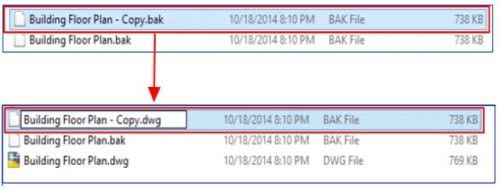
- Abra la copia renombrada en AutoCAD.
- Guarde el dibujo utilizable con un nombre nuevo.
Para un archivo SV$, compruebe la ubicación configurada de archivos de guardado automático de AutoCAD. Copie el archivo
.sv$
correspondiente, cambie la extensión de la copia a
.dwg
y, después, ábralo y guárdelo con un nombre nuevo.
Verificación: Compare las capas, los objetos y la marca de tiempo de guardado con el estado esperado del proyecto. Una copia BAK o SV$ puede ser anterior a las últimas modificaciones.
Método 4: Recuperar archivos DWG eliminados con Fionn Data Recovery
Cuándo usarlo: El archivo ya no está en la Papelera de reciclaje y los archivos de recuperación o las copias de seguridad de AutoCAD no proporcionan un dibujo utilizable. Este método es para archivos DWG eliminados permanentemente cuando no están disponibles opciones de recuperación más sencillas.
Fionn Data Recovery analiza almacenamiento local y externo sin modificar los datos de origen. Admite filtrar resultados por nombre de archivo, ubicación, tipo, hora y tamaño; los resultados del análisis no garantizan un DWG completo o utilizable.
- Elija la unidad o ubicación de almacenamiento donde se guardó anteriormente el DWG.

- Analice la ubicación seleccionada en busca de archivos perdidos o eliminados.

- Busque candidatos DWG mediante el nombre de archivo, el tipo de archivo, la ubicación u otros filtros disponibles.

- Recupere los archivos seleccionados en una unidad física diferente.

Verificación: Abra cada DWG recuperado en AutoCAD y revise el contenido del dibujo. Descargue Fionn Data Recovery cuando un análisis de recuperación sea el siguiente paso adecuado.
Cómo comprobar un archivo DWG recuperado
- Abra el dibujo recuperado en AutoCAD.
- Compruebe las capas principales, los bloques, las anotaciones y los objetos de dibujo.
- Revise los diseños importantes antes de reanudar el trabajo.
- Compruebe los archivos externos referenciados si el proyecto usa Xrefs.
- Conserve el original recuperado y use Guardar como para continuar trabajando.
Si AutoCAD no puede abrir el archivo recuperado, conserve la copia recuperada original. Puede probar el proceso oficial de reparación de Autodesk en un duplicado, pero la recuperación o reparación no se puede garantizar.
Conclusión
Para una eliminación normal, restaure primero el DWG desde la Papelera de reciclaje. Para un bloqueo, consulte el Administrador de recuperación de dibujos y, después, las copias BAK o SV$. Cuando no quede una copia utilizable, analice la ubicación original con Fionn Data Recovery y guarde los resultados seleccionados en otra unidad. Verifique cada resultado en AutoCAD revisando capas, objetos, diseños y Xrefs antes de volver a usarlo en producción.
Preguntas frecuentes
¿Puedo recuperar un archivo DWG de AutoCAD eliminado permanentemente?
Puede ser posible si los datos eliminados no se han sobrescrito. Deje de escribir en la unidad afectada, compruebe las copias de seguridad existentes y considere un análisis de recuperación si no hay una copia utilizable.
¿Cómo recupero un dibujo después de que AutoCAD se bloquee?
Use el Administrador de recuperación de dibujos e introduzca
DRAWINGRECOVERY
si es necesario. Está destinado a dibujos activos durante un error de la aplicación o del sistema, por lo que es posible que no muestre un dibujo sin guardar o eliminado normalmente.
¿Dónde se guardan los archivos de autoguardado SV$ de AutoCAD?
Se guardan en la ubicación de archivos de guardado automático configurada en AutoCAD. Copie un archivo SV$ correspondiente en otra ubicación, cambie la extensión de la copia a
.dwg
y ábralo en AutoCAD.
¿Cómo convierto un archivo BAK en DWG?
Primero copie el archivo BAK en otra carpeta. Cambie la extensión de la copia de
.bak
a
.dwg
, ábrala en AutoCAD y guarde una nueva versión si resulta utilizable.
¿Puede Fionn Data Recovery recuperar archivos DWG eliminados?
Puede analizar la ubicación de origen en busca de archivos eliminados y proporcionar filtros para localizar candidatos. La recuperación depende de que los datos de archivo utilizables sigan siendo accesibles, y un resultado del análisis no demuestra que el dibujo esté completo.
¿Qué ocurre si un DWG recuperado no se abre?
Mantenga el original recuperado sin cambios y trabaje solo con una copia. Puede intentar un flujo de reparación oficial de AutoCAD en esa copia, pero puede que no repare todos los archivos.


