 Emily CarterData Recovery
削除したAutoCAD DWGファイルを復元するには、まずごみ箱を確認します。ファイルが完全に削除された場合は、既存のバックアップを探すか、削除データにまだアクセスできるうちにデータ復元スキャンを使用します。
AutoCADがクラッシュした場合は、Drawing Recovery Manager、BAKコピー、またはSV$コピーを使用します。利用可能な復元方法を確認するまで、対象ドライブに新しいファイルを書き込まないでください。
DWGが完全に削除され、使用できるコピーが残っていない場合は、 Fionn Data Recovery で元の保存場所をスキャンし、復元可能なファイルを探せます。
削除したAutoCAD DWGファイルを復元する方法:適切な方法を選ぶ
| 状況 | 推奨方法 | 必要条件 |
|---|---|---|
| 最近削除したDWG | ごみ箱 | ファイルがまだ残っていること。 |
| クラッシュ後に失われた図面 | Drawing Recovery Manager | 利用可能な復元エントリがあること。 |
| 以前に保存した図面 | BAKまたはSV$コピー | 既存のバックアップまたは自動保存ファイルがあること。 |
| 使用できるコピーがない完全削除済みDWG | Fionn Data Recovery | 復元可能なデータに元のデバイス上でまだアクセスできること。 |
スキャン前に、既存のクラウドのバージョン履歴やプロジェクトバックアップも確認してください。図面を失った状況に合う最も簡単な方法から始めます。
方法1:ごみ箱からDWGを復元する
使用する場合: 図面をローカルのWindowsドライブから通常どおり削除し、ごみ箱をまだ空にしていない場合です。
- Windowsデスクトップから ごみ箱 を開きます。
- 名前、削除日、またはファイルサイズでDWGを探します。
- 正しい
.dwgファイルを選択します。 - 右クリックして 復元 を選択します。
- 元のフォルダーから、復元した図面をAutoCADで開きます。
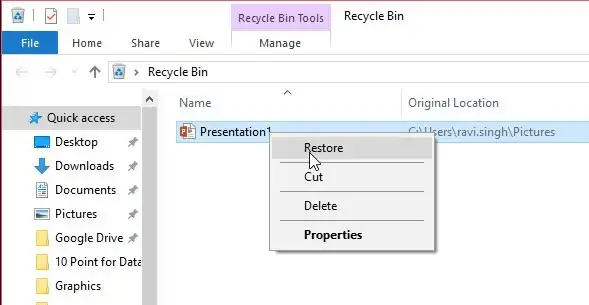
確認: AutoCADで図面を開けることを確認してから、 名前を付けて保存 で別の作業用コピーを作成します。
方法2:Drawing Recovery Managerで図面を復元する
使用する場合: 図面を開いている間にAutoCAD、Windows、またはコンピューターが予期せず停止した場合です。Drawing Recovery Managerは、アプリケーションまたはシステム障害に関係した図面向けであり、通常の削除済みDWGの既定の方法ではありません。
- 障害後にAutoCADを再起動します。
- Drawing Recovery Managerを開くか、必要に応じてコマンドプロンプトに
DRAWINGRECOVERYと入力します。 - バックアップファイル の下で該当する図面エントリを展開します。
- 最も新しく利用できる図面、バックアップ、または自動保存候補を開きます。
- 使用できる図面を新しいDWG名で保存します。
確認: 新しく保存したDWGを閉じてから再度開きます。未保存の図面には復元記録がない場合があります。
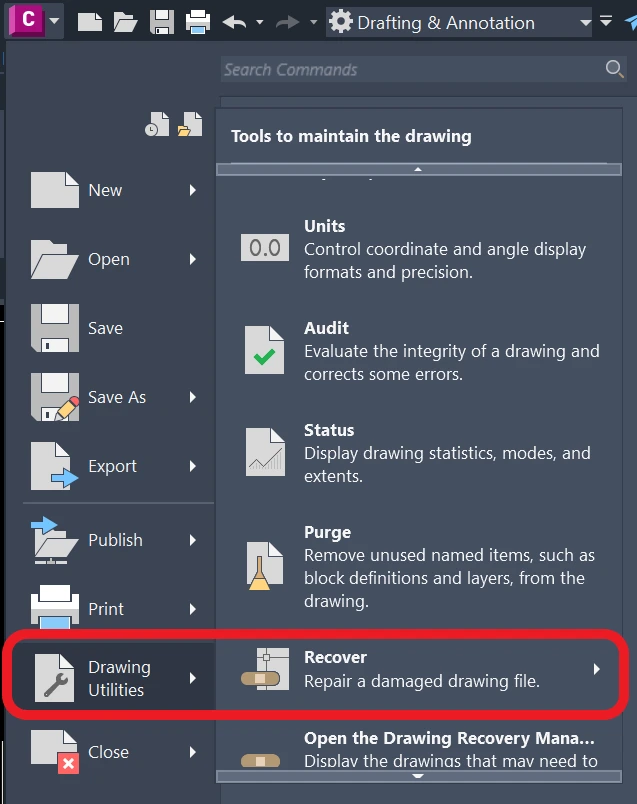
復元ファイルの動作については、Autodeskの Drawing Recovery Managerの手順 を参照してください。
方法3:BAKまたはSV$の図面コピーを復元する
使用する場合: 失う前に図面を保存していた場合、またはクラッシュ前にAutoCADが自動保存ファイルを作成していた場合です。BAKファイルは以前に保存したバージョンです。SV$ファイルは、自動保存ファイルがある場合の自動保存された図面状態です。
- 元の図面フォルダーで、同じ名前の
.bakファイルを探します。 - BAKファイルを別のフォルダーにコピーします。
- コピーしたファイルの拡張子を
.bakから.dwgに変更します。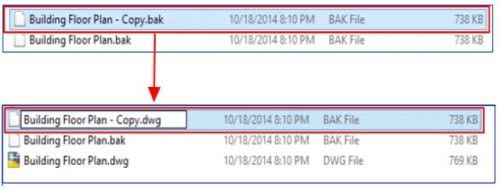
- 名前を変更したコピーをAutoCADで開きます。
- 使用できる図面を新しい名前で保存します。
SV$ファイルについては、AutoCADで設定されている自動保存ファイルの場所を確認します。一致する
.sv$
ファイルをコピーし、コピーの名前を
.dwg
に変更してから開き、新しい名前で保存します。
確認: レイヤー、オブジェクト、保存日時を想定するプロジェクト状態と比較します。BAKまたはSV$コピーは最終編集より前の状態である場合があります。
方法4: Fionn Data Recovery で削除したDWGファイルを復元する
使用する場合: ファイルがごみ箱になく、AutoCADの復元ファイルまたはバックアップからも使用できる図面を取得できない場合です。この方法は、より簡単な復元方法を利用できない完全削除済みDWGファイル向けです。
Fionn Data Recoveryは、元データを変更せずにローカルおよび外部ストレージをスキャンします。ファイル名、場所、種類、時刻、サイズで結果を絞り込めますが、スキャン結果はDWGが完全で使用可能であることを保証しません。
- DWGを以前保存していたドライブまたはストレージの場所を選択します。

- 選択した場所をスキャンし、失われたファイルまたは削除されたファイルを探します。

- 対応するファイル名、ファイルタイプ、場所、または利用可能な他のフィルターを使ってDWG候補を探します。

- 選択したファイルを別の物理ドライブに復元します。

確認: 復元した各DWGをAutoCADで開き、図面内容を確認します。復元スキャンが適切な次の手順である場合は、 Fionn Data Recoveryをダウンロード してください。
復元したDWGファイルを確認する方法
- 復元した図面をAutoCADで開きます。
- 主要なレイヤー、ブロック、注釈、図面オブジェクトを確認します。
- 作業を再開する前に重要なレイアウトを確認します。
- プロジェクトでXrefを使用している場合は、参照する外部ファイルを確認します。
- 復元した元ファイルを保持し、今後の作業には 名前を付けて保存 を使用します。
AutoCADで復元ファイルを開けない場合は、復元した元のコピーを保持してください。複製したファイルでAutodesk公式の修復手順を試せますが、復元または修復が成功する保証はありません。
まとめ
通常の削除では、まずごみ箱からDWGを復元してください。クラッシュの場合は、Drawing Recovery Managerを確認し、次にBAKまたはSV$コピーを確認します。使用できるコピーがない場合は、 Fionn Data Recovery で元の場所をスキャンし、選択した結果を別のドライブに保存します。実務へ戻す前に、すべての結果をAutoCADで開き、レイヤー、オブジェクト、レイアウト、Xrefを確認してください。
よくある質問
完全に削除したAutoCAD DWGファイルは復元できますか?
削除データが上書きされていなければ、復元できる可能性があります。対象ドライブへの書き込みを停止し、既存のバックアップを確認したうえで、使用できるコピーがなければ復元スキャンを検討してください。
AutoCADがクラッシュした後に図面を復元するにはどうすればよいですか?
Drawing Recovery Managerを使用し、必要に応じて
DRAWINGRECOVERY
と入力します。これはアプリケーションまたはシステム障害の際に開いていた図面向けであるため、未保存または通常削除した図面は一覧に表示されない場合があります。
AutoCADのSV$自動保存ファイルはどこに保存されていますか?
AutoCADで設定されている自動保存ファイルの場所に保存されます。一致するSV$ファイルを別の場所へコピーし、コピーの名前を
.dwg
に変更してAutoCADで開きます。
BAKファイルをDWGに変換するにはどうすればよいですか?
まずBAKファイルを別のフォルダーにコピーします。コピーしたファイルの拡張子を
.bak
から
.dwg
に変更し、AutoCADで開いて使用できる場合は新しいバージョンとして保存します。
Fionn Data Recoveryで削除したDWGファイルを復元できますか?
元の場所をスキャンして削除ファイルを探し、候補を見つけるためのフィルターを利用できます。復元できるかどうかは使用可能なファイルデータにまだアクセスできるかに左右され、スキャン結果は図面が完全である証明ではありません。
復元したDWGを開けない場合はどうすればよいですか?
復元した元ファイルは変更せず、コピーだけで作業してください。そのコピーでAutoCAD公式の修復ワークフローを試せますが、すべてのファイルを修復できるわけではありません。


