 Emily CarterData Recovery
لاستعادة ملفات AutoCAD DWG المحذوفة، افحص سلة المحذوفات أولاً. إذا حُذف الملف نهائياً، فابحث عن نسخة احتياطية موجودة أو استخدم فحص استعادة بيانات ما دامت البيانات المحذوفة قابلة للوصول.
إذا تعطل AutoCAD، فاستخدم مدير استرداد الرسومات أو نسخة BAK أو SV$ بدلاً من ذلك. تجنب كتابة ملفات جديدة على محرك الأقراص المتأثر إلى أن تتحقق من خيارات الاستعادة المتاحة.
إذا حُذف ملف DWG نهائياً ولم تبقَ نسخة قابلة للاستخدام، يمكن لـ Fionn Data Recovery فحص موقع التخزين الأصلي بحثاً عن ملفات قابلة للاستعادة.
كيفية استعادة ملفات AutoCAD DWG المحذوفة: اختيار الطريقة المناسبة
| الحالة | الطريقة الموصى بها | المتطلب |
|---|---|---|
| ملف DWG حُذف حديثاً | سلة المحذوفات | لا يزال الملف موجوداً. |
| فُقد الرسم بعد تعطل | مدير استرداد الرسومات | يتوفر إدخال استرداد. |
| رسم محفوظ سابقاً | نسخة BAK أو SV$ | توجد نسخة احتياطية أو ملف حفظ تلقائي. |
| ملف DWG محذوف نهائياً بلا نسخة قابلة للاستخدام | Fionn Data Recovery | تبقى البيانات القابلة للاستعادة متاحة على الجهاز المصدر. |
تحقق أيضاً من سجل الإصدارات السحابي أو النسخة الاحتياطية للمشروع إن وُجدا قبل الفحص. ابدأ بأبسط طريقة تناسب كيفية فقدان الرسم.
الطريقة 1: استعادة ملف DWG من سلة المحذوفات
متى تستخدمها: حُذف الرسم بالطريقة العادية من محرك أقراص Windows محلي، ولم تُفرغ سلة المحذوفات.
- افتح سلة المحذوفات من سطح مكتب Windows.
- ابحث عن ملف DWG بالاسم أو تاريخ الحذف أو حجم الملف.
- حدد ملف
.dwgالصحيح. - انقر بزر الماوس الأيمن عليه واختر استعادة .
- افتح الرسم المستعاد من مجلده الأصلي في AutoCAD.
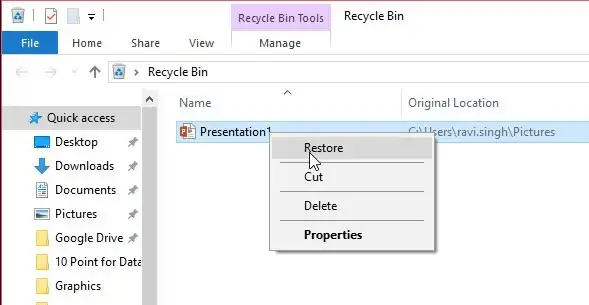
التحقق: تأكد من أن AutoCAD يفتح الرسم، ثم استخدم حفظ باسم لإنشاء نسخة عمل منفصلة.
الطريقة 2: استرداد رسم باستخدام مدير استرداد الرسومات
متى تستخدمها: توقف AutoCAD أو Windows أو الكمبيوتر بشكل غير متوقع بينما كان الرسم نشطاً. مدير استرداد الرسومات مخصص للرسومات المرتبطة بفشل التطبيق أو النظام، وليس لملف DWG محذوف بالطريقة العادية.
- أعد تشغيل AutoCAD بعد التعطل.
- افتح مدير استرداد الرسومات، أو أدخل
DRAWINGRECOVERYفي موجه الأوامر عند الحاجة. - وسّع إدخال الرسم ذي الصلة ضمن ملفات النسخ الاحتياطي .
- افتح أحدث رسم أو نسخة احتياطية أو ملف حفظ تلقائي مفيد.
- احفظ الرسم القابل للاستخدام باسم DWG جديد.
التحقق: أغلق ملف DWG المحفوظ حديثاً وأعد فتحه. قد لا يملك الرسم غير المحفوظ سجل استرداد.
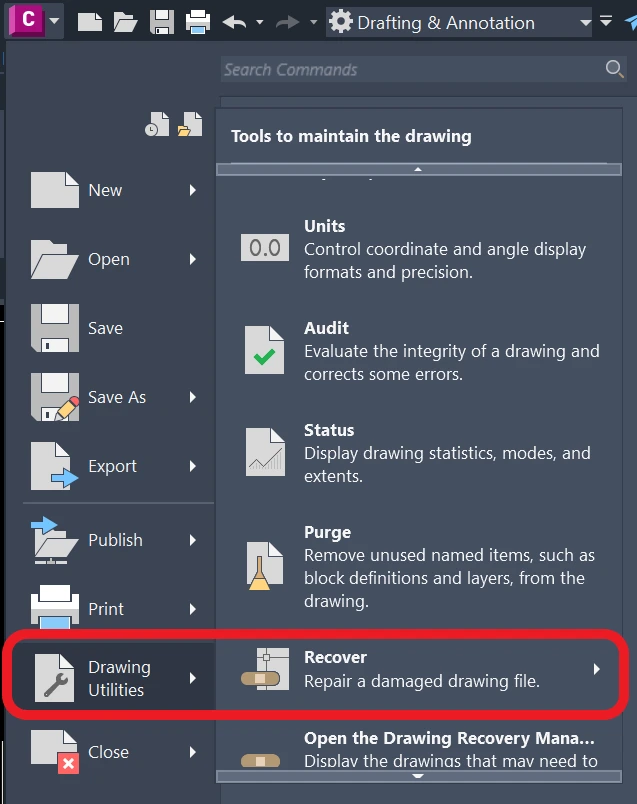
راجع تعليمات Autodesk الخاصة بـ مدير استرداد الرسومات للتعرّف على سلوك ملفات الاسترداد الموثق.
الطريقة 3: استعادة نسخة رسم BAK أو SV$
متى تستخدمها: كان الرسم محفوظاً قبل فقدانه، أو أنشأ AutoCAD ملف حفظ تلقائي قبل التعطل. ملف BAK هو إصدار محفوظ سابق. وملف SV$ هو حالة رسم محفوظة تلقائياً عند وجود ملف حفظ تلقائي.
- ابحث في مجلد الرسم الأصلي عن ملف بالاسم نفسه وامتداد
.bak. - انسخ ملف BAK إلى مجلد آخر.
- غيّر امتداد النسخة المنسوخة من
.bakإلى.dwg.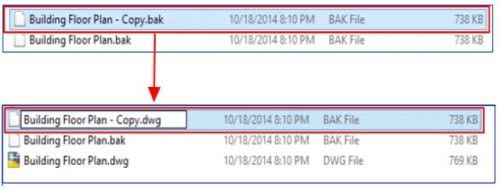
- افتح النسخة التي تغير امتدادها في AutoCAD.
- احفظ رسماً قابلاً للاستخدام باسم جديد.
بالنسبة إلى ملف SV$، تحقق من موقع ملفات الحفظ التلقائي المكوّن في AutoCAD. انسخ ملف
.sv$
المطابق، وغيّر امتداد النسخة إلى
.dwg
، ثم افتحه واحفظه باسم جديد.
التحقق: قارن الطبقات والكائنات والطابع الزمني للحفظ بحالة المشروع المتوقعة. قد تسبق نسخة BAK أو SV$ التعديلات الأخيرة.
الطريقة 4: استعادة ملفات DWG المحذوفة باستخدام Fionn Data Recovery
متى تستخدمها: لم يعد الملف موجوداً في سلة المحذوفات ولا توفر ملفات استرداد AutoCAD أو النسخ الاحتياطية رسماً قابلاً للاستخدام. هذه الطريقة مخصصة لملفات DWG المحذوفة نهائياً عندما لا تتوفر خيارات الاستعادة الأبسط.
يفحص Fionn Data Recovery وحدات التخزين المحلية والخارجية دون تعديل البيانات المصدر. ويدعم تصفية النتائج حسب اسم الملف والموقع والنوع والوقت والحجم؛ ولا تضمن نتائج الفحص اكتمال ملف DWG أو قابليته للاستخدام.
- اختر محرك الأقراص أو موقع التخزين الذي كان ملف DWG محفوظاً فيه سابقاً.

- افحص الموقع المحدد بحثاً عن الملفات المفقودة أو المحذوفة.

- ابحث عن ملفات DWG المرشحة باستخدام اسم الملف أو نوعه أو موقعه أو عوامل التصفية المتاحة الأخرى المدعومة.

- استعد الملفات المحددة إلى محرك أقراص مادي مختلف.

التحقق: افتح كل ملف DWG مستعاد في AutoCAD وتحقق من محتوى الرسم. نزّل Fionn Data Recovery عندما يكون فحص الاستعادة هو الخطوة التالية المناسبة.
كيفية التحقق من ملف DWG مستعاد
- افتح الرسم المستعاد في AutoCAD.
- تحقق من الطبقات الرئيسية والكتل والتعليقات التوضيحية وكائنات الرسم.
- راجع المخططات المهمة قبل استئناف العمل.
- تحقق من الملفات الخارجية المشار إليها إذا كان المشروع يستخدم Xrefs.
- احتفظ بالأصل المستعاد واستخدم حفظ باسم لمتابعة العمل.
إذا لم يتمكن AutoCAD من فتح الملف المستعاد، فاحتفظ بالنسخة المستعادة الأصلية. يمكنك تجربة عملية الإصلاح الرسمية من Autodesk على نسخة مكررة، لكن لا يمكن ضمان الاستعادة أو الإصلاح.
الخلاصة
في حالة الحذف العادي، استعد ملف DWG من سلة المحذوفات أولاً. وفي حالة التعطل، تحقق من مدير استرداد الرسومات ثم نسخ BAK أو SV$. وعندما لا تبقى نسخة قابلة للاستخدام، افحص الموقع الأصلي باستخدام Fionn Data Recovery واحفظ أي نتائج محددة على محرك أقراص آخر. تحقق من كل نتيجة في AutoCAD بفحص الطبقات والكائنات والمخططات وXrefs قبل إعادتها إلى عمل الإنتاج.
الأسئلة الشائعة
هل يمكنني استعادة ملف AutoCAD DWG محذوف نهائياً؟
قد يكون ذلك ممكناً إذا لم تُكتب فوق البيانات المحذوفة. أوقف الكتابة على محرك الأقراص المتأثر، وتحقق من النسخ الاحتياطية الموجودة، وفكر في فحص الاستعادة عند عدم وجود نسخة قابلة للاستخدام.
كيف أستعيد رسماً بعد تعطل AutoCAD؟
استخدم مدير استرداد الرسومات وأدخل
DRAWINGRECOVERY
عند الحاجة. وهو مخصص للرسومات النشطة أثناء فشل التطبيق أو النظام، لذلك قد لا يسرد رسماً غير محفوظ أو محذوفاً بالطريقة العادية.
أين تُخزن ملفات الحفظ التلقائي SV$ في AutoCAD؟
تُخزن في موقع ملفات الحفظ التلقائي المكوّن في AutoCAD. انسخ ملف SV$ مطابقاً إلى مكان آخر، وغيّر امتداد النسخة إلى
.dwg
، ثم افتحها في AutoCAD.
كيف أحول ملف BAK إلى DWG؟
انسخ ملف BAK إلى مجلد مختلف أولاً. غيّر امتداد النسخة من
.bak
إلى
.dwg
، ثم افتحها في AutoCAD واحفظ إصداراً جديداً إذا كانت قابلة للاستخدام.
هل يستطيع Fionn Data Recovery استعادة ملفات DWG المحذوفة؟
يمكنه فحص الموقع المصدر بحثاً عن الملفات المحذوفة وتقديم عوامل تصفية للعثور على الملفات المرشحة. تعتمد الاستعادة على بقاء بيانات ملفات قابلة للاستخدام متاحة، ولا تُعد نتيجة الفحص دليلاً على اكتمال الرسم.
ماذا أفعل إذا لم يفتح ملف DWG المستعاد؟
احتفظ بالأصل المستعاد دون تغيير واعمل على نسخة فقط. يمكنك محاولة اتباع سير عمل إصلاح AutoCAD الرسمي على تلك النسخة، لكنه قد لا يصلح كل ملف.


