 Emily CarterData Recovery
Pour récupérer des fichiers DWG AutoCAD supprimés, vérifiez d’abord la Corbeille. Si le fichier a été supprimé définitivement, recherchez une sauvegarde existante ou utilisez une analyse de récupération tant que les données supprimées restent accessibles.
Si AutoCAD s’est arrêté brutalement, utilisez Drawing Recovery Manager ou une copie BAK ou SV$ à la place. Évitez d’écrire de nouveaux fichiers sur le lecteur concerné avant d’avoir vérifié les options de récupération disponibles.
Si le DWG a été supprimé définitivement et qu’aucune copie exploitable ne reste, Fionn Data Recovery peut analyser l’emplacement de stockage d’origine à la recherche de fichiers récupérables.
Récupérer des fichiers DWG AutoCAD supprimés : choisir la bonne méthode
| Situation | Méthode recommandée | Condition requise |
|---|---|---|
| DWG supprimé récemment | Corbeille | Le fichier est toujours présent. |
| Dessin perdu après un plantage | Drawing Recovery Manager | Une entrée de récupération disponible existe. |
| Dessin enregistré auparavant | Copie BAK ou SV$ | Un fichier de sauvegarde ou d’enregistrement automatique existe. |
| DWG supprimé définitivement sans copie exploitable | Fionn Data Recovery | Les données récupérables restent accessibles sur l’appareil source. |
Vérifiez également tout historique de versions dans le cloud ou toute sauvegarde de projet existante avant de lancer une analyse. Commencez par la méthode la plus simple correspondant à la façon dont le dessin a été perdu.
Méthode 1 : restaurer un DWG depuis la Corbeille
Quand l’utiliser : Le dessin a été supprimé normalement depuis un lecteur Windows local et la Corbeille n’a pas été vidée.
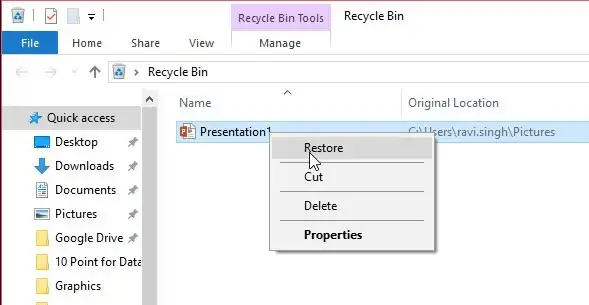
- Ouvrez la Corbeille depuis le Bureau Windows.
- Recherchez le DWG par son nom, sa date de suppression ou sa taille.
- Sélectionnez le bon fichier
.dwg. - Faites un clic droit dessus et choisissez Restaurer .
- Ouvrez le dessin restauré depuis son dossier d’origine dans AutoCAD.
Vérification : Confirmez qu’AutoCAD ouvre le dessin, puis utilisez Enregistrer sous pour créer une copie de travail distincte.
Méthode 2 : récupérer un dessin avec Drawing Recovery Manager
Quand l’utiliser : AutoCAD, Windows ou l’ordinateur s’est arrêté de manière inattendue alors que le dessin était actif. Drawing Recovery Manager est destiné aux dessins concernés par une défaillance de l’application ou du système, et non à un DWG supprimé ordinaire.
- Redémarrez AutoCAD après la défaillance.
- Ouvrez Drawing Recovery Manager ou saisissez
DRAWINGRECOVERYà l’invite de commande si nécessaire. - Développez l’entrée du dessin concerné sous Fichiers de sauvegarde .
- Ouvrez le dessin, la sauvegarde ou le candidat d’enregistrement automatique le plus récent et utile.
- Enregistrez le dessin exploitable sous un nouveau nom DWG.
Vérification : Fermez puis rouvrez le DWG nouvellement enregistré. Un dessin non enregistré peut ne pas avoir d’enregistrement de récupération.
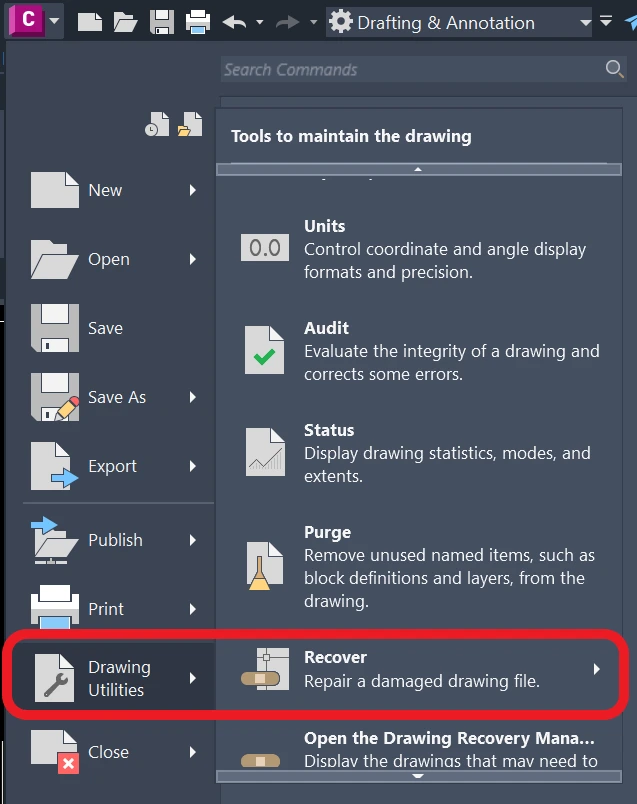
Consultez les instructions Autodesk pour Drawing Recovery Manager pour connaître le comportement documenté des fichiers de récupération.
Méthode 3 : restaurer une copie de dessin BAK ou SV$
Quand l’utiliser : Le dessin a été enregistré avant sa perte, ou AutoCAD a créé un fichier d’enregistrement automatique avant un plantage. Un fichier BAK est une version enregistrée antérieure. Un fichier SV$ est un état de dessin enregistré automatiquement lorsqu’un tel fichier existe.
- Recherchez dans le dossier du dessin d’origine un fichier
.bakportant le même nom. - Copiez le fichier BAK dans un autre dossier.
- Renommez l’extension de la copie de
.baken.dwg.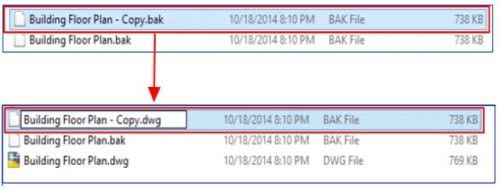
- Ouvrez la copie renommée dans AutoCAD.
- Enregistrez un dessin exploitable sous un nouveau nom.
Pour un fichier SV$, vérifiez l’emplacement configuré d’AutoCAD pour les fichiers d’enregistrement automatique. Copiez le fichier
.sv$
correspondant, renommez la copie en
.dwg
, puis ouvrez-la et enregistrez-la sous un nouveau nom.
Vérification : Comparez les calques, les objets et l’horodatage enregistré avec l’état attendu du projet. Une copie BAK ou SV$ peut être antérieure aux dernières modifications.
Méthode 4 : récupérer des fichiers DWG supprimés avec Fionn Data Recovery
Quand l’utiliser : Le fichier n’est plus dans la Corbeille et les fichiers de récupération AutoCAD ou les sauvegardes ne fournissent pas de dessin exploitable. Cette méthode concerne les fichiers DWG supprimés définitivement lorsque les options de récupération les plus simples ne sont pas disponibles.
Fionn Data Recovery analyse les supports de stockage locaux et externes sans modifier les données source. Il permet de filtrer les résultats par nom de fichier, emplacement, type, heure et taille ; les résultats d’analyse ne garantissent pas qu’un DWG soit complet ou exploitable.
- Choisissez le lecteur ou l’emplacement de stockage où le DWG était précédemment enregistré.

- Analysez l’emplacement sélectionné à la recherche de fichiers perdus ou supprimés.

- Recherchez des candidats DWG à l’aide du nom de fichier, du type de fichier, de l’emplacement ou d’autres filtres disponibles pris en charge.

- Récupérez les fichiers sélectionnés sur un autre lecteur physique.

Vérification : Ouvrez chaque DWG récupéré dans AutoCAD et vérifiez le contenu de son dessin. Téléchargez Fionn Data Recovery lorsqu’une analyse de récupération est la prochaine étape appropriée.
Comment vérifier un fichier DWG récupéré
- Ouvrez le dessin récupéré dans AutoCAD.
- Vérifiez les principaux calques, blocs, annotations et objets de dessin.
- Examinez les présentations importantes avant de reprendre le travail.
- Vérifiez les fichiers externes référencés si le projet utilise des Xrefs.
- Conservez l’original récupéré et utilisez Enregistrer sous pour poursuivre le travail.
Si AutoCAD ne peut pas ouvrir le fichier récupéré, conservez la copie récupérée d’origine. Vous pouvez essayer le processus de réparation officiel d’Autodesk sur un duplicata, mais la récupération ou la réparation ne peut pas être garantie.
Conclusion
Pour une suppression ordinaire, restaurez d’abord le DWG depuis la Corbeille. En cas de plantage, vérifiez Drawing Recovery Manager, puis les copies BAK ou SV$. Lorsqu’aucune copie exploitable ne reste, analysez l’emplacement d’origine avec Fionn Data Recovery et enregistrez les résultats sélectionnés sur un autre lecteur. Vérifiez chaque résultat dans AutoCAD en contrôlant les calques, les objets, les présentations et les Xrefs avant de le remettre en production.
Questions fréquentes
Puis-je récupérer un fichier DWG AutoCAD supprimé définitivement ?
Cela peut être possible si les données supprimées n’ont pas été écrasées. Cessez d’écrire sur le lecteur concerné, vérifiez les sauvegardes existantes et envisagez une analyse de récupération lorsqu’aucune copie exploitable n’est disponible.
Comment récupérer un dessin après un plantage d’AutoCAD ?
Utilisez Drawing Recovery Manager et saisissez
DRAWINGRECOVERY
si nécessaire. Il est destiné aux dessins actifs lors d’une défaillance de l’application ou du système ; il peut donc ne pas répertorier un dessin non enregistré ou normalement supprimé.
Où sont stockés les fichiers d’enregistrement automatique SV$ d’AutoCAD ?
Ils sont stockés dans l’emplacement des fichiers d’enregistrement automatique configuré dans AutoCAD. Copiez ailleurs un fichier SV$ correspondant, renommez la copie en
.dwg
, puis ouvrez-la dans AutoCAD.
Comment transformer un fichier BAK en DWG ?
Copiez d’abord le fichier BAK dans un autre dossier. Renommez l’extension de la copie de
.bak
en
.dwg
, puis ouvrez-la dans AutoCAD et enregistrez une nouvelle version si elle est exploitable.
Fionn Data Recovery peut-il récupérer des fichiers DWG supprimés ?
Il peut analyser l’emplacement source à la recherche de fichiers supprimés et fournir des filtres pour trouver des candidats. La récupération dépend de l’accessibilité des données de fichier exploitables, et un résultat d’analyse ne prouve pas qu’un dessin soit complet.
Que faire si un DWG récupéré ne s’ouvre pas ?
Conservez l’original récupéré sans le modifier et travaillez uniquement sur une copie. Vous pouvez tenter un flux de réparation AutoCAD officiel sur cette copie, mais il ne réparera pas forcément tous les fichiers.


