 Emily CarterData Recovery
Pour récupérer des fichiers de sauvegarde Steam supprimés, commencez par cesser d’utiliser le lecteur où la sauvegarde était stockée. Vérifiez la Corbeille et, si le jeu concerné le prend en charge, Steam Cloud. S’il ne reste aucune copie utilisable, analysez le stockage d’origine et enregistrez les fichiers récupérés sur un autre lecteur.
Steam Cloud dépend de chaque jeu : il fonctionne uniquement lorsque le développeur a configuré des chemins de fichiers Cloud ou mis en œuvre des appels à l’API Cloud. Pour les jeux pris en charge, Steam synchronise les fichiers configurés avant et après une session de jeu. Une sauvegarde locale restaurée peut donc être modifiée par la synchronisation pendant vos essais.
Éviter l’écrasement et vérifier Steam Cloud
Ne téléchargez pas, n’installez pas de jeux, ne copiez pas de fichiers, ne formatez pas le lecteur concerné et ne créez pas de partition dessus. De nouvelles écritures peuvent écraser les données supprimées. Préparez un autre lecteur ou un périphérique externe pour les fichiers récupérés.
- Si le jeu concerné prend en charge Steam Cloud et que vous disposez d’une sauvegarde locale récupérée à tester, ouvrez les paramètres de Steam, ouvrez Cloud, puis désactivez la synchronisation Cloud pour les applications prises en charge.
- Vous pouvez aussi désactiver la synchronisation Cloud dans les propriétés du jeu concerné.
- Conservez la copie récupérée sur le lecteur de destination distinct jusqu’à avoir confirmé l’emplacement de sauvegarde documenté par l’éditeur du jeu et testé une copie.
Steam documente les commandes Cloud globales et par jeu dans sa documentation Cloud . Ne supposez pas qu’un jeu donné prend en charge Cloud ou stocke ses sauvegardes dans un dossier Steam universel.
Récupérer des sauvegardes Steam locales avec Fionn Data Recovery
Utilisez cette méthode lorsqu’il ne reste aucune copie utilisable dans la Corbeille ou Cloud et que le lecteur PC d’origine, le disque externe, la clé USB ou la carte SD est encore lisible. Fionn Data Recovery analyse les données localement en mode lecture seule et peut filtrer les résultats par nom de fichier, emplacement, type, date et taille. L’aperçu des candidats vous aide à éviter de restaurer le mauvais fichier.
- Avant d’ouvrir l’outil, cessez de copier, télécharger, modifier, formater, partitionner ou installer des logiciels sur le lecteur concerné, puis préparez un lecteur de destination distinct disposant de suffisamment d’espace libre.
- Lancez Fionn Data Recovery et sélectionnez l’option de récupération correspondant au type de données ou à l’emplacement de stockage que vous souhaitez récupérer.

- Démarrez l’analyse automatique et attendez pendant que Fionn Data Recovery recherche des fichiers supprimés ou perdus dans l’emplacement sélectionné.

- Lorsque l’analyse est terminée, parcourez les résultats et prévisualisez les fichiers afin de sélectionner les données à restaurer.

- Sélectionnez un dossier de destination pour enregistrer les fichiers récupérés, puis lancez le processus de récupération.

Si la cible n’apparaît pas dans les premiers résultats, Fionn propose des analyses approfondies et RAW basées sur les signatures de fichiers. Ouvrez d’abord les fichiers récupérés depuis le lecteur de destination distinct. Utilisez ensuite une copie uniquement après avoir confirmé l’emplacement de sauvegarde requis par le jeu concerné ; lancez le jeu pour vérifier s’il reconnaît cette copie.
Consultez la procédure documentée par Fionn pour l’analyse, l’aperçu et la récupération vers une destination distincte. Une licence payante ou un abonnement peut être nécessaire pour la récupération ou l’exportation après les fonctions gratuites d’analyse ou d’aperçu ; les limites actuelles des offres ne sont pas établies ici.
Restaurer une sauvegarde depuis la Corbeille
Utilisez d’abord cette méthode lorsqu’une sauvegarde ou un fichier de jeu associé a été supprimé normalement et n’a peut-être pas été retiré définitivement.
- Ouvrez la Corbeille depuis le bureau Windows.
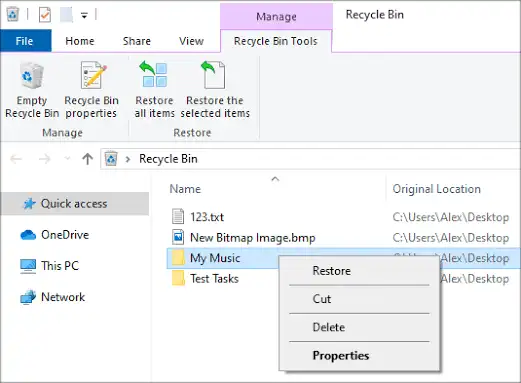
- Vérifiez si la sauvegarde supprimée ou le fichier de jeu associé est présent.
- Faites un clic droit sur le fichier et choisissez Restaurer.
- Confirmez que le fichier revient à son emplacement d’origine, puis lancez le jeu concerné pour vérifier si la sauvegarde attendue est disponible.
Cette procédure de récupération depuis la Corbeille documentée s’applique uniquement lorsque le fichier supprimé se trouve encore dans la Corbeille.
Récupérer une sauvegarde locale avec Recuva
Recuva est une application Windows de récupération de fichiers dotée d’un assistant guidé. Choisissez-la si vous connaissez l’emplacement d’origine du fichier supprimé et souhaitez un autre flux de récupération.
- Démarrez Recuva et poursuivez dans l’assistant Recuva.
- Sélectionnez Tous les fichiers si l’extension de la sauvegarde n’est pas couverte par les catégories de fichiers proposées.
- Indiquez l’emplacement d’origine du fichier et démarrez l’analyse.
- Sélectionnez les fichiers candidats et choisissez un autre lecteur comme destination de récupération.
- Ouvrez les fichiers récupérés dans leur application d’origine, ou testez une copie dans le jeu après avoir confirmé l’emplacement de sauvegarde requis par le jeu.
Recuva ne garantit pas la récupération d’un fichier particulier et ne peut pas réparer un fichier récupéré endommagé. Suivez les instructions officielles de l’assistant Recuva et les conseils de récupération .
Conclusion
Commencez par les options les moins invasives : vérifiez la Corbeille et déterminez si le jeu concerné prend en charge Steam Cloud. Si la sauvegarde a disparu localement, cessez d’écrire sur le lecteur source et récupérez les fichiers candidats sur un autre lecteur. Fionn Data Recovery est adapté lorsque vous avez besoin d’une analyse locale en lecture seule, du filtrage des résultats et d’aperçus ; Recuva est une alternative Windows documentée. La récupération n’est terminée que lorsqu’une copie est placée dans l’emplacement de sauvegarde confirmé du jeu et que le jeu la reconnaît. Comme le jeu concerné et le chemin de sauvegarde sont inconnus, confirmez cet emplacement auprès de l’éditeur du jeu avant de remplacer une sauvegarde active.
Questions fréquentes
Steam Cloud peut-il récupérer toutes les sauvegardes Steam supprimées ?
Non. Steam Cloud fonctionne uniquement pour les jeux dont les développeurs ont configuré des chemins de fichiers Cloud ou mis en œuvre des appels à l’API Cloud. Vérifiez si le jeu concerné le prend en charge avant de vous fier à une copie cloud.
Où sont stockés les fichiers de sauvegarde Steam sous Windows ?
Les emplacements varient selon le jeu. Steam documente des racines Windows pour Auto-Cloud, notamment Mes documents, AppData Local, AppData LocalLow, AppData Roaming et Parties enregistrées, mais cela ne permet pas d’établir le dossier de sauvegarde d’un jeu précis.
Puis-je récupérer une sauvegarde Steam supprimée depuis un SSD ?
Vous pouvez tenter une récupération, mais sa réussite reste incertaine. La gestion du stockage SSD et des écritures supplémentaires peuvent réduire ou éliminer les possibilités de récupération. Cessez d’utiliser le SSD et récupérez les fichiers sur un autre lecteur.
Dois-je désactiver Steam Cloud avant de tester une sauvegarde récupérée ?
Si le jeu prend en charge Steam Cloud, désactiver temporairement la synchronisation peut aider à empêcher une synchronisation de modifier les fichiers pendant vos essais. Steam documente les commandes Cloud globales et par jeu.
Pourquoi une sauvegarde récupérée n’est-elle pas reconnue par le jeu ?
Le fichier peut être incomplet, endommagé ou situé en dehors de l’emplacement de sauvegarde requis par le jeu. Conservez l’original récupéré séparément, vérifiez le bon emplacement auprès de l’éditeur du jeu et testez une copie plutôt que d’écraser d’autres sauvegardes.


