 Emily CarterData Recovery
لاستعادة ملفات حفظ ألعاب Steam المحذوفة، توقّف أولاً عن استخدام محرك الأقراص الذي كان ملف الحفظ مخزناً عليه. تحقّق من سلة المحذوفات، ومن Steam Cloud إذا كانت اللعبة المتأثرة تدعمه. إذا لم تبقَ نسخة قابلة للاستخدام، فافحص وحدة التخزين الأصلية واحفظ الملفات المستعادة على محرك أقراص مختلف.
تختلف Steam Cloud من لعبة إلى أخرى: فهي تعمل فقط عندما يضبط المطور مسارات ملفات السحابة أو يطبّق استدعاءات Cloud API. بالنسبة إلى الألعاب المدعومة، يزامن Steam الملفات المضبوطة قبل جلسة اللعبة وبعدها. لذلك قد تتغير ملفات الحفظ المحلية المستعادة بفعل المزامنة أثناء اختبارها.
منع الكتابة فوق البيانات والتحقق من Steam Cloud
لا تنزّل ألعاباً أو تثبتها أو تنسخ ملفات أو تهيئ محرك الأقراص المتأثر أو تنشئ قسماً عليه. فقد تؤدي عمليات الكتابة الجديدة إلى الكتابة فوق البيانات المحذوفة. جهّز محرك أقراص آخر أو جهازاً خارجياً للملفات المستعادة.
- إذا كانت اللعبة المتأثرة تدعم Steam Cloud ولديك ملف حفظ محلي مستعاد جاهز للاختبار، فافتح إعدادات Steam، ثم افتح السحابة، وأوقف مزامنة السحابة للتطبيقات المدعومة.
- بدلاً من ذلك، عطّل مزامنة السحابة في خصائص اللعبة المتأثرة.
- احتفظ بالنسخة المستعادة على محرك الوجهة المنفصل إلى أن تؤكد موقع الحفظ الموثق من ناشر اللعبة وتختبر نسخة منه.
يوثق Steam عناصر تحكم السحابة العامة والخاصة بكل لعبة في وثائق السحابة . لا تفترض أن لعبة محددة تدعم السحابة أو أنها تخزن ملفات الحفظ في مجلد Steam عام.
استعادة ملفات حفظ Steam المحلية باستخدام Fionn Data Recovery
استخدم هذه الطريقة عندما لا تتوفر نسخة قابلة للاستخدام في سلة المحذوفات أو السحابة، وما زال محرك أقراص الكمبيوتر الأصلي أو محرك الأقراص الخارجي أو محرك USB أو بطاقة SD قابلاً للقراءة. يفحص Fionn Data Recovery البيانات محلياً في وضع القراءة فقط، ويمكنه تصفية النتائج حسب اسم الملف والموقع والنوع والوقت والحجم. تساعدك معاينة العناصر المرشحة على تجنب استعادة الملف الخطأ.
- قبل فتح الأداة، توقّف عن النسخ والتنزيل والتحرير والتهيئة والتقسيم وتثبيت البرامج على محرك الأقراص المتأثر، وجهّز محرك وجهة منفصلاً بسعة خالية كافية.
- شغّل Fionn Data Recovery وحدد خيار الاستعادة لنوع البيانات أو موقع التخزين الذي تريد استعادته.

- ابدأ الفحص التلقائي وانتظر بينما يبحث Fionn Data Recovery في الموقع المحدد عن الملفات المحذوفة أو المفقودة.

- بعد انتهاء الفحص، استعرض النتائج وعاين الملفات لتحديد البيانات التي تريد استعادتها.

- حدد مجلد الوجهة لحفظ الملفات المستعادة، ثم ابدأ عملية الاستعادة.

إذا لم يظهر الهدف في النتائج الأولية، يوفر Fionn عمليات فحص عميقة وفحوصات RAW تعتمد على توقيعات الملفات. افتح الملفات المستعادة من محرك الوجهة المنفصل أولاً. ثم استخدم نسخة فقط بعد تأكيد موقع الحفظ المطلوب للعبة المتأثرة؛ وشغّل اللعبة لمعرفة ما إذا كانت تتعرف على تلك النسخة.
اطلع على إجراء Fionn الموثق للفحص والمعاينة والاستعادة إلى وجهة منفصلة. قد يتطلب الاسترداد أو التصدير ترخيصاً مدفوعاً أو اشتراكاً بعد وظائف الفحص أو المعاينة المجانية؛ ولا تُحدَّد هنا حدود الخطط الحالية.
استعادة ملف حفظ من سلة المحذوفات
استخدم هذه الطريقة أولاً عندما يكون ملف الحفظ أو ملف اللعبة المرتبط قد حُذف بطريقة عادية وربما لم يُزل نهائياً.
- افتح سلة المحذوفات من سطح مكتب Windows.
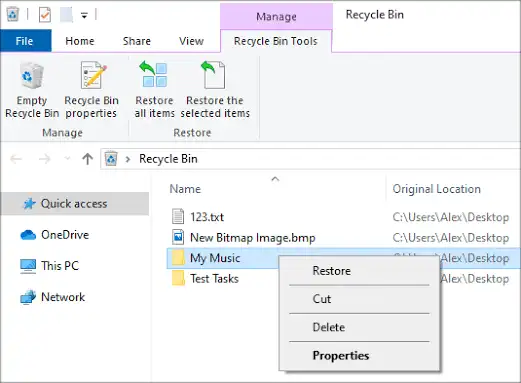
- تحقق مما إذا كان ملف الحفظ المحذوف أو ملف اللعبة المرتبط موجوداً.
- انقر بزر الماوس الأيمن فوق الملف واختر استعادة.
- تأكد من عودة الملف إلى موقعه الأصلي، ثم شغّل اللعبة المتأثرة للتحقق من توفر ملف الحفظ المتوقع.
ينطبق إجراء استعادة سلة المحذوفات الموثق هذا فقط عندما يظل الملف المحذوف موجوداً في سلة المحذوفات.
استعادة ملف حفظ محلي باستخدام Recuva
Recuva هو تطبيق لاستعادة الملفات على Windows مزود بمعالج إرشادي. اختره إذا كنت تعرف الموقع الأصلي للملف المحذوف وتريد سير عمل بديل للاستعادة.
- شغّل Recuva وتابع عبر معالج Recuva.
- حدد كل الملفات إذا لم يكن امتداد ملف الحفظ مشمولاً ضمن فئات الملفات المعروضة.
- حدد موقع الملف الأصلي وابدأ الفحص.
- حدد الملفات المرشحة واختر محرك أقراص آخر كوجهة للاستعادة.
- افتح الملفات المستعادة في تطبيقها الأصلي، أو اختبر نسخة منها في اللعبة بعد تأكيد موقع الحفظ المطلوب للعبة.
لا يضمن Recuva استعادة ملف معين ولا يمكنه إصلاح ملف مستعاد تالف. اتبع تعليمات معالج Recuva الرسمية و إرشادات الاستعادة .
الخلاصة
ابدأ بالخيارات الأقل تدخلاً: تحقق من سلة المحذوفات وحدد ما إذا كانت اللعبة المتأثرة تدعم Steam Cloud. إذا اختفى ملف الحفظ محلياً، فتوقف عن الكتابة على محرك الأقراص المصدر واستعد العناصر المرشحة إلى محرك آخر. يكون Fionn Data Recovery مناسباً عندما تحتاج إلى فحص محلي للقراءة فقط وتصفية النتائج والمعاينات؛ أما Recuva فهو بديل موثق على Windows. لا تكتمل الاستعادة إلا عند وضع نسخة في موقع الحفظ المؤكد للعبة وتعرّف اللعبة عليها. ولأن اللعبة المتأثرة ومسار الحفظ غير معروفين، أكد ذلك الموقع مع ناشر اللعبة قبل استبدال أي ملف حفظ نشط.
الأسئلة الشائعة
هل يستطيع Steam Cloud استعادة كل ملفات حفظ Steam المحذوفة؟
لا. تعمل Steam Cloud فقط للألعاب التي ضبط مطوروها مسارات ملفات السحابة أو طبقوا استدعاءات Cloud API. تحقق مما إذا كانت اللعبة المتأثرة تدعمها قبل الاعتماد على نسخة سحابية.
أين تُخزَّن ملفات حفظ Steam على Windows؟
تختلف المواقع حسب اللعبة. يوثق Steam جذور Auto-Cloud في Windows، بما فيها المستندات وAppData Local وAppData LocalLow وAppData Roaming وSaved Games، لكن ذلك لا يحدد مجلد الحفظ للعبة بعينها.
هل يمكنني استعادة ملف حفظ Steam محذوف من SSD؟
يمكنك محاولة الاستعادة، لكن النجاح غير مؤكد. قد تقلل إدارة تخزين SSD وعمليات الكتابة اللاحقة قابلية الاستعادة أو تلغيها. توقف عن استخدام SSD واستعد الملفات إلى محرك أقراص آخر.
هل ينبغي تعطيل Steam Cloud قبل اختبار ملف حفظ مستعاد؟
إذا كانت اللعبة تدعم Steam Cloud، فقد يساعد تعطيل المزامنة مؤقتاً على منع المزامنة من تغيير الملفات أثناء الاختبار. يوثق Steam عناصر تحكم السحابة العامة والخاصة بكل لعبة.
لماذا لا تتعرف اللعبة على ملف الحفظ المستعاد؟
قد يكون الملف غير مكتمل أو تالفاً أو خارج موقع الحفظ المطلوب للعبة. احتفظ بالنسخة الأصلية المستعادة منفصلة، وتحقق من الموقع الصحيح مع ناشر اللعبة، واختبر نسخة بدلاً من الكتابة فوق ملفات الحفظ الأخرى.


