 Emily CarterData Recovery
Чтобы восстановить удалённые файлы сохранений игр Steam, сначала прекратите использовать диск, на котором хранилось сохранение. Проверьте Корзину и, если затронутая игра поддерживает эту функцию, Steam Cloud. Если пригодной копии не осталось, просканируйте исходное хранилище и сохраняйте восстановленные файлы на другой диск.
Steam Cloud зависит от конкретной игры: он работает только тогда, когда разработчик настроил пути к облачным файлам или реализовал вызовы Cloud API. Для поддерживаемых игр Steam синхронизирует настроенные файлы до и после игровой сессии. Поэтому восстановленное локальное сохранение может быть изменено синхронизацией во время проверки.
Предотвращение перезаписи и проверка Steam Cloud
Не скачивайте и не устанавливайте игры, не копируйте файлы, не форматируйте затронутый диск и не создавайте на нём разделы. Новые записи могут перезаписать удалённые данные. Подготовьте другой диск или внешнее устройство для восстановленных файлов.
- Если затронутая игра поддерживает Steam Cloud и у вас есть восстановленное локальное сохранение для проверки, откройте настройки Steam, перейдите в раздел облачных данных и отключите синхронизацию с облаком для поддерживаемых приложений.
- Либо отключите синхронизацию с облаком в свойствах затронутой игры.
- Храните восстановленную копию на отдельном целевом диске, пока не подтвердите указанное издателем игры место сохранения и не проверите копию.
Steam описывает глобальные и отдельные для игр настройки облачных данных в своей документации по облачным данным . Не предполагайте, что конкретная игра поддерживает облако или хранит сохранения в общей папке Steam.
Восстановление локальных сохранений Steam с помощью Fionn Data Recovery
Используйте этот способ, когда пригодной копии в Корзине или облаке не осталось, а исходный внутренний диск ПК, внешний диск, USB-накопитель или SD-карта всё ещё доступны для чтения. Fionn Data Recovery выполняет локальное сканирование в режиме только для чтения и позволяет фильтровать результаты по имени файла, расположению, типу, времени и размеру. Предварительный просмотр кандидатов помогает не восстановить неверный файл.
- Прежде чем открыть инструмент, прекратите копировать, скачивать, редактировать, форматировать, разбивать на разделы или устанавливать ПО на затронутый диск и подготовьте отдельный целевой диск с достаточным свободным местом.
- Запустите Fionn Data Recovery и выберите вариант восстановления для нужного типа данных или места хранения.

- Запустите автоматическое сканирование и дождитесь, пока Fionn Data Recovery выполнит поиск удалённых или потерянных файлов в выбранном расположении.

- После завершения сканирования просмотрите результаты и выполните предварительный просмотр файлов, чтобы выбрать данные для восстановления.

- Выберите целевую папку для сохранения восстановленных файлов, затем запустите процесс восстановления.

Если нужный файл отсутствует в первоначальных результатах, Fionn предлагает глубокое сканирование и RAW-сканирование на основе сигнатур файлов. Сначала открывайте восстановленные файлы с отдельного целевого диска. Затем используйте только копию после подтверждения требуемого места сохранения для затронутой игры; запустите игру, чтобы проверить, распознаёт ли она эту копию.
Ознакомьтесь с описанной Fionn процедурой сканирования, предварительного просмотра и восстановления на отдельный носитель. Для восстановления или экспорта после бесплатных функций сканирования или предварительного просмотра может потребоваться платная лицензия или подписка; актуальные ограничения тарифов здесь не установлены.
Восстановление сохранения из Корзины
Сначала используйте этот способ, если сохранение или связанный файл игры был удалён обычным образом и, возможно, не был удалён окончательно.
- Откройте Корзину с рабочего стола Windows.
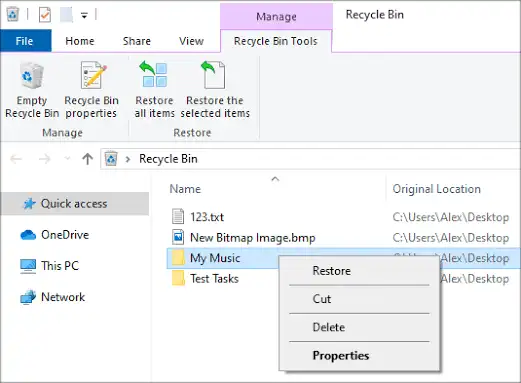
- Проверьте, присутствует ли удалённое сохранение или связанный файл игры.
- Щёлкните файл правой кнопкой мыши и выберите «Восстановить».
- Убедитесь, что файл вернулся в исходное расположение, затем запустите затронутую игру и проверьте, доступно ли ожидаемое сохранение.
Эта описанная процедура восстановления из Корзины применима только тогда, когда удалённый файл всё ещё находится в Корзине.
Восстановление локального сохранения с помощью Recuva
Recuva — приложение для восстановления файлов в Windows с пошаговым мастером. Выберите его, если знаете исходное расположение удалённого файла и хотите использовать альтернативный процесс восстановления.
- Запустите Recuva и продолжите работу с мастером Recuva.
- Выберите Все файлы , если расширение сохранения не входит в перечисленные категории файлов.
- Укажите исходное расположение файла и запустите сканирование.
- Выберите файлы-кандидаты и укажите другой диск в качестве места восстановления.
- Откройте восстановленные файлы в исходном приложении или проверьте копию в игре после подтверждения требуемого места сохранения для игры.
Recuva не гарантирует восстановление конкретного файла и не может исправить восстановленный повреждённый файл. Следуйте официальным инструкциям по мастеру Recuva и рекомендациям по восстановлению .
Заключение
Начните с наименее вмешивающихся вариантов: проверьте Корзину и выясните, поддерживает ли затронутая игра Steam Cloud. Если сохранение исчезло локально, прекратите записывать данные на исходный диск и восстанавливайте кандидаты на другой диск. Fionn Data Recovery подходит, когда необходимо локальное сканирование только для чтения, фильтрация результатов и предварительный просмотр; Recuva — документированная альтернатива для Windows. Восстановление завершено только тогда, когда копия размещена в подтверждённом месте сохранения игры и игра её распознаёт. Поскольку затронутая игра и путь к сохранению неизвестны, подтвердите это место у издателя игры перед заменой какого-либо действующего сохранения.
Часто задаваемые вопросы
Может ли Steam Cloud восстановить любое удалённое сохранение Steam?
Нет. Steam Cloud работает только для игр, разработчики которых настроили пути к облачным файлам или реализовали вызовы Cloud API. Прежде чем рассчитывать на облачную копию, проверьте, поддерживает ли её затронутая игра.
Где хранятся файлы сохранений Steam в Windows?
Расположения зависят от игры. Steam указывает корневые папки Windows для Auto-Cloud, включая «Мои документы», AppData Local, AppData LocalLow, AppData Roaming и «Сохранённые игры», но это не определяет папку сохранений конкретной игры.
Можно ли восстановить удалённое сохранение Steam с SSD?
Можно попытаться выполнить восстановление, но успех не гарантирован. Управление хранилищем SSD и дальнейшие записи могут уменьшить или полностью исключить возможность восстановления. Прекратите использовать SSD и восстанавливайте файлы на другой диск.
Следует ли отключить Steam Cloud перед проверкой восстановленного сохранения?
Если игра поддерживает Steam Cloud, временное отключение синхронизации может помочь избежать изменения файлов синхронизацией во время проверки. Steam описывает как глобальные, так и отдельные для игр настройки облачных данных.
Почему игра не распознаёт восстановленное сохранение?
Файл может быть неполным, повреждённым или находиться вне требуемого места сохранения игры. Храните восстановленный оригинал отдельно, уточните правильное расположение у издателя игры и проверяйте копию, а не перезаписывайте другие сохранения.


