 Emily CarterData Recovery
Para recover deleted Steam game save files, deja primero de usar la unidad donde se almacenaba el guardado. Comprueba la Papelera de reciclaje y, si el juego afectado lo admite, Steam Cloud. Si no queda ninguna copia utilizable, analiza el almacenamiento original y guarda los archivos recuperados en otra unidad.
Steam Cloud depende de cada juego: solo funciona cuando el desarrollador configuró rutas de archivos de Cloud o implementó llamadas a la API de Cloud. En los juegos compatibles, Steam sincroniza los archivos configurados antes y después de una sesión de juego. Por ello, la sincronización puede modificar un guardado local restaurado mientras lo pruebas.
Evita sobrescrituras y comprueba Steam Cloud
No descargues ni instales juegos, no copies archivos, no formatees la unidad afectada ni crees una partición en ella. Las nuevas escrituras pueden sobrescribir los datos eliminados. Prepara otra unidad o dispositivo externo para los archivos recuperados.
- Si el juego afectado admite Steam Cloud y ya tienes un guardado local recuperado para probarlo, abre la configuración de Steam, abre Cloud y desactiva la sincronización de Cloud para las aplicaciones compatibles.
- Como alternativa, desactiva la sincronización de Cloud en las Propiedades del juego afectado.
- Mantén la copia recuperada en la unidad de destino independiente hasta que hayas confirmado la ubicación de guardado documentada por el editor del juego y probado una copia.
Steam documenta los controles globales y por juego de Cloud en su documentación de Cloud . No supongas que un juego concreto admite Cloud ni que almacena los guardados en una carpeta universal de Steam.
Recupera guardados locales de Steam con Fionn Data Recovery
Usa este método cuando no quede una copia utilizable en la Papelera de reciclaje ni en Cloud y la unidad original del PC, unidad externa, unidad USB o tarjeta SD siga siendo legible. Fionn Data Recovery analiza localmente en modo de solo lectura y puede filtrar los resultados por nombre de archivo, ubicación, tipo, hora y tamaño. La vista previa de los candidatos te ayuda a evitar restaurar el archivo equivocado.
- Antes de abrir la herramienta, deja de copiar, descargar, editar, formatear, particionar o instalar software en la unidad afectada y prepara una unidad de destino independiente con suficiente espacio libre.
- Inicia Fionn Data Recovery y selecciona la opción de recuperación para el tipo de datos o la ubicación de almacenamiento que deseas recuperar.

- Inicia el análisis automático y espera mientras Fionn Data Recovery busca archivos eliminados o perdidos en la ubicación seleccionada.

- Cuando termine el análisis, explora los resultados y previsualiza los archivos para seleccionar los datos que deseas restaurar.

- Selecciona una carpeta de destino para guardar los archivos recuperados y, después, inicia el proceso de recuperación.

Si el objetivo no aparece en los resultados iniciales, Fionn ofrece análisis profundos y análisis RAW basados en firmas de archivos. Abre primero los archivos recuperados desde la unidad de destino independiente. Después, usa una copia solo tras confirmar la ubicación de guardado requerida por el juego afectado; inicia el juego para comprobar si reconoce esa copia.
Consulta el procedimiento documentado de Fionn para analizar, previsualizar y recuperar en un destino independiente. Puede ser necesaria una licencia de pago o suscripción para la recuperación o exportación después de las funciones gratuitas de análisis o vista previa; aquí no se establecen los límites actuales de los planes.
Restaura un guardado desde la Papelera de reciclaje
Usa primero este método si un guardado o archivo de juego relacionado se eliminó normalmente y es posible que no se haya borrado de forma permanente.
- Abre la Papelera de reciclaje desde el escritorio de Windows.
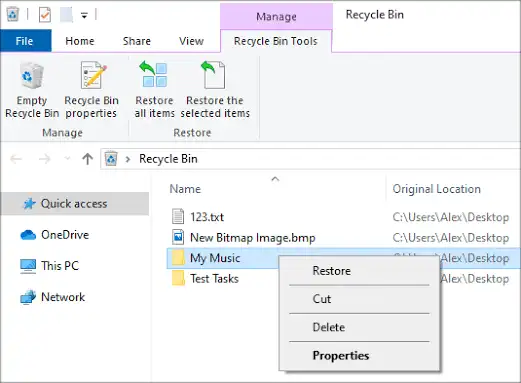
- Comprueba si el guardado eliminado o el archivo de juego relacionado está presente.
- Haz clic con el botón derecho en el archivo y elige Restaurar.
- Confirma que el archivo vuelve a su ubicación original y, después, inicia el juego afectado para comprobar si está disponible el guardado esperado.
Este procedimiento documentado de recuperación desde la Papelera de reciclaje solo se aplica cuando el archivo eliminado sigue en la Papelera de reciclaje.
Recupera un guardado local con Recuva
Recuva es una aplicación de recuperación de archivos para Windows con un asistente guiado. Elígela si conoces la ubicación original del archivo eliminado y deseas un flujo de trabajo de recuperación alternativo.
- Inicia Recuva y continúa con el asistente de Recuva.
- Selecciona Todos los archivos si la extensión del guardado no está incluida en las categorías de archivos mostradas.
- Especifica la ubicación original del archivo e inicia el análisis.
- Selecciona los archivos candidatos y elige otra unidad como destino de recuperación.
- Abre los archivos recuperados en su aplicación original o prueba una copia en el juego después de confirmar la ubicación de guardado requerida por el juego.
Recuva no garantiza la recuperación de un archivo concreto ni puede reparar un archivo recuperado que esté dañado. Sigue las instrucciones oficiales del asistente de Recuva y las indicaciones de recuperación .
Conclusión
Empieza por las opciones menos invasivas: comprueba la Papelera de reciclaje y determina si el juego afectado admite Steam Cloud. Si el guardado ha desaparecido localmente, deja de escribir en la unidad de origen y recupera los candidatos en otra unidad. Fionn Data Recovery es adecuado cuando necesitas análisis local de solo lectura, filtrado de resultados y vistas previas; Recuva es una alternativa documentada para Windows. La recuperación solo se completa cuando se coloca una copia en la ubicación de guardado confirmada del juego y este la reconoce. Como se desconocen el juego afectado y la ruta de guardado, confirma esa ubicación con el editor del juego antes de sustituir cualquier guardado activo.
Preguntas frecuentes
¿Puede Steam Cloud recuperar todos los guardados eliminados de Steam?
No. Steam Cloud solo funciona en juegos cuyos desarrolladores configuraron rutas de archivos de Cloud o implementaron llamadas a la API de Cloud. Comprueba si el juego afectado es compatible antes de confiar en una copia en la nube.
¿Dónde se almacenan los archivos de guardado de Steam en Windows?
Las ubicaciones varían según el juego. Steam documenta raíces de Windows para Auto-Cloud, entre ellas Mis documentos, AppData Local, AppData LocalLow, AppData Roaming y Juegos guardados, pero eso no determina la carpeta de guardado de un juego específico.
¿Puedo recuperar un guardado eliminado de Steam desde una SSD?
Puedes intentar recuperarlo, pero el éxito es incierto. La gestión del almacenamiento de las SSD y las escrituras posteriores pueden reducir o eliminar la posibilidad de recuperación. Deja de usar la SSD y recupera los archivos en otra unidad.
¿Debo desactivar Steam Cloud antes de probar un guardado recuperado?
Si el juego admite Steam Cloud, desactivar temporalmente la sincronización puede ayudar a evitar que una sincronización modifique archivos mientras realizas la prueba. Steam documenta los controles de Cloud globales y por juego.
¿Por qué el juego no reconoce un guardado recuperado?
El archivo puede estar incompleto, dañado o fuera de la ubicación de guardado requerida por el juego. Mantén separado el original recuperado, verifica la ubicación correcta con el editor del juego y prueba una copia en lugar de sobrescribir otros guardados.


