 Emily CarterData Recovery
Чтобы восстановить удалённые файлы AutoCAD DWG, сначала проверьте Корзину. Если файл был удалён окончательно, найдите существующую резервную копию или выполните сканирование для восстановления данных, пока удалённые данные ещё могут быть доступны.
Если AutoCAD завершил работу с ошибкой, используйте Диспетчер восстановления чертежей либо копию BAK или SV$. Не записывайте новые файлы на затронутый диск, пока не проверите доступные варианты восстановления.
Если DWG был удалён окончательно и пригодной копии не осталось, Fionn Data Recovery может просканировать исходное хранилище на наличие файлов, доступных для восстановления.
Как восстановить удалённые файлы AutoCAD DWG: выбор подходящего метода
| Ситуация | Рекомендуемый метод | Условие |
|---|---|---|
| Недавно удалённый DWG | Корзина | Файл всё ещё находится в ней. |
| Чертёж потерян после сбоя | Диспетчер восстановления чертежей | Есть доступная запись восстановления. |
| Ранее сохранённый чертёж | Копия BAK или SV$ | Есть файл резервной копии или автосохранения. |
| Окончательно удалённый DWG без пригодной копии | Fionn Data Recovery | Восстанавливаемые данные остаются доступными на исходном устройстве. |
Также проверьте существующую историю версий в облаке или резервные копии проекта перед сканированием. Начинайте с самого простого метода, соответствующего причине потери чертежа.
Способ 1: восстановить DWG из Корзины
Когда использовать: Чертёж был обычным образом удалён с локального диска Windows, а Корзина ещё не очищена.
- Откройте Корзину на рабочем столе Windows.
- Найдите DWG по имени, дате удаления или размеру файла.
- Выберите нужный файл
.dwg. - Щёлкните его правой кнопкой мыши и выберите Восстановить .
- Откройте восстановленный чертёж из исходной папки в AutoCAD.
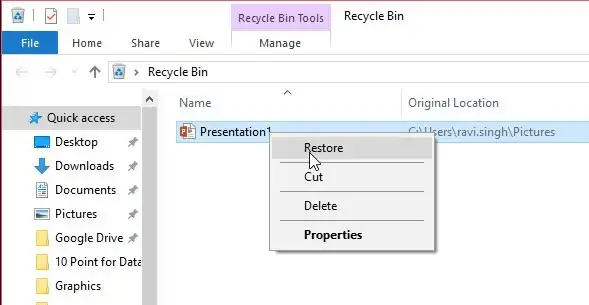
Проверка: Убедитесь, что AutoCAD открывает чертёж, затем используйте Сохранить как , чтобы создать отдельную рабочую копию.
Способ 2: восстановить чертёж с помощью Диспетчера восстановления чертежей
Когда использовать: AutoCAD, Windows или компьютер неожиданно завершили работу, пока чертёж был открыт. Диспетчер восстановления чертежей предназначен для чертежей, затронутых сбоем приложения или системы, а не для обычного удалённого DWG.
- Перезапустите AutoCAD после сбоя.
- Откройте Диспетчер восстановления чертежей или при необходимости введите
DRAWINGRECOVERYв командной строке. - Разверните нужную запись чертежа в разделе Файлы резервных копий .
- Откройте самый новый подходящий чертёж, файл резервной копии или файл автосохранения.
- Сохраните пригодный чертёж под новым именем DWG.
Проверка: Закройте и снова откройте только что сохранённый DWG. У несохранённого чертежа может не быть записи восстановления.
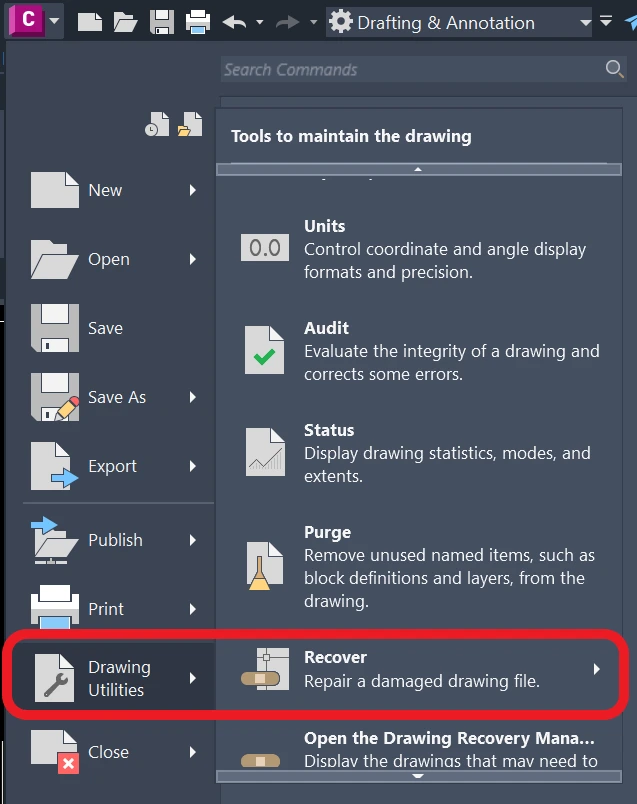
См. документ Autodesk Инструкции по Диспетчеру восстановления чертежей о документированном поведении файлов восстановления.
Способ 3: восстановить копию чертежа BAK или SV$
Когда использовать: Чертёж был сохранён до потери либо AutoCAD создал файл автосохранения до сбоя. Файл BAK — это предыдущая сохранённая версия. Файл SV$ — это автоматически сохранённое состояние чертежа, если файл автосохранения существует.
- Найдите в исходной папке чертежа одноимённый файл
.bak. - Скопируйте файл BAK в другую папку.
- Измените расширение скопированного файла с
.bakна.dwg.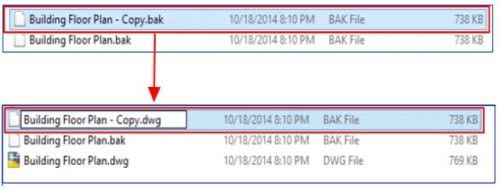
- Откройте переименованную копию в AutoCAD.
- Сохраните пригодный чертёж под новым именем.
Для файла SV$ проверьте настроенное в AutoCAD расположение файлов автоматического сохранения. Скопируйте соответствующий файл
.sv$
, измените расширение копии на
.dwg
, затем откройте и сохраните его под новым именем.
Проверка: Сравните слои, объекты и время сохранения с ожидаемым состоянием проекта. Копия BAK или SV$ может не содержать последних изменений.
Способ 4: восстановить удалённые файлы DWG с Fionn Data Recovery
Когда использовать: Файла больше нет в Корзине, а файлы восстановления AutoCAD или резервные копии не дают пригодного чертежа. Этот метод предназначен для окончательно удалённых файлов DWG, когда более простые способы восстановления недоступны.
Fionn Data Recovery сканирует локальные и внешние накопители, не изменяя исходные данные. Программа поддерживает фильтрацию результатов по имени файла, расположению, типу, времени и размеру; результаты сканирования не гарантируют полноту или пригодность DWG.
- Выберите диск или место хранения, где ранее был сохранён DWG.

- Просканируйте выбранное место на наличие потерянных или удалённых файлов.

- Найдите кандидаты DWG с помощью поддерживаемого имени файла, типа файла, расположения или других доступных фильтров.

- Восстановите выбранные файлы на другой физический диск.

Проверка: Откройте каждый восстановленный DWG в AutoCAD и проверьте содержимое чертежа. Загрузите Fionn Data Recovery , если сканирование для восстановления является подходящим следующим шагом.
Как проверить восстановленный файл DWG
- Откройте восстановленный чертёж в AutoCAD.
- Проверьте основные слои, блоки, аннотации и объекты чертежа.
- Просмотрите важные листы, прежде чем продолжать работу.
- Проверьте подключённые внешние файлы, если в проекте используются Xrefs.
- Сохраните восстановленный оригинал и используйте Сохранить как для дальнейшей работы.
Если AutoCAD не может открыть восстановленный файл, сохраните исходную восстановленную копию. Можно попробовать официальный процесс восстановления Autodesk на дубликате, но восстановление или исправление не гарантируется.
Заключение
При обычном удалении сначала восстановите DWG из Корзины. После сбоя проверьте Диспетчер восстановления чертежей, затем копии BAK или SV$. Если пригодной копии не осталось, просканируйте исходное место с помощью Fionn Data Recovery и сохраните выбранные результаты на другой диск. Перед возвратом к рабочему проекту проверьте каждый результат в AutoCAD: слои, объекты, листы и Xrefs.
Часто задаваемые вопросы
Можно ли восстановить окончательно удалённый файл AutoCAD DWG?
Это может быть возможно, если удалённые данные не были перезаписаны. Не записывайте данные на затронутый диск, проверьте существующие резервные копии и рассмотрите сканирование для восстановления, если пригодной копии нет.
Как восстановить чертёж после сбоя AutoCAD?
Используйте Диспетчер восстановления чертежей и при необходимости введите
DRAWINGRECOVERY
. Он предназначен для чертежей, открытых во время сбоя приложения или системы, поэтому несохранённый либо обычно удалённый чертёж может не отображаться.
Где хранятся файлы автосохранения AutoCAD SV$?
Они хранятся в расположении файлов автоматического сохранения, настроенном в AutoCAD. Скопируйте соответствующий файл SV$ в другое место, измените расширение копии на
.dwg
и откройте его в AutoCAD.
Как преобразовать файл BAK в DWG?
Сначала скопируйте файл BAK в другую папку. Измените расширение скопированного файла с
.bak
на
.dwg
, затем откройте его в AutoCAD и сохраните новую версию, если файл пригоден.
Может ли Fionn Data Recovery восстановить удалённые файлы DWG?
Программа может просканировать исходное место на наличие удалённых файлов и предоставить фильтры для поиска кандидатов. Восстановление зависит от того, доступны ли пригодные данные файла, а результат сканирования не доказывает полноту чертежа.
Что делать, если восстановленный DWG не открывается?
Сохраните восстановленный оригинал без изменений и работайте только с копией. На этой копии можно попробовать официальный процесс исправления AutoCAD, однако он не всегда способен исправить файл.


