 Emily CarterData Recovery
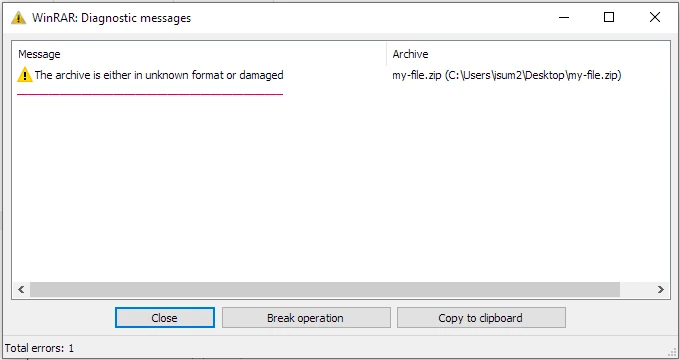
El archivo tiene un formato desconocido o está dañado significa que el programa de extracción no puede reconocer o leer correctamente el archivo; este mensaje por sí solo no demuestra que el daño sea permanente. Un formato desconocido o no compatible puede estar mal etiquetado, no ser compatible con el extractor actual o no ser un archivo comprimido, mientras que un archivo dañado puede estar incompleto, carecer de volúmenes necesarios o contener estructuras de archivo ilegibles.
Síntomas
- Un programa de extracción se niega a abrir un archivo y muestra el error.
- El archivo tiene una extensión similar a la de un archivo comprimido, pero el programa no puede mostrar su lista de archivos.
- Aparece una lista de archivos, pero la extracción informa después de errores CRC, de datos o de contraseña.
- Una herramienta falla mientras otra puede abrir el mismo archivo, o varias herramientas compatibles fallan con él.
Lista rápida de diagnóstico
| Lo que observa | Posible causa | Siguiente paso |
|---|---|---|
| El archivo es más pequeño que la copia de origen | Transferencia incompleta | Use el método 1. |
| El nombre de archivo y el formato real no coinciden | Formato incorrecto o no compatible | Use el método 2. |
| Un extractor compatible falla y otro funciona | Diferencia de compatibilidad o de gestión del formato | Use el método 2. |
| Fallan varios extractores compatibles | Es más probable que haya un problema de estructura, transferencia o corrupción | Revise el método 1 y después el método 3. |
| Faltan partes de un archivo multipartes | Conjunto de volúmenes incompleto | Obtenga todos los volúmenes necesarios antes de extraer. |
| La lista de archivos es visible, pero la extracción falla con un error CRC o de datos | Problema durante la extracción | Solucione ese error específico por separado. |
| Archivo RAR o ZIP dañado conocido, o existe una copia anterior que funcionaba | Vía de reparación o restauración | Use el método 3. |
| Los archivos locales originales se eliminaron o se perdieron | Vía de recuperación de datos locales | Use el método 4. |
Formato desconocido frente a archivo dañado: cómo distinguirlos
El mensaje de error no puede determinar por sí solo si un archivo no es compatible o está dañado. Consulte la documentación de origen para identificar el tipo de archivo real, use un extractor compatible para evaluar la compatibilidad del formato y compare la información de tamaño o suma de comprobación proporcionada por el origen para evaluar la integridad de la transferencia.
- Formato real incorrecto: verifique el tipo de archivo con la documentación de origen.
- Formato de compresión no compatible: pruebe un extractor compatible y actualizado.
- Transferencia incompleta: compare el tamaño y la suma de comprobación, y obtenga una copia nueva.
- Volúmenes multipartes ausentes: reúna el conjunto completo de volúmenes numerados.
- Estructura de archivo ilegible: investigue daños en el archivo o busque una copia anterior.
- La lista de archivos es visible, pero la extracción falla: trate los mensajes CRC, de datos o de contraseña como un caso independiente durante la extracción.
Comparación rápida de métodos
| Método | Más adecuado para | Eficacia | Esfuerzo del usuario |
|---|---|---|---|
| Descargar una copia nueva | Archivos descargados, copiados o transferidos | Alta | Bajo |
| Usar el extractor previsto | Formato conocido o resultados incoherentes entre herramientas | Alta | Medio |
| Reparar o restaurar una copia anterior | Daños conocidos en RAR/ZIP o una versión funcional disponible | Variable | Medio |
| Recuperar archivos de origen locales | Originales eliminados o perdidos en almacenamiento local | Variable | Bajo |
Método 1: Descargar una copia nueva
Cuándo usarlo
Use este método cuando el archivo provenga de una descarga, un archivo adjunto, una transferencia en la nube, un dispositivo extraíble u otra fuente que pueda proporcionar el archivo de nuevo.
Guía paso a paso
- Mantenga intacto el archivo que falló para poder compararlo más tarde.
- Compruebe el tamaño de archivo publicado por la fuente o el remitente de confianza.
- Compare una suma de comprobación publicada si hay una disponible.
- Descargue o copie una sustitución desde la fuente original de confianza y guárdela por separado.
- Abra la sustitución y confirme que puede mostrar su lista de archivos y extraer los archivos esperados.
Cómo verificarlo
La sustitución guardada por separado se abre, muestra el contenido esperado y extrae archivos utilizables. Que el tamaño de archivo coincida no demuestra por sí solo la integridad del archivo; una suma de comprobación publicada proporciona una confirmación más sólida cuando está disponible.
Método 2: Abrir el archivo con el extractor previsto
Cuándo usarlo
Use este método cuando el origen identifique un formato de archivo o una aplicación de extracción, o cuando el archivo pueda no coincidir con su extensión.
Guía paso a paso
- Compruebe el formato real del archivo con la documentación de origen o las instrucciones del remitente.
- Obtenga un extractor compatible y actualizado desde su editor oficial.
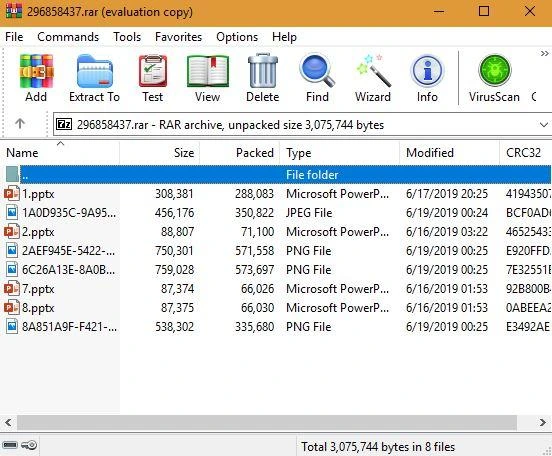
- Abra el archivo desde ese extractor y compruebe si muestra una lista de archivos.
- Cuando corresponda, compare el resultado con otro extractor compatible.
- Investigue por separado cualquier mensaje CRC, de datos o de contraseña si aparece la lista de archivos, pero la extracción falla.
Cómo verificarlo
Si una herramienta falla y otra abre el archivo, el resultado indica una diferencia de compatibilidad o de gestión del formato. Si varios programas compatibles fallan con el mismo archivo, investigue una transferencia incompleta, la estructura del archivo o daños.
Método 3: Intentar reparar el archivo o restaurar una copia anterior
Cuándo usarlo
Use la reparación de archivos solo cuando se confirme que el archivo es RAR o ZIP y haya conservado el original. Use una copia anterior cuando exista un archivo que funcionaba en una copia de seguridad o en el historial de versiones.
Guía paso a paso
- Mantenga intacto el original dañado.
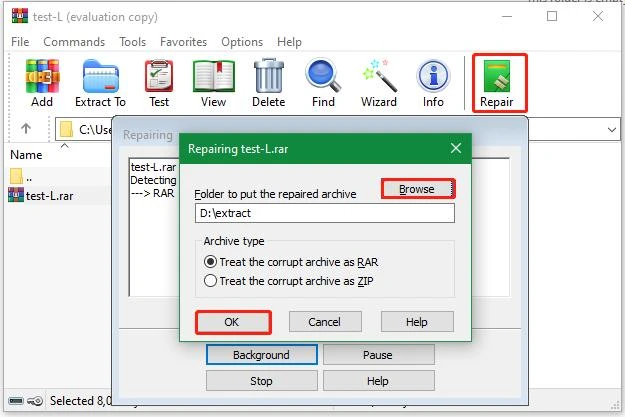
- Para un archivo RAR o ZIP confirmado en WinRAR, seleccione el archivo y use Herramientas → Reparar archivo , o el comando Reparar compatible.
- Guarde el resultado de la reparación en otra ubicación.
- Pruebe el archivo reparado y verifique los archivos extraídos.
- Si la reparación no está disponible o falla, revise ubicaciones de copia de seguridad, el historial de archivos o versiones y otras copias guardadas.
- Copie un archivo anterior que funcionaba a un destino independiente y pruebe su contenido antes de reemplazar nada.
Cómo verificarlo
Un archivo reparado o anterior debe mostrar la lista de archivos esperada y extraer archivos legibles a una carpeta nueva. La reparación de WinRAR es un intento, no una solución garantizada: la compatibilidad y los resultados dependen del formato y del daño, y los registros de recuperación RAR pueden aumentar las posibilidades de reparación cuando están presentes.
Método 4: Recuperar archivos de origen con Fionn Data Recovery
Cuándo usarlo
Use esta vía solo cuando los archivos originales o un archivo anterior utilizable existían en almacenamiento local y después se eliminaron, se perdieron o se vieron afectados por problemas de formato o almacenamiento. Fionn Data Recovery no repara directamente encabezados de archivo no válidos ni restaura datos internos ausentes de una única descarga dañada de Internet que nunca existió localmente.
Guía paso a paso
- Inicie Fionn Data Recovery y seleccione la opción de recuperación para el tipo de datos o ubicación de almacenamiento que desea recuperar.

- Inicie el análisis automático y espere mientras Fionn Data Recovery busca archivos eliminados o perdidos en la ubicación seleccionada.

- Cuando termine el análisis, examine los resultados y previsualice los archivos para seleccionar los datos que desea restaurar.

- Seleccione una carpeta de destino para guardar los archivos recuperados y, a continuación, inicie el proceso de recuperación.

Cómo verificarlo
Abra los archivos recuperados desde el destino independiente y confirme que el contenido necesario está presente y se puede leer. Deje de escribir en el dispositivo afectado y guarde los archivos recuperados en otro disco para reducir el riesgo de sobrescritura.
Lista de comprobación de verificación
- El archivo elegido muestra una lista de archivos esperada en un extractor compatible.
- El archivo se extrae a la carpeta independiente seleccionada sin el error original.
- Varios archivos extraídos se abren correctamente en sus aplicaciones habituales.
- En los resultados de recuperación, los archivos de origen locales necesarios se pueden leer desde el destino independiente.

- El archivo original que falló permanece disponible hasta que se verifiquen la sustitución, la reparación o los archivos recuperados.
Conclusión
Empiece comprobando el origen, el formato real del archivo, la integridad de la transferencia y todos los volúmenes multipartes necesarios. Una copia nueva suele ser la prueba más rápida para una transferencia sospechosa; después, un extractor compatible separa los problemas de gestión del formato de un fallo del archivo. Para daños confirmados en RAR o ZIP, pruebe una reparación compatible o restaure una copia anterior sin sobrescribir el original. Use Fionn Data Recovery solo si se eliminaron o perdieron originales almacenados localmente o archivos anteriores. Si las herramientas compatibles siguen sin poder leer el archivo, pida al creador del archivo una sustitución verificada o indicaciones de soporte.
Preguntas frecuentes
¿Qué significa que el archivo tiene un formato desconocido o está dañado?
Significa que el programa de extracción no puede reconocer o leer correctamente el archivo. El mensaje no demuestra por sí solo una corrupción permanente; el archivo puede estar mal etiquetado, no ser compatible, estar incompleto o carecer de volúmenes multipartes.
¿Por qué WinRAR indica que el archivo está dañado si otro extractor puede abrirlo?
Los dos programas pueden gestionar un formato o una característica del archivo de forma diferente. Si otro extractor compatible muestra la lista de archivos y extrae los archivos esperados, el resultado sugiere una diferencia de compatibilidad, no un daño concluyente del archivo.
¿Puede WinRAR reparar un archivo RAR o ZIP dañado?
WinRAR puede intentar reparar archivos RAR o ZIP compatibles, pero el éxito no está garantizado. Los resultados dependen del formato del archivo y del tipo de daño; los registros de recuperación RAR pueden aumentar la probabilidad de reparación cuando están presentes.
¿Pueden los archivos multipartes ausentes causar este error?
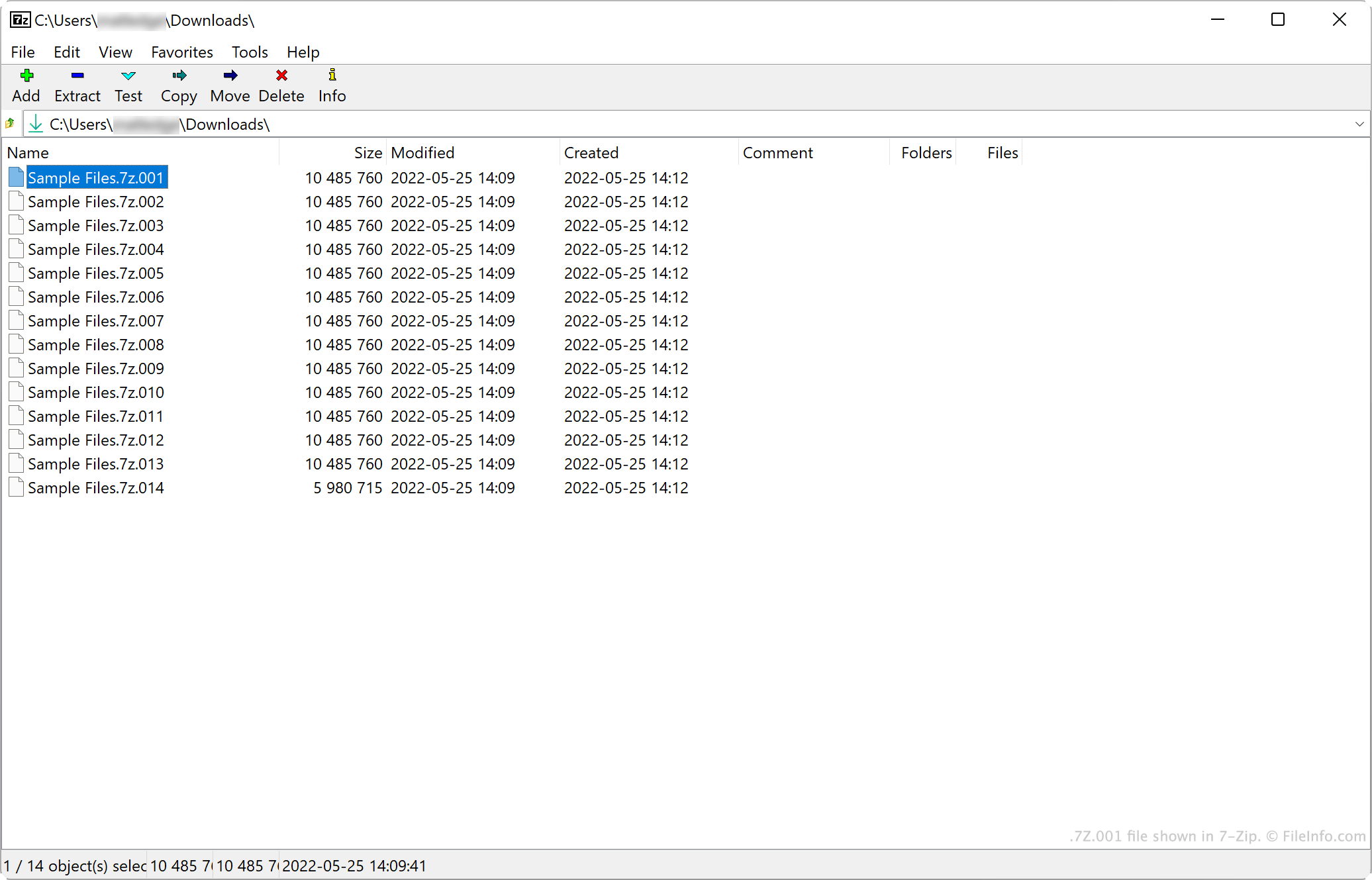
Sí. Un archivo dividido requiere su conjunto completo de volúmenes numerados, como .part1.rar y .part2.rar o .7z.001 y .7z.002. Obtenga todas las partes necesarias y manténgalas juntas antes de extraer.
¿La recuperación de datos puede reparar un archivo dañado?
No. La recuperación de datos no repara encabezados de archivo no válidos ni datos internos ausentes. Puede ayudar a recuperar un archivo local eliminado o los archivos locales originales cuando esos elementos existían anteriormente en el almacenamiento afectado.


