 Emily CarterData Recovery
Si no se puede abrir el archivo como archivo ZIP , su estructura interna de directorios puede ser ilegible, la transferencia puede estar incompleta, el formato real puede diferir de su extensión o el extractor quizá no admita una función del archivo. Los archivos ZIP normalmente usan un directorio central y un registro End of Central Directory para localizar entradas; si alguno falta, está dañado o es ilegible, un extractor puede no abrir el archivo.
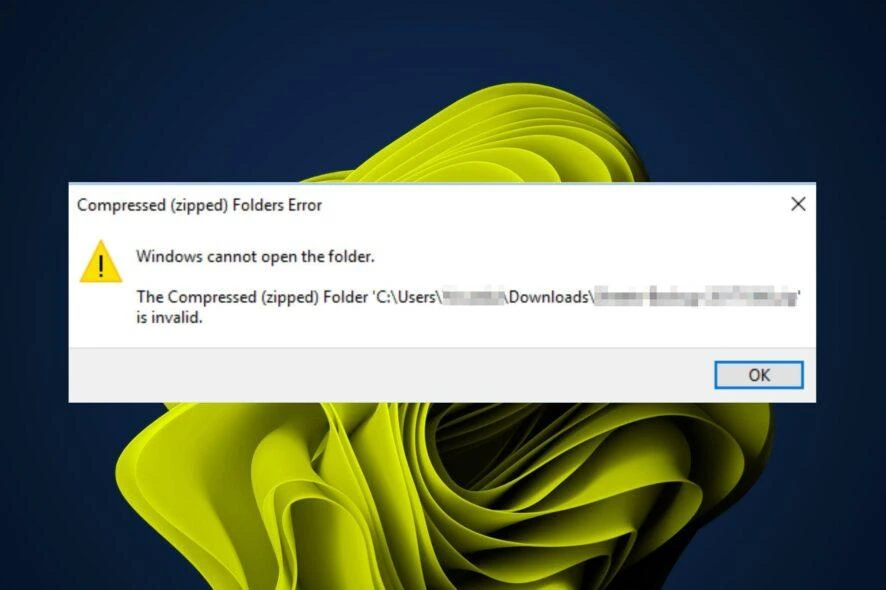
Síntomas
- El Explorador de archivos de Windows o una aplicación de extracción informa de un archivo ZIP no válido, un archivo ilegible, un error de datos o un error de encabezado.
- El archivo ZIP no se abre después de descargarlo, enviarlo por correo electrónico, copiarlo o moverlo a un almacenamiento extraíble.
- Un ZIP falla mientras otros archivos ZIP se abren con normalidad, lo que indica un problema específico del archivo y no de todo Windows.
- La lista de archivos aparece, pero uno o varios archivos fallan durante la extracción con un error de CRC, datos o contraseña.
Lista de comprobación para un diagnóstico rápido
| Lo que observa | Causa probable | Siguiente paso |
|---|---|---|
| El ZIP es más pequeño que el tamaño indicado por la fuente. | Transferencia incompleta. | Use el Método 1. |
| El Explorador de archivos no puede abrirlo, pero 7-Zip sí. | Diferencia de compatibilidad o de gestión del formato. | Use el Método 2. |
| Varias herramientas compatibles no pueden mostrar los archivos. | Estructura ZIP dañada, formato incorrecto o datos incompletos. | Use el Método 2 y después el Método 3 si se confirma el formato ZIP. |
| La lista de archivos es visible, pero la extracción falla. | Un error específico de CRC, datos o contraseña. | Anote el error y use el Método 3 u obtenga una copia completa. |
| La creación del archivo no terminó. | El directorio central o el registro final pueden estar incompletos. | Use el Método 1 o el Método 3. |
| Existe un ZIP anterior que funciona. | Hay disponible una versión anterior utilizable. | Use el Método 3. |
| Se eliminó o perdió un ZIP almacenado localmente. | Datos locales perdidos. | Use el Método 4. |
Comparación rápida de métodos
| Método | Ideal para | Eficacia | Esfuerzo del usuario |
|---|---|---|---|
| Descargar o copiar de nuevo | Una descarga o transferencia ZIP incompleta | Alta cuando hay una fuente de confianza disponible | Bajo |
| Verificar el formato y probar otro extractor | Tipo de archivo incierto o fallos en una sola aplicación | Alta para el diagnóstico | Bajo |
| Reparar o restaurar una copia anterior | Daño ZIP confirmado sin copia de reemplazo | Variable | Moderado |
| Recuperar un ZIP local perdido | Archivos eliminados o perdidos en almacenamiento local compatible | Depende de la posibilidad de recuperación | Moderado |
Por qué no se puede abrir un archivo ZIP
Un archivo ZIP puede tener una extensión .zip
válida y aun así carecer de las estructuras internas que un extractor necesita para localizar sus archivos. El directorio central enumera las entradas archivadas, mientras que el registro End of Central Directory ayuda al extractor a encontrar esa lista.
Una descarga interrumpida o un proceso de creación de archivos sin terminar puede dejar estos registros incompletos. Un archivo ZIP dañado también puede conservar un nombre visible mientras la información de su directorio resulta ilegible.
Por último, una extensión por sí sola no puede verificar el formato real del archivo. Distintos extractores pueden admitir diferentes funciones ZIP, por lo que comparar el Explorador de archivos con un extractor compatible ayuda a distinguir problemas de compatibilidad de daños estructurales.
Método 1: Descargar o copiar de nuevo el archivo
Cuándo usarlo
Use este método cuando el ZIP proceda de un sitio web, correo electrónico, carpeta compartida, unidad USB u otra fuente cuya transferencia pueda no haberse completado.
Guía paso a paso
- Mantenga sin cambios el ZIP que falló.
- Compruebe en la fuente original el tamaño de archivo o la suma de comprobación previstos.
- Descargue o copie un ZIP nuevo desde la fuente de confianza.
- Guarde el reemplazo separado del archivo que falló.
- Compare el tamaño y la suma de comprobación cuando estén disponibles.
- Compruebe si aparece la lista de archivos y si se extraen los archivos esperados.
Cómo verificarlo
Un reemplazo correcto muestra los archivos esperados y los extrae sin errores. El tamaño del archivo por sí solo no demuestra su integridad; una suma de comprobación coincidente proporcionada por la fuente es una prueba más sólida.
Método 2: Verificar el formato ZIP y probar otro extractor
Cuándo usarlo
Use este método cuando la fuente sea incierta, el nombre de archivo pueda haberse modificado o el Explorador de archivos no pueda abrir el archivo ZIP.
Guía paso a paso
- Compruebe si la fuente proporcionó realmente el archivo como archivo ZIP.
- Intente abrir el ZIP en el Explorador de archivos de Windows.
- Si Windows no puede abrirlo, pruebe una copia con un extractor compatible y actualizado, como 7-Zip.
- Compruebe si aparece la lista de archivos.
- Use la función Test disponible para comprobar el archivo.
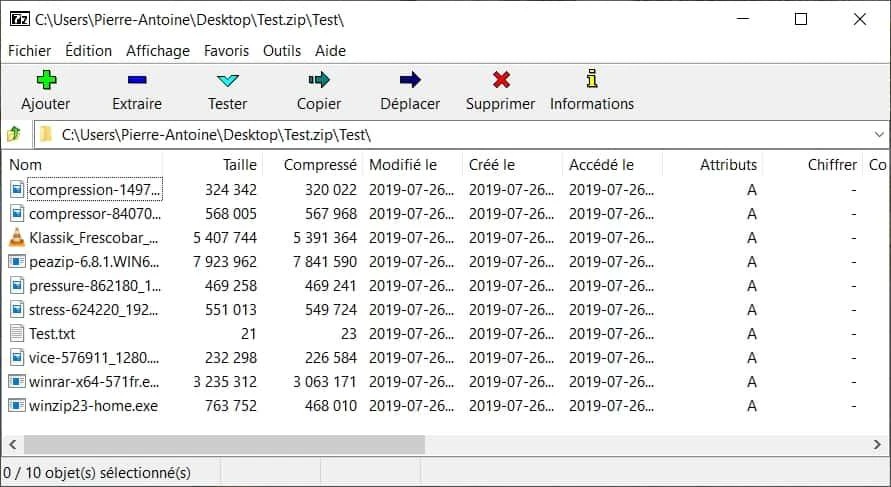
- Anote cualquier error específico de CRC, datos, encabezado o método no admitido.
Cómo verificarlo
Si Windows falla pero 7-Zip funciona, el resultado sugiere una diferencia de compatibilidad o de gestión del formato. Si varias herramientas compatibles no pueden enumerar el contenido, investigue una estructura ZIP dañada o incompleta. Si aparece la lista pero la extracción falla, solucione el error registrado en la fase de extracción.
Método 3: Reparar el ZIP o restaurar una copia anterior
Cuándo usarlo
Use este método solo después de confirmar que el archivo es un ZIP, cuando no haya un reemplazo completo disponible, su estructura pueda estar dañada o pueda existir una copia anterior utilizable.
Guía paso a paso
- Mantenga sin cambios el ZIP original.
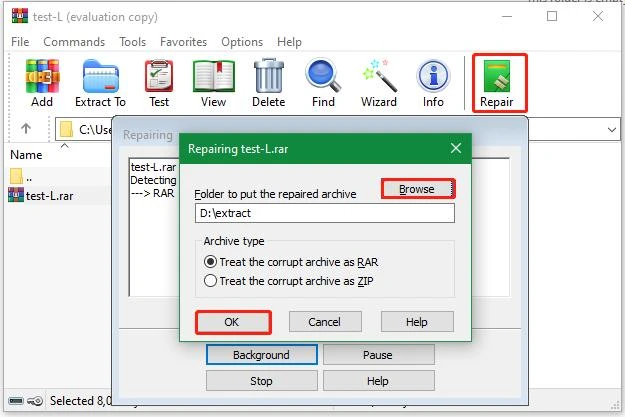
- Abra WinRAR y seleccione el archivo ZIP confirmado.
- Elija Herramientas
→
Reparar archivo
.
- Guarde el resultado de la reparación por separado.
- Pruebe el archivo resultante y verifique los archivos extraídos.
- Restaure una copia anterior utilizable desde una copia de seguridad, un archivo adjunto enviado, el historial de versiones en la nube o el dispositivo original cuando exista.
Cómo verificarlo
Verifique el archivo reparado o restaurado enumerando su contenido y abriendo los archivos extraídos. La reparación ZIP no está garantizada: reparar la información de directorio no garantiza la restauración de los datos comprimidos. Una copia de seguridad funcional suele ser más fiable.
Método 4: Recuperar un archivo ZIP perdido con Fionn Data Recovery
Cuándo usarlo
Se recomienda únicamente cuando un archivo ZIP anterior o sus archivos fuente originales existían en almacenamiento local compatible y luego se eliminaron, se perdieron o se vieron afectados por problemas de formato o almacenamiento. No se aplica a una descarga incompleta de Internet cuyos datos faltantes nunca se almacenaron localmente. Fionn Data Recovery no reconstruye información faltante del directorio central de ZIP ni repara directamente un archivo ZIP dañado.
Guía paso a paso
- Inicie Fionn Data Recovery y seleccione la opción de recuperación para el tipo de datos o la ubicación de almacenamiento que desea recuperar.

- Inicie el análisis automático y espere mientras Fionn Data Recovery busca archivos eliminados o perdidos en la ubicación seleccionada.

- Cuando finalice el análisis, examine los resultados y previsualice los archivos para seleccionar los datos que desea restaurar.

- Seleccione una carpeta de destino para guardar los archivos recuperados y, a continuación, inicie el proceso de recuperación.

Cómo verificarlo
Abra el ZIP recuperado desde la carpeta de destino diferente y confirme que enumera su contenido y que al menos un archivo extraído se abre correctamente.
Lista de comprobación de verificación
- El archivo se abre sin un error de archivo ZIP no válido o de directorio ilegible.
- La lista de archivos contiene las carpetas y nombres de archivo esperados.
- La prueba del extractor termina sin errores relevantes, o se registra cualquier error restante.
- Un archivo de muestra se extrae a una carpeta independiente y se abre con normalidad.
- El ZIP funcional verificado permanece separado de los originales que fallaron y de los resultados de reparación.
Conclusión
Cuando no se puede abrir el archivo como archivo ZIP, obtenga primero una copia completa y compare una suma de comprobación proporcionada por la fuente cuando sea posible. Después, confirme que la fuente identifica un ZIP real y compare el Explorador de archivos con un extractor compatible. Si se confirma el formato ZIP pero la estructura está dañada, intente reparar el ZIP sin modificar el único original o restaure una copia anterior funcional. Para un archivo local eliminado, Fionn Data Recovery puede ayudar a localizar archivos recuperables, pero no puede reparar una estructura ZIP faltante. Verifique cada resultado enumerando y extrayendo archivos; si todas las copias fallan, solicite un archivo nuevo a su creador.
Preguntas frecuentes
¿Por qué no puedo abrir un archivo ZIP aunque tenga una extensión .zip?
La extensión es solo una etiqueta del nombre de archivo. El archivo puede estar incompleto, dañado estructuralmente, ser otro formato o incluir una función ZIP que el extractor actual no puede gestionar.
¿Qué significa que falte el directorio central de ZIP?
El directorio central ayuda al extractor a encontrar las entradas archivadas. Si falta o es ilegible, el extractor quizá no pueda mostrar la lista de archivos aunque el nombre termine en .zip
.
¿Por qué 7-Zip puede abrir un archivo ZIP que Windows no puede?
Las dos herramientas pueden diferir en el manejo de formatos y en las funciones ZIP admitidas. Si 7-Zip abre y prueba el archivo correctamente, es más probable que el problema sea de compatibilidad que de datos de archivo faltantes.
¿Se puede reparar un archivo ZIP dañado?
A veces, pero la reparación ZIP no está garantizada. Una reparación puede restaurar la información de directorio sin restaurar los datos comprimidos dañados; pruebe los archivos extraídos y mantenga el original sin cambios.
¿Qué ocurre si la lista de archivos ZIP es visible pero la extracción falla?
Anote el error exacto de CRC, datos, contraseña u otro error de extracción. Ese resultado indica que el archivo se puede enumerar, pero una o varias entradas aún necesitan un reemplazo completo, un intento de reparación o una copia anterior funcional.
¿Puede Fionn Data Recovery reparar un archivo ZIP no válido?
No. Fionn Data Recovery sirve para localizar archivos locales eliminados o perdidos; no reconstruye un archivo ZIP no válido ni la información faltante del directorio central.


