 Emily CarterData Recovery
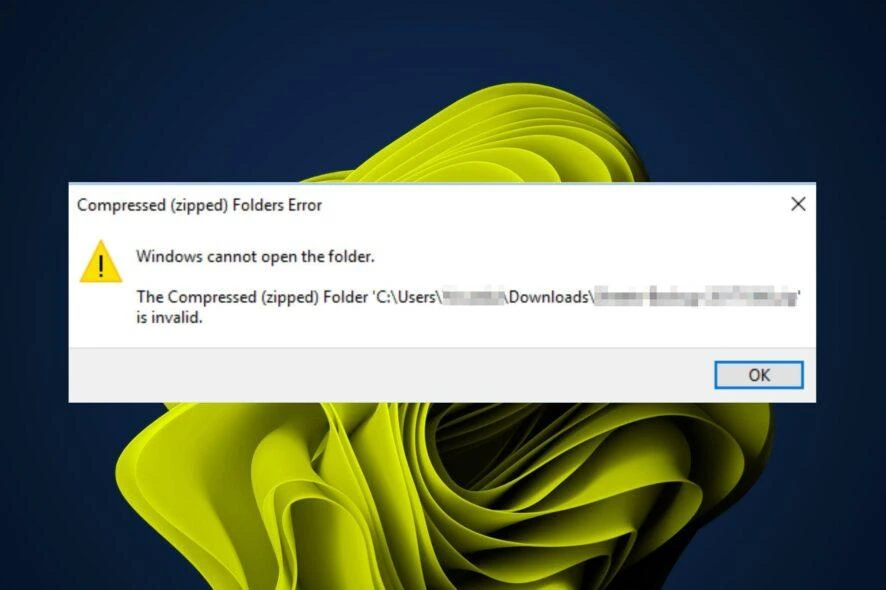
Nếu bạn không thể mở tệp dưới dạng kho lưu trữ ZIP , cấu trúc thư mục bên trong có thể không đọc được, quá trình truyền có thể chưa hoàn tất, định dạng thực tế có thể khác phần mở rộng, hoặc trình giải nén không hỗ trợ một tính năng của kho lưu trữ. Kho lưu trữ ZIP thường dùng thư mục trung tâm và bản ghi End of Central Directory để xác định vị trí các mục; nếu một trong hai thành phần này bị thiếu, hỏng hoặc không đọc được, trình giải nén có thể không mở được kho lưu trữ.
Triệu chứng
- Windows File Explorer hoặc ứng dụng giải nén báo kho lưu trữ ZIP không hợp lệ, kho lưu trữ không đọc được, lỗi dữ liệu hoặc lỗi tiêu đề.
- Tệp ZIP không mở được sau khi tải xuống, gửi qua email, sao chép hoặc chuyển sang thiết bị lưu trữ rời.
- Một tệp ZIP gặp lỗi trong khi các tệp ZIP khác vẫn mở bình thường, cho thấy vấn đề nằm ở tệp cụ thể thay vì trên toàn hệ thống Windows.
- Danh sách tệp xuất hiện, nhưng một hoặc nhiều tệp không giải nén được do lỗi CRC, dữ liệu hoặc mật khẩu.
Danh sách kiểm tra chẩn đoán nhanh
| Điều bạn quan sát | Nguyên nhân có thể | Bước tiếp theo |
|---|---|---|
| Tệp ZIP nhỏ hơn kích thước do nguồn cung cấp. | Quá trình truyền chưa hoàn tất. | Dùng Phương pháp 1. |
| File Explorer không mở được nhưng 7-Zip có thể mở. | Khác biệt về khả năng tương thích hoặc cách xử lý định dạng. | Dùng Phương pháp 2. |
| Nhiều công cụ tương thích không thể liệt kê tệp. | Cấu trúc ZIP bị hỏng, sai định dạng hoặc dữ liệu chưa đầy đủ. | Dùng Phương pháp 2, sau đó Phương pháp 3 nếu đã xác nhận định dạng ZIP. |
| Danh sách tệp hiển thị nhưng quá trình giải nén thất bại. | Lỗi CRC, dữ liệu hoặc mật khẩu cụ thể. | Ghi lại lỗi và dùng Phương pháp 3 hoặc lấy bản sao đầy đủ. |
| Quá trình tạo kho lưu trữ chưa hoàn tất. | Thư mục trung tâm hoặc bản ghi kết thúc có thể chưa hoàn chỉnh. | Dùng Phương pháp 1 hoặc Phương pháp 3. |
| Có tệp ZIP hoạt động trước đó. | Có sẵn phiên bản cũ có thể dùng được. | Dùng Phương pháp 3. |
| Một tệp ZIP lưu cục bộ đã bị xóa hoặc thất lạc. | Dữ liệu cục bộ bị mất. | Dùng Phương pháp 4. |
So sánh nhanh các phương pháp
| Phương pháp | Phù hợp nhất cho | Hiệu quả | Công sức người dùng |
|---|---|---|---|
| Tải xuống hoặc sao chép lại | Tệp ZIP tải xuống hoặc truyền chưa hoàn tất | Cao khi có nguồn đáng tin cậy | Thấp |
| Xác minh định dạng và thử trình giải nén khác | Loại tệp không chắc chắn hoặc lỗi chỉ xảy ra trong một ứng dụng | Cao cho việc chẩn đoán | Thấp |
| Sửa chữa hoặc khôi phục bản sao cũ hơn | ZIP đã xác nhận bị hỏng nhưng không có bản thay thế | Thay đổi tùy trường hợp | Trung bình |
| Khôi phục tệp ZIP cục bộ bị mất | Kho lưu trữ đã bị xóa hoặc mất trên bộ nhớ cục bộ được hỗ trợ | Phụ thuộc vào khả năng khôi phục | Trung bình |
Vì sao không thể mở tệp ZIP
Một tệp ZIP có thể có phần mở rộng .zip
hợp lệ nhưng vẫn thiếu các cấu trúc nội bộ mà trình giải nén cần để xác định vị trí tệp. Thư mục trung tâm liệt kê các mục đã lưu trữ, còn bản ghi End of Central Directory giúp trình giải nén tìm danh sách đó.
Quá trình tải xuống bị gián đoạn hoặc tạo kho lưu trữ chưa hoàn tất có thể khiến các bản ghi này không đầy đủ. Tệp ZIP bị hỏng vẫn có thể giữ tên tệp hiển thị, trong khi thông tin thư mục lại không đọc được.
Cuối cùng, chỉ phần mở rộng không thể xác minh định dạng kho lưu trữ thực tế. Các trình giải nén khác nhau có thể hỗ trợ các tính năng ZIP khác nhau, vì vậy việc so sánh File Explorer với một trình giải nén tương thích giúp phân biệt vấn đề tương thích với hư hỏng cấu trúc.
Phương pháp 1: Tải xuống hoặc sao chép lại kho lưu trữ
Khi nào nên dùng
Dùng phương pháp này khi tệp ZIP đến từ trang web, email, thư mục dùng chung, ổ USB hoặc nguồn khác có tình trạng hoàn tất truyền dữ liệu không chắc chắn.
Hướng dẫn từng bước
- Giữ nguyên tệp ZIP gặp lỗi.
- Kiểm tra nguồn gốc để biết kích thước tệp hoặc tổng kiểm tra dự kiến.
- Tải xuống hoặc sao chép một tệp ZIP mới từ nguồn đáng tin cậy.
- Lưu tệp thay thế tách biệt với tệp bị lỗi.
- So sánh kích thước và tổng kiểm tra nếu có.
- Kiểm tra xem danh sách tệp có xuất hiện và các tệp dự kiến có giải nén được không.
Cách xác minh
Bản thay thế thành công sẽ liệt kê các tệp dự kiến và giải nén chúng mà không có lỗi. Chỉ kích thước tệp không chứng minh được tính toàn vẹn; tổng kiểm tra khớp với giá trị do nguồn cung cấp là bằng chứng mạnh hơn.
Phương pháp 2: Xác minh định dạng ZIP và thử trình giải nén khác
Khi nào nên dùng
Dùng phương pháp này khi nguồn không chắc chắn, tên tệp có thể đã bị thay đổi hoặc File Explorer không thể mở kho lưu trữ ZIP.
Hướng dẫn từng bước
- Kiểm tra xem nguồn có thực sự cung cấp tệp dưới dạng kho lưu trữ ZIP hay không.
- Thử mở ZIP trong Windows File Explorer.
- Nếu Windows không thể mở, hãy kiểm tra một bản sao bằng trình giải nén tương thích và được cập nhật, chẳng hạn như 7-Zip.
- Kiểm tra xem danh sách tệp có xuất hiện không.
- Dùng chức năng Test có sẵn để kiểm tra kho lưu trữ.
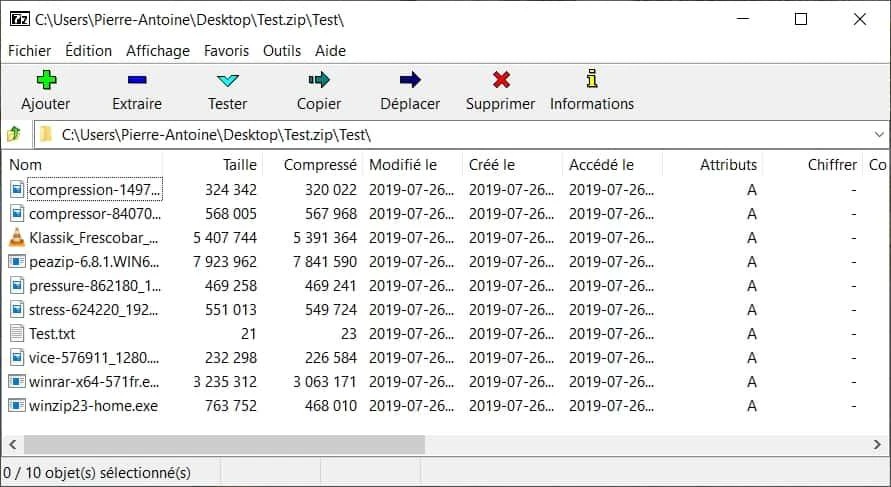
- Ghi lại mọi lỗi CRC, Data, Header hoặc phương thức không được hỗ trợ.
Cách xác minh
Nếu Windows thất bại nhưng 7-Zip thành công, kết quả cho thấy có thể tồn tại khác biệt về khả năng tương thích hoặc cách xử lý định dạng. Nếu nhiều công cụ tương thích không thể liệt kê nội dung, hãy kiểm tra cấu trúc ZIP bị hỏng hoặc chưa đầy đủ. Nếu danh sách xuất hiện nhưng giải nén thất bại, hãy khắc phục lỗi ở giai đoạn giải nén đã ghi nhận.
Phương pháp 3: Sửa chữa ZIP hoặc khôi phục bản sao cũ hơn
Khi nào nên dùng
Chỉ dùng phương pháp này sau khi xác nhận tệp là kho lưu trữ ZIP, khi không có bản thay thế đầy đủ, cấu trúc có thể đã bị hỏng hoặc có thể tồn tại bản sao cũ còn sử dụng được.
Hướng dẫn từng bước
- Giữ nguyên tệp ZIP gốc.
- Mở WinRAR và chọn kho lưu trữ ZIP đã được xác nhận.
- Chọn Tools
→
Repair archive
.
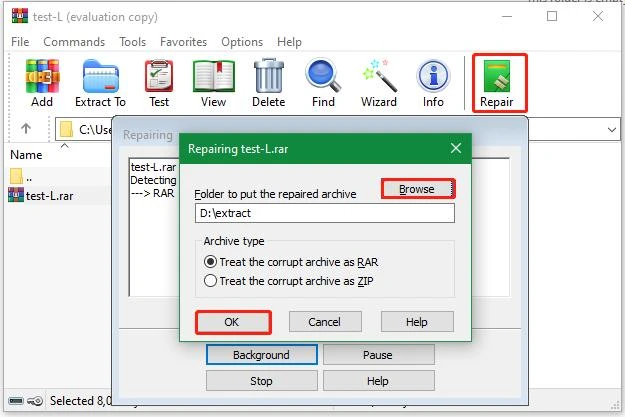
- Lưu kết quả sửa chữa ở vị trí riêng.
- Kiểm tra kho lưu trữ kết quả và xác minh các tệp đã giải nén.
- Khôi phục bản sao cũ còn dùng được từ bản sao lưu, tệp đính kèm đã gửi, lịch sử phiên bản đám mây hoặc thiết bị gốc nếu có.
Cách xác minh
Xác minh kho lưu trữ đã sửa hoặc khôi phục bằng cách liệt kê nội dung và mở các tệp đã giải nén. Việc sửa chữa ZIP không được đảm bảo: sửa thông tin thư mục không bảo đảm khôi phục dữ liệu tệp đã nén bị hỏng. Bản sao lưu hoạt động được thường đáng tin cậy hơn.
Phương pháp 4: Khôi phục tệp ZIP bị mất bằng Fionn Data Recovery
Khi nào nên dùng
Chỉ nên dùng khi một kho lưu trữ ZIP trước đó hoặc các tệp nguồn gốc của nó từng tồn tại trên bộ nhớ cục bộ được hỗ trợ và sau đó bị xóa, thất lạc hoặc bị ảnh hưởng bởi sự cố định dạng hay lưu trữ. Phương pháp này không áp dụng cho lượt tải xuống từ internet chưa hoàn tất khi dữ liệu bị thiếu chưa từng được lưu cục bộ. Fionn Data Recovery không tái tạo thông tin thư mục trung tâm ZIP bị thiếu hoặc trực tiếp sửa chữa tệp ZIP bị hỏng.
Hướng dẫn từng bước
- Khởi chạy Fionn Data Recovery và chọn tùy chọn khôi phục cho loại dữ liệu hoặc vị trí lưu trữ bạn muốn khôi phục.

- Bắt đầu quá trình quét tự động và chờ Fionn Data Recovery tìm kiếm các tệp đã xóa hoặc thất lạc tại vị trí đã chọn.

- Sau khi quét xong, duyệt kết quả và xem trước các tệp để chọn dữ liệu bạn muốn khôi phục.

- Chọn thư mục đích để lưu các tệp đã khôi phục, sau đó bắt đầu quá trình khôi phục.

Cách xác minh
Mở ZIP đã khôi phục từ thư mục đích khác, sau đó xác nhận rằng danh sách nội dung hiển thị và ít nhất một tệp đã giải nén mở đúng cách.
Danh sách kiểm tra xác minh
- Kho lưu trữ mở mà không có lỗi kho lưu trữ ZIP không hợp lệ hoặc thư mục không đọc được.
- Danh sách tệp chứa các thư mục và tên tệp dự kiến.
- Kiểm tra bằng trình giải nén hoàn tất mà không có lỗi liên quan, hoặc mọi lỗi còn lại đã được ghi lại.
- Một tệp mẫu được giải nén vào thư mục riêng và mở bình thường.
- Tệp ZIP đã xác minh hoạt động được giữ tách biệt với tệp gốc bị lỗi và đầu ra sửa chữa.
Kết luận
Khi bạn không thể mở tệp dưới dạng kho lưu trữ ZIP, trước tiên hãy lấy một bản sao đầy đủ và đối chiếu tổng kiểm tra do nguồn cung cấp nếu có thể. Tiếp theo, xác nhận rằng nguồn xác định đây là ZIP thực sự và so sánh File Explorer với một trình giải nén tương thích. Nếu định dạng ZIP đã được xác nhận nhưng cấu trúc bị hỏng, hãy thử sửa chữa ZIP mà không thay đổi tệp gốc duy nhất hoặc khôi phục bản sao cũ còn hoạt động. Đối với kho lưu trữ cục bộ đã bị xóa, Fionn Data Recovery có thể hỗ trợ tìm các tệp có thể khôi phục, nhưng không thể sửa cấu trúc ZIP bị thiếu. Hãy xác minh mọi kết quả bằng cách liệt kê và giải nén tệp; nếu mọi bản sao đều thất bại, hãy yêu cầu người tạo gửi kho lưu trữ mới.
Câu hỏi thường gặp
Vì sao tôi không thể mở tệp ZIP dù có phần mở rộng .zip?
Phần mở rộng chỉ là nhãn tên tệp. Tệp có thể chưa hoàn chỉnh, bị hỏng cấu trúc, thuộc định dạng khác hoặc dùng tính năng ZIP mà trình giải nén hiện tại không xử lý được.
Thiếu thư mục trung tâm ZIP nghĩa là gì?
Thư mục trung tâm giúp trình giải nén tìm các mục đã lưu trữ. Nếu bị thiếu hoặc không đọc được, trình giải nén có thể không hiển thị được danh sách tệp ngay cả khi tên tệp kết thúc bằng .zip
.
Vì sao 7-Zip có thể mở tệp ZIP mà Windows không mở được?
Hai công cụ có thể khác nhau về cách xử lý định dạng và các tính năng ZIP được hỗ trợ. Nếu 7-Zip mở và kiểm tra kho lưu trữ thành công, nguyên nhân có nhiều khả năng là tương thích hơn là thiếu dữ liệu kho lưu trữ.
Tệp ZIP bị hỏng có thể được sửa chữa không?
Đôi khi có thể, nhưng sửa chữa ZIP không được đảm bảo. Việc sửa có thể khôi phục thông tin thư mục mà không khôi phục dữ liệu nén bị hỏng, vì vậy hãy kiểm tra các tệp đã giải nén và giữ nguyên tệp gốc.
Nếu danh sách tệp ZIP hiển thị nhưng giải nén thất bại thì sao?
Hãy ghi lại chính xác lỗi CRC, dữ liệu, mật khẩu hoặc lỗi giải nén khác. Kết quả này cho thấy kho lưu trữ có thể được liệt kê nhưng một hoặc nhiều mục vẫn cần bản thay thế đầy đủ, thử sửa chữa hoặc bản sao cũ còn hoạt động.
Fionn Data Recovery có thể sửa kho lưu trữ ZIP không hợp lệ không?
Không. Fionn Data Recovery dùng để tìm tệp cục bộ đã bị xóa hoặc thất lạc; công cụ này không xây dựng lại kho lưu trữ ZIP không hợp lệ hoặc tái tạo thông tin thư mục trung tâm bị thiếu.


