 Emily CarterData Recovery
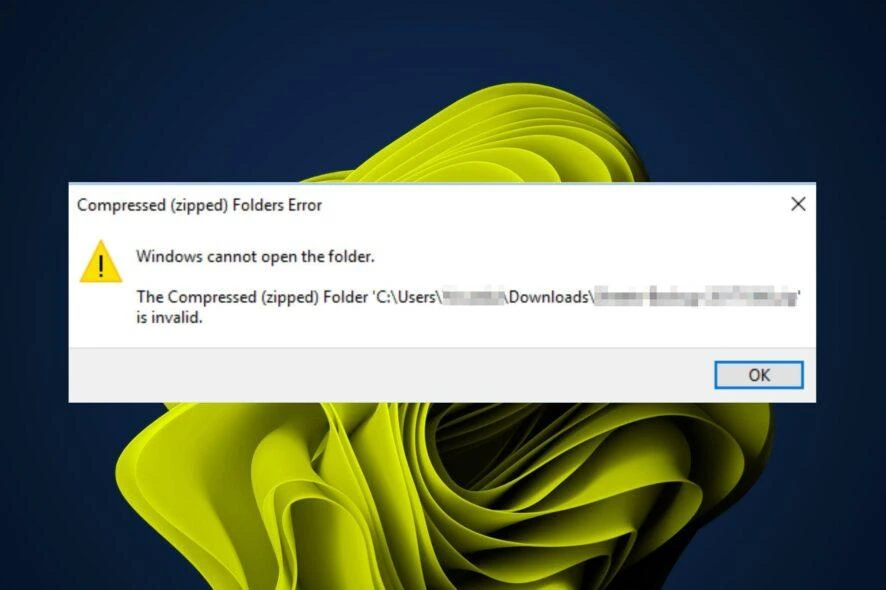
Если вам не удается открыть файл как ZIP-архив , его внутренняя структура каталогов может быть нечитаемой, передача — неполной, фактический формат — отличаться от расширения, либо распаковщик не поддерживает одну из возможностей архива. В ZIP-архивах обычно используются центральный каталог и запись End of Central Directory для поиска элементов; если хотя бы одна из этих структур отсутствует, повреждена или нечитаема, распаковщик может не открыть архив.
Симптомы
- Проводник Windows или приложение для распаковки сообщает о недопустимом ZIP-архиве, нечитаемом архиве, ошибке данных либо ошибке заголовка.
- ZIP-архив не открывается после загрузки, получения по электронной почте, копирования или перемещения на съёмный носитель.
- Один ZIP-файл не открывается, а другие ZIP-файлы открываются нормально, что указывает на проблему конкретного файла, а не всей Windows.
- Список файлов отображается, но при извлечении одного или нескольких файлов возникает ошибка CRC, данных или пароля.
Краткая диагностика
| Что наблюдается | Вероятная причина | Следующий шаг |
|---|---|---|
| ZIP-файл меньше размера, указанного источником. | Неполная передача. | Используйте способ 1. |
| Проводник не открывает файл, но 7-Zip открывает. | Разница в совместимости или обработке формата. | Используйте способ 2. |
| Несколько совместимых инструментов не могут показать список файлов. | Повреждённая структура ZIP, неверный формат или неполные данные. | Используйте способ 2, затем способ 3, если формат ZIP подтверждён. |
| Список файлов виден, но извлечение не удаётся. | Конкретная ошибка CRC, данных или пароля. | Запишите ошибку и используйте способ 3 либо получите полную копию. |
| Создание архива не завершилось. | Центральный каталог или конечная запись могли не быть завершены. | Используйте способ 1 или способ 3. |
| Есть более ранний рабочий ZIP-архив. | Доступна пригодная предыдущая версия. | Используйте способ 3. |
| Локально сохранённый ZIP-файл был удалён или потерян. | Потеря локальных данных. | Используйте способ 4. |
Краткое сравнение методов
| Метод | Лучше всего подходит для | Эффективность | Усилия пользователя |
|---|---|---|---|
| Повторная загрузка или копирование | Неполной загрузки или передачи ZIP-файла | Высокая при наличии надёжного источника | Низкие |
| Проверка формата и тест другим распаковщиком | Неопределённого типа файла или сбоев в одном приложении | Высокая для диагностики | Низкие |
| Восстановление или возврат ранней копии | Подтверждённого повреждения ZIP без замены | Переменная | Средние |
| Восстановление потерянного локального ZIP-файла | Удалённых или потерянных архивов на поддерживаемом локальном хранилище | Зависит от возможности восстановления | Средние |
Почему ZIP-файл не удаётся открыть
ZIP-файл может иметь корректное расширение .zip
, но не содержать внутренних структур, нужных распаковщику для поиска файлов. Центральный каталог перечисляет элементы архива, а запись End of Central Directory помогает распаковщику найти этот список.
Прерванная загрузка или незавершённое создание архива могут оставить эти записи неполными. Повреждённый ZIP-файл также может сохранять видимое имя, хотя сведения его каталога нечитаемы.
Наконец, одно расширение не подтверждает фактический формат архива. Разные распаковщики могут поддерживать разные возможности ZIP, поэтому сравнение Проводника с совместимым распаковщиком помогает отличить проблему совместимости от структурного повреждения.
Способ 1: повторно загрузите или скопируйте архив
Когда использовать
Используйте этот способ, если ZIP-файл получен с веб-сайта, по электронной почте, из общей папки, с USB-накопителя или из другого источника, для которого неясно, завершилась ли передача.
Пошаговое руководство
- Не изменяйте ZIP-файл, который не удалось открыть.
- Проверьте в исходном источнике ожидаемый размер файла или контрольную сумму.
- Загрузите или скопируйте новый ZIP-файл из надёжного источника.
- Сохраните замену отдельно от неисправного файла.
- Сравните размер и контрольную сумму, если они доступны.
- Проверьте, появляется ли список файлов и извлекаются ли ожидаемые файлы.
Как проверить результат
В рабочей замене отображаются ожидаемые файлы и они извлекаются без ошибок. Один лишь размер файла не доказывает целостность; совпадение с контрольной суммой, указанной источником, — более надёжное свидетельство.
Способ 2: проверьте формат ZIP и протестируйте другой распаковщик
Когда использовать
Используйте этот способ, если источник неясен, имя файла могло быть изменено или Проводник не может открыть ZIP-архив.
Пошаговое руководство
- Проверьте, действительно ли источник предоставил файл как ZIP-архив.
- Попробуйте открыть ZIP-файл в Проводнике Windows.
- Если Windows не может его открыть, проверьте копию с помощью актуального совместимого распаковщика, например 7-Zip.
- Проверьте, появляется ли список файлов.
- Используйте доступную функцию Test для проверки архива.
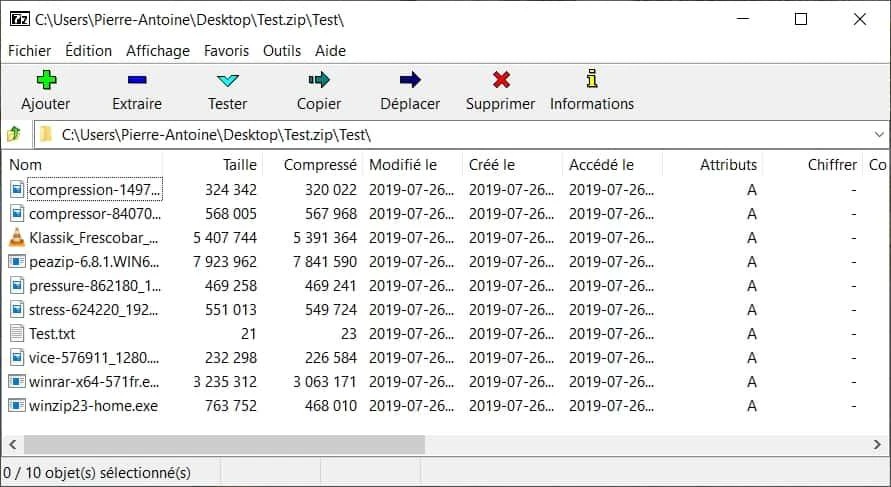
- Запишите конкретную ошибку CRC, Data, Header или неподдерживаемого метода.
Как проверить результат
Если Windows не справляется, а 7-Zip открывает файл, результат указывает на различие в совместимости или обработке формата. Если несколько совместимых инструментов не могут показать содержимое, проверьте ZIP-структуру на повреждение или неполноту. Если список отображается, но извлечение не удаётся, устраняйте записанную ошибку на этапе извлечения.
Способ 3: восстановите ZIP или верните более раннюю копию
Когда использовать
Используйте этот способ только после подтверждения формата ZIP, если полная замена недоступна, структура архива может быть повреждена либо существует более ранняя пригодная копия.
Пошаговое руководство
- Не изменяйте исходный ZIP-файл.
- Откройте WinRAR и выберите подтверждённый ZIP-архив.
- Выберите Tools
→
Repair archive
.
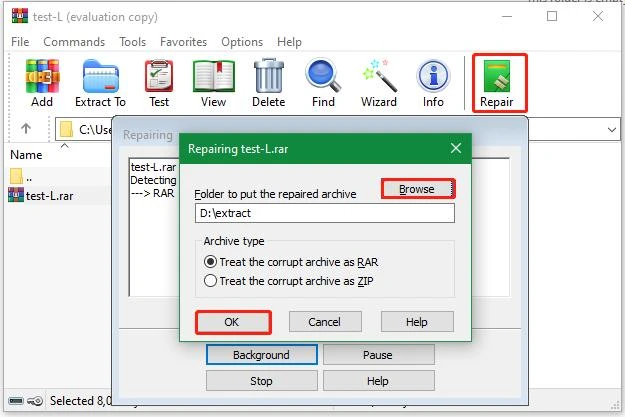
- Сохраните результат восстановления отдельно.
- Проверьте полученный архив и извлечённые файлы.
- Верните более раннюю пригодную копию из резервной копии, отправленного вложения, истории версий в облаке или исходного устройства, если она существует.
Как проверить результат
Проверьте восстановленный или возвращённый архив, просмотрев его содержимое и открыв извлечённые файлы. Восстановление ZIP не гарантируется: исправление информации каталога не гарантирует восстановления сжатых данных файлов. Рабочая резервная копия часто надёжнее.
Способ 4: восстановите потерянный ZIP-файл с помощью Fionn Data Recovery
Когда использовать
Рекомендуется только если предыдущий ZIP-архив или его исходные файлы находились на поддерживаемом локальном хранилище и затем были удалены, потеряны либо затронуты форматированием или проблемами хранилища. Этот способ не подходит для неполной интернет-загрузки, недостающие данные которой никогда не сохранялись локально. Fionn Data Recovery не воссоздаёт отсутствующие сведения центрального каталога ZIP и не выполняет прямое восстановление повреждённого ZIP-архива.
Пошаговое руководство
- Запустите Fionn Data Recovery и выберите вариант восстановления для типа данных или места хранения, которое нужно восстановить.

- Запустите автоматическое сканирование и дождитесь, пока Fionn Data Recovery выполнит поиск удалённых или потерянных файлов в выбранном месте.

- После завершения сканирования просмотрите результаты и предварительно просмотрите файлы, чтобы выбрать данные для восстановления.

- Выберите папку назначения для сохранения восстановленных файлов, затем запустите процесс восстановления.

Как проверить результат
Откройте восстановленный ZIP-файл из другой папки назначения, затем убедитесь, что отображается его содержимое и хотя бы один извлечённый файл открывается корректно.
Контрольный список проверки
- Архив открывается без ошибки недопустимого ZIP-архива или нечитаемого каталога.
- Список файлов содержит ожидаемые папки и имена файлов.
- Проверка распаковщиком завершается без существенных ошибок либо все оставшиеся ошибки записаны.
- Образец файла извлекается в отдельную папку и нормально открывается.
- Проверенный рабочий ZIP-файл хранится отдельно от неисправных исходников и результатов восстановления.
Заключение
Если вам не удается открыть файл как ZIP-архив, сначала получите полную копию и по возможности сравните контрольную сумму, указанную источником. Затем убедитесь, что источник определяет файл как настоящий ZIP, и сравните работу Проводника с совместимым распаковщиком. Если формат ZIP подтверждён, но структура повреждена, попробуйте восстановление ZIP, не изменяя единственный оригинал, или верните более раннюю рабочую копию. Для удалённого локального архива Fionn Data Recovery может помочь найти восстанавливаемые файлы, но не исправляет отсутствующую структуру ZIP. Проверяйте каждый результат просмотром и извлечением файлов; если все копии не работают, запросите новый архив у его создателя.
Часто задаваемые вопросы
Почему ZIP-файл не открывается, хотя имеет расширение .zip?
Расширение — это только метка имени файла. Файл может быть неполным, структурно повреждённым, иметь другой формат или использовать возможность ZIP, которую текущий распаковщик не поддерживает.
Что означает отсутствие центрального каталога ZIP?
Центральный каталог помогает распаковщику находить элементы архива. Если он отсутствует или нечитаем, распаковщик может не показать список файлов, даже если имя файла оканчивается на .zip
.
Почему 7-Zip может открыть ZIP-файл, который не открывает Windows?
Эти инструменты могут различаться обработкой форматов и поддерживаемыми возможностями ZIP. Если 7-Zip успешно открывает и проверяет архив, проблема скорее связана с совместимостью, чем с отсутствующими данными архива.
Можно ли восстановить повреждённый ZIP-файл?
Иногда можно, но восстановление ZIP не гарантируется. Оно может восстановить сведения каталога, не восстановив повреждённые сжатые данные, поэтому проверяйте извлечённые файлы и не изменяйте оригинал.
Что делать, если список ZIP-файлов виден, но извлечение не удаётся?
Запишите точную ошибку CRC, данных, пароля или другую ошибку извлечения. Это означает, что архив можно просмотреть, но одному или нескольким элементам всё ещё требуется полная замена, попытка восстановления или рабочая более ранняя копия.
Может ли Fionn Data Recovery восстановить недопустимый ZIP-архив?
Нет. Fionn Data Recovery предназначен для поиска удалённых или потерянных локальных файлов; он не восстанавливает недопустимый ZIP-архив и не воссоздаёт отсутствующие сведения центрального каталога.


