 Emily CarterData Recovery
ZIP アーカイブを開けない 場合、内部ディレクトリ構造を読み取れない、転送が不完全である、実際の形式が拡張子と異なる、または解凍ソフトがアーカイブの機能に対応していない可能性があります。ZIP アーカイブでは通常、エントリの場所を特定するためにセントラルディレクトリと End of Central Directory レコードが使用されます。これらのいずれかが欠落、破損、または読み取り不能であると、解凍ソフトでアーカイブを開けないことがあります。
症状
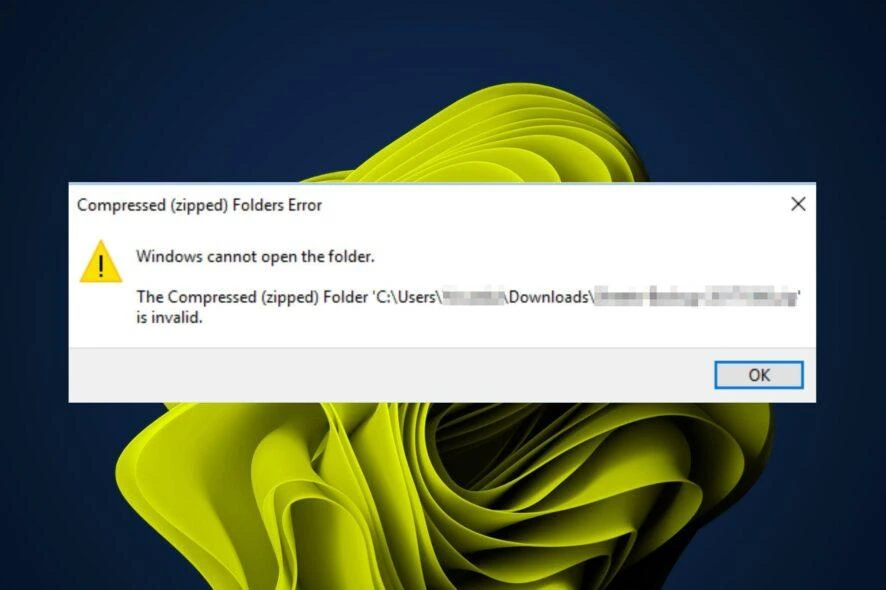
- Windows のエクスプローラーまたは解凍アプリで、無効な ZIP アーカイブ、読み取り不能なアーカイブ、データエラー、またはヘッダーエラーが表示される。
- ダウンロード、メール送信、コピー、またはリムーバブルストレージへの移動後に ZIP ファイルが開かない。
- 他の ZIP ファイルは正常に開けるのに、特定の ZIP ファイルだけが失敗する。これは Windows 全体の問題ではなく、ファイル固有の問題を示します。
- ファイル一覧は表示されるものの、CRC、データ、またはパスワードエラーにより、1つ以上のファイルを解凍できない。
簡易診断チェックリスト
| 確認できる状況 | 考えられる原因 | 次の手順 |
|---|---|---|
| ZIP のサイズが提供元の案内より小さい。 | 転送が不完全。 | 方法1を使用する。 |
| エクスプローラーでは開けないが、7-Zip では開ける。 | 互換性または形式の処理方法の違い。 | 方法2を使用する。 |
| 複数の対応ツールでファイル一覧を表示できない。 | ZIP 構造の破損、形式の違い、またはデータ不足。 | 方法2を行い、ZIP 形式が確認できた場合は方法3を試す。 |
| ファイル一覧は表示されるが、解凍に失敗する。 | 特定の CRC、データ、またはパスワードエラー。 | エラーを記録し、方法3を行うか完全なコピーを入手する。 |
| アーカイブの作成が完了していない。 | セントラルディレクトリまたは終了レコードが不完全である可能性がある。 | 方法1または方法3を使用する。 |
| 以前に正常に動作した ZIP がある。 | 使用可能な以前のバージョンがある。 | 方法3を使用する。 |
| ローカルに保存していた ZIP が削除または紛失した。 | ローカルデータの損失。 | 方法4を使用する。 |
対処法の比較
| 方法 | 適した状況 | 有効性 | 必要な手間 |
|---|---|---|---|
| 再ダウンロードまたは再コピー | ZIP のダウンロードまたは転送が不完全な場合 | 信頼できる提供元がある場合は高い | 低い |
| 形式を確認し、別の解凍ソフトでテスト | ファイル形式が不明、または一部のアプリだけで失敗する場合 | 診断に有効 | 低い |
| 修復または以前のコピーの復元 | 代替ファイルがない、確認済みの ZIP 破損 | 状況による | 中程度 |
| 失われたローカル ZIP の復元 | 対応するローカルストレージ上でアーカイブが削除または紛失した場合 | 復元可能性による | 中程度 |
ZIP ファイルを開けない理由
ZIP ファイルは有効な .zip
拡張子を持っていても、解凍ソフトがファイルを特定するために必要な内部構造を欠いていることがあります。セントラルディレクトリにはアーカイブ内のエントリが記録され、End of Central Directory レコードは解凍ソフトがその一覧を見つけるのに役立ちます。
ダウンロードの中断やアーカイブ作成の未完了により、これらのレコードが不完全になることがあります。破損した ZIP ファイルでもファイル名は表示されたまま、ディレクトリ情報を読み取れない場合があります。
また、拡張子だけでは実際のアーカイブ形式を確認できません。解凍ソフトごとに対応する ZIP 機能が異なることがあるため、エクスプローラーと対応する解凍ソフトを比較すると、互換性の問題と構造的な破損を切り分けられます。
方法1:アーカイブを再ダウンロードまたは再コピーする
使用する状況
ZIP ファイルの入手元が Web サイト、メール、共有フォルダー、USB ドライブなどで、転送が完了したか不明な場合に使用します。
手順
- 失敗した ZIP は変更せずに保持する。
- 元の提供元で想定されるファイルサイズまたはチェックサムを確認する。
- 信頼できる提供元から新しい ZIP をダウンロードまたはコピーする。
- 失敗したファイルとは別の場所に置換ファイルを保存する。
- 利用可能な場合は、サイズとチェックサムを比較する。
- ファイル一覧が表示され、想定したファイルを解凍できるかテストする。
確認方法
正常な置換ファイルでは、想定したファイルが一覧に表示され、エラーなく解凍できます。ファイルサイズだけでは完全性を証明できません。提供元が示すチェックサムが一致することは、より強い証拠です。
方法2:ZIP 形式を確認し、別の解凍ソフトでテストする
使用する状況
提供元が不明な場合、ファイル名が変更されている可能性がある場合、またはエクスプローラーで ZIP アーカイブを開けない場合に使用します。
手順
- 提供元が実際にそのファイルを ZIP アーカイブとして提供したか確認する。
- Windows のエクスプローラーで ZIP を開いてみる。
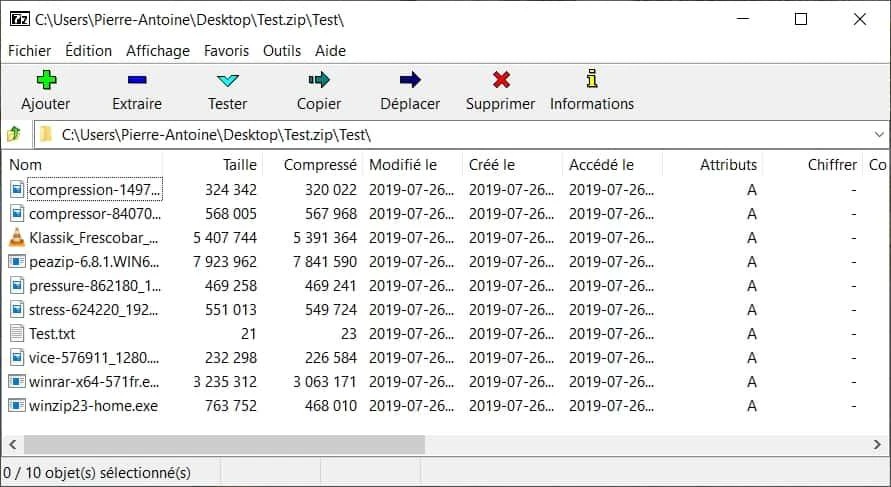
- Windows で開けない場合は、コピーを作成して 7-Zip などの最新の対応解凍ソフトでテストする。
- ファイル一覧が表示されるか確認する。
- 利用可能なテスト機能を使用してアーカイブを確認する。
- CRC、データ、ヘッダー、または未対応の圧縮方式に関する具体的なエラーを記録する。
確認方法
Windows では失敗しても 7-Zip で成功する場合、互換性または形式の処理方法の違いが考えられます。複数の対応ツールで内容を一覧表示できない場合は、ZIP 構造の破損または不完全さを調べてください。一覧は表示されるのに解凍できない場合は、記録した解凍段階のエラーを確認します。
方法3:ZIP を修復するか、以前のコピーを復元する
使用する状況
ファイルが ZIP アーカイブであることを確認した後、完全な置換ファイルを入手できず、構造が破損している可能性がある場合、または以前の使用可能なコピーが存在する場合にのみ使用します。
手順
- 元の ZIP は変更せずに保持する。
- WinRAR を開き、確認済みの ZIP アーカイブを選択する。
- ツール
→
アーカイブを修復
を選択する。
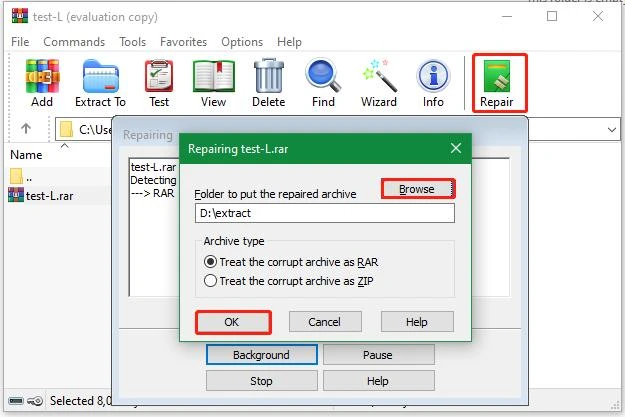
- 修復結果は別の場所に保存する。
- 作成されたアーカイブをテストし、解凍したファイルを確認する。
- 利用可能な場合は、バックアップ、送信済み添付ファイル、クラウドのバージョン履歴、または元のデバイスから以前の使用可能なコピーを復元する。
確認方法
修復または復元したアーカイブの内容を一覧表示し、解凍したファイルを開いて確認します。ZIP の修復は保証されません。ディレクトリ情報を修復できても、圧縮されたファイルデータを復元できるとは限りません。正常に動作するバックアップを復元する方が、より信頼できることが多くあります。
方法4:Fionn Data Recovery で失われた ZIP ファイルを復元する
使用する状況
以前の ZIP アーカイブまたはその元ファイルが対応するローカルストレージに存在し、その後に削除、紛失、フォーマット、またはストレージの問題の影響を受けた場合にのみ推奨されます。欠落したデータがローカルに保存されたことのない、不完全なインターネットダウンロードには適用されません。Fionn Data Recovery は不足している ZIP のセントラルディレクトリ情報を再構築したり、破損した ZIP アーカイブを直接修復したりするものではありません。
手順
- Fionn Data Recovery を起動し、復元したいデータの種類または保存場所に対応する復元オプションを選択します。

- 自動スキャンを開始し、Fionn Data Recovery が選択した場所から削除または紛失したファイルを検索するまで待ちます。

- スキャンが完了したら、結果を参照してファイルをプレビューし、復元するデータを選択します。

- 復元したファイルの保存先フォルダーを選択し、復元プロセスを開始します。

確認方法
別の保存先フォルダーから復元した ZIP を開き、内容を一覧表示できることと、少なくとも1つの解凍したファイルを正常に開けることを確認してください。
確認チェックリスト
- 無効な ZIP アーカイブまたは読み取り不能なディレクトリのエラーなしにアーカイブを開ける。
- ファイル一覧に想定したフォルダー名とファイル名が含まれている。
- 解凍ソフトのテストが関連するエラーなしに完了するか、残っているエラーが記録されている。
- サンプルファイルを別のフォルダーに解凍し、正常に開ける。
- 確認済みの正常な ZIP は、失敗した元ファイルおよび修復出力と別に保管されている。
まとめ
ZIP アーカイブを開けない場合は、まず完全なコピーを入手し、可能であれば提供元のチェックサムと比較してください。次に、提供元が実際の ZIP として示していることを確認し、エクスプローラーと対応する解凍ソフトの結果を比較します。ZIP 形式が確認され、構造が破損している場合は、唯一の元ファイルを変更せずに ZIP 修復を試すか、以前の正常なコピーを復元してください。ローカルで削除されたアーカイブについては、Fionn Data Recovery が復元可能なファイルを見つけるのに役立つ場合がありますが、不足した ZIP 構造を修復することはできません。すべての結果はファイル一覧の表示と解凍で確認し、すべてのコピーで失敗する場合は作成者に新しいアーカイブを依頼してください。
よくある質問
.zip
拡張子があるのに ZIP ファイルを開けないのはなぜですか?
拡張子はファイル名のラベルにすぎません。ファイルが不完全、構造的に破損、別形式であるか、現在の解凍ソフトが対応できない ZIP 機能を使用している可能性があります。
ZIP のセントラルディレクトリがないとはどういう意味ですか?
セントラルディレクトリは、解凍ソフトがアーカイブ内のエントリを見つけるために役立ちます。これが欠落または読み取り不能な場合、ファイル名が .zip
で終わっていても、解凍ソフトはファイル一覧を表示できないことがあります。
Windows では開けない ZIP ファイルを 7-Zip で開けるのはなぜですか?
2つのツールでは、形式の処理方法や対応する ZIP 機能が異なることがあります。7-Zip でアーカイブを正常に開いてテストできる場合、不足したアーカイブデータよりも互換性の問題である可能性が高くなります。
破損した ZIP ファイルは修復できますか?
修復できる場合もありますが、保証はされません。修復によってディレクトリ情報が復元されても、破損した圧縮データまで復元できるとは限らないため、解凍したファイルをテストし、元ファイルは変更せずに保管してください。
ZIP のファイル一覧は見えるのに解凍に失敗する場合はどうすればよいですか?
表示された CRC、データ、パスワード、またはその他の解凍エラーを正確に記録してください。この結果はアーカイブを一覧表示できる一方で、1つ以上のエントリには完全な置換ファイル、修復の試行、または以前の正常なコピーが必要であることを示します。
Fionn Data Recovery は無効な ZIP アーカイブを修復できますか?
いいえ。Fionn Data Recovery は削除または紛失したローカルファイルを探すための製品であり、無効な ZIP アーカイブを再構築したり、不足したセントラルディレクトリ情報を復元したりするものではありません。


