 Emily CarterData Recovery
はじめに
7-Zipのヘッダーエラーは、アーカイブの構造情報を正しく読み取れない、または検証できないことを示します。7zアーカイブでは、Start Header、End Header、または圧縮ファイルの場所を特定するためのメタデータが関係する場合があります。このエラーが表示されても、すべての圧縮ファイルが失われたとは限りません。まず、7-Zipでアーカイブのファイル一覧を表示できるか確認し、次にTest機能を実行して追加のエラーが報告されるか確認してください。その結果に応じて、以下の4つの手順から適切なものを選びます。
症状
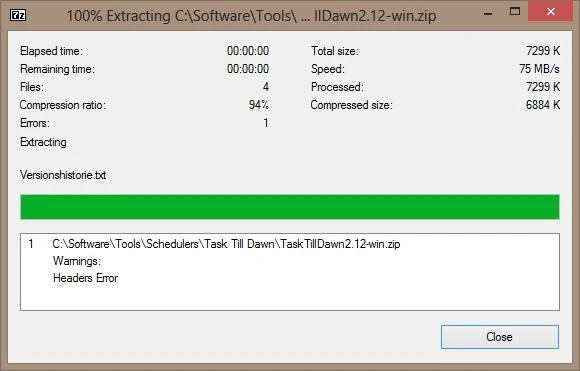
- 1つのアーカイブを開く、テストする、または抽出するときに、7-Zipで
Headers Errorが報告される。 - アーカイブのファイル一覧を表示できない、または表示された一覧が不完全である。
- ファイル一覧の表示後に、7-Zipで
Data ErrorまたはCRC Errorが表示される。 -
archive.7z.001のような連番付きアーカイブセットが不完全である、または想定外のファイルサイズになっている。
この問題は通常、特定のアーカイブコピーまたはその分割ファイルに影響するもので、すべてのアプリケーションやWindows全体に影響するものではありません。
7-Zip ヘッダーエラーの簡易診断チェックリスト
| 確認できる状況 | 考えられること | 次の手順 |
|---|---|---|
| 7-Zipでアーカイブのファイル一覧を表示できない | ヘッダー、メタデータ、アーカイブの完全性、または分割ボリュームを調査する必要があります。 | 方法1を使用し、アーカイブが分割されている場合は続けて方法2を実行します。 |
| 7-Zipでファイル一覧は表示されるが、TestでData ErrorまたはCRC Errorが報告される | 圧縮データが影響を受けている可能性があります。アーカイブ全体のヘッダーが読み取れないと決めつけないでください。 | 方法3を使用し、抽出した出力を確認します。 |
アーカイブに
.7z.001
、
.7z.002
以降のファイルがある
| 分割アーカイブセットが不完全な可能性があります。 | 方法2を使用します。
 |
| ファイルを最近ダウンロードまたはコピーした | 受け取ったコピーが元ファイルと異なる可能性があります。 | 元ファイルとサイズまたはチェックサムを比較し、検証済みのコピーを入手します。 |
| 一部のファイルを正常に抽出できた | 抽出された出力ファイルだけを個別に評価できます。 | 方法3を使用します。 |
| ローカルにあった元ファイルが削除または紛失した | これは別のデータ損失シナリオです。 | 方法4を使用します。 |
方法の簡易比較
| 方法 | 適した状況 | 効率 | 必要な作業量 |
|---|---|---|---|
| アーカイブをテストする | 報告されている障害を特定する場合 | 速い | 少ない |
| すべての分割ファイルを確認する | 分割された7zアーカイブ | 速い | 少ない |
| 読み取り可能なファイルを抽出する | アクセス可能な項目をまだ一覧表示できるアーカイブ | 対象を絞れる | 中程度 |
| 失われた元ファイルを復元する | 以前ローカルに存在し、削除または紛失した元ファイル | ストレージの状態に依存 | 少ない |
方法1:7-Zipでアーカイブをテストする
使用する場面:
エラーを報告する該当アーカイブコピーに対して、最初に実行してください。公式の7-Zip
テストコマンドのドキュメント
では、
t
がアーカイブファイルをテストするコマンドであることが説明されています。
手順
- 7-Zip File Managerを開きます。
- 影響を受けたアーカイブを見つけて選択します。
-
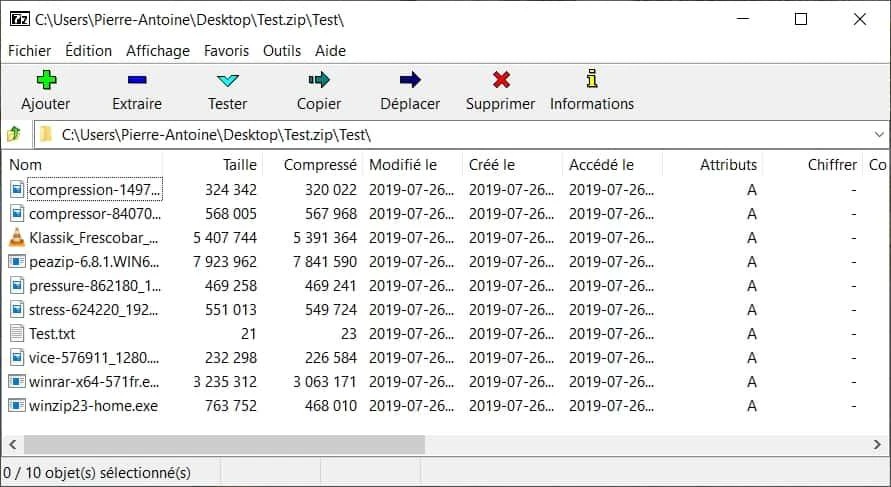
Test
を選択します。
- 報告された結果を読みます。
- 続行する前に、正確なエラーメッセージを記録します。
任意のコマンドライン操作として、使用可能な7-Zipコマンドライン実行ファイルがインストールされ、利用できる場合にのみ次を実行してください。
7z t "archive.7z"
確認方法
テストが成功した場合、そのアーカイブは実行された整合性テストに合格しています。抽出が依然として失敗する場合は、別の抽出条件を確認してください。Headers Errorは、アーカイブ構造、完全性、または分割ボリュームの欠落を調査する必要があることを示します。Data ErrorまたはCRC Errorは圧縮データへの影響を示すため、抽出したファイルは個別に確認してください。
方法2:すべての分割ファイルとアーカイブ名を確認する
使用する場面: 分割された7zアーカイブ、または提供元から連番ファイルが配布されている場合に使用します。多くの分割アーカイブでは、中間ボリュームは設定された同じサイズになりますが、最後のボリュームは小さい場合があります。ファイル名の連番が完全に見えても、データの整合性が証明されるわけではありません。
手順
- 必要なすべての分割ファイルを同じフォルダーに配置します。
- 連番に欠番がなく、ファイルが同じアーカイブセットに属していることを確認します。
- 分割ファイルがゼロバイトまたは予想外に不完全でないことを確認し、利用可能であれば提供元のサイズまたはチェックサムと比較します。
- 正しい最初の分割ファイルから開くかテストします。分割7zアーカイブについて、7-Zipは次の例を案内しています。これはすべての分割形式に使える汎用コマンドではありません。
7z t -t7z.split "archive.7z.001"
確認方法
想定されるすべての分割ファイルが存在し、最初のボリュームからテストが始まれば、この方法は完了です。ボリュームが欠けている場合は、その正確な分割ファイル、または完全で正常なセットを元の提供元から入手してください。ファイル名の変更で、欠落または破損したデータを修復することはできません。
方法3:読み取り可能なファイルを新しいフォルダーへ抽出する
使用する場面:
7-Zipで少なくとも一部の項目にアクセスできる場合にのみ使用してください。ファイルを一覧表示できても、抽出が成功するとは限りません。ソリッドアーカイブでは複数のファイルが圧縮データを共有するため、共有ブロックの損傷が表示されている複数の項目に影響することがあります。公式の
抽出コマンドのドキュメント
では、
x
が完全なパスを出力フォルダーへ抽出することを説明しています。
手順
- 元のアーカイブを変更せずに保持します。
- 別の保存先フォルダーを作成します。
- 7-Zipがアクセスできる項目の抽出を試みます。
- Data Error、CRC Error、またはHeaders Errorを記録します。
7z x "archive.7z" -o"D:\RecoveredFromArchive"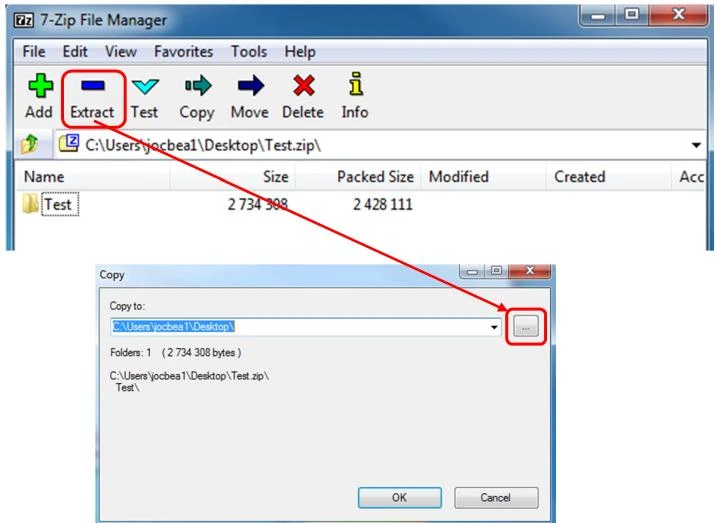
- 重要な抽出済みファイルを個別に確認します。
確認方法
抽出したファイルを通常使用するアプリケーションで開き、内容が利用可能か確認します。一部を抽出できたからといって、アーカイブを削除しないでください。7-Zipでファイル一覧をまったく表示できない場合、この通常の抽出方法は利用できないことがあります。
ヘッダーが破損した7zアーカイブは復元できるか
復元の可否は、どのヘッダーおよびデータ構造が無傷で残っているかによって異なります。Start Headerの破損とEnd Headerの欠落では、結果が異なる場合があります。高度な復元技術も存在しますが、成功は保証されず、利用できる場合は正常な元コピーを入手することが一般に望ましい方法です。唯一の既存コピーを変更しないでください。
方法4: Fionn Data Recovery で失われた元ファイルを復元する
使用する場面: 元の文書、写真、またはメディアが対応するローカルストレージに以前存在し、その後に削除、紛失、フォーマット、またはストレージ損傷の影響を受けた場合にのみ、この別の方法を使用してください。 Fionn Data Recovery は破損した7zヘッダーを修復しません。他人のコンピューターまたはリモートサーバーにのみ存在したファイルを、あなたのコンピューターから復元することはできません。
手順
- Fionn Data Recoveryを起動し、対象のデータ種類またはストレージの場所に対応する復元オプションを選択します。

- 自動スキャンを開始し、選択した場所を検索する間待機します。

- 結果を参照し、復元したいファイルをプレビューします。

- 別のディスク上の保存先を選択し、復元を開始します。

確認方法
保存先ディスクから復元済みのコピーを開き、使用できることを確認します。新しいデータの書き込みによって復元可能なデータが上書きされる可能性があるため、復元前に元のストレージへ新しいデータを書き込まないでください。
確認チェックリスト
- 対象のアーカイブと場所について、テスト結果を記録した。
- 必要なすべての分割ファイルが存在し、連番に欠番がない。
- 抽出した出力を7-Zip以外で開き、利用できることを確認した。
- 結果を確認するまで、元のアーカイブを保持している。
- 復元した元ファイルがある場合は別のディスクに保存し、正しく開けることを確認した。
まとめ
まず、7-Zipでファイル一覧を表示できるか確認し、次に該当するアーカイブコピーをテストしてください。Headers Errorが表示された場合は、構造、元コピー、分割ファイルを確認します。Data ErrorまたはCRC Errorの場合は、慎重に抽出してファイルごとに確認してください。アクセス可能な項目が残っている場合は、元のアーカイブを変更せず、新しいフォルダーへ抽出します。ローカルにあった元ファイルが別途削除または紛失した場合は、 Fionn Data Recovery で元のストレージを検索できますが、アーカイブのヘッダーは修復しません。アーカイブセットが不完全なままであれば、送信者または配布元に検証済みの完全なコピーを依頼してください。
よくある質問
7-ZipのHeaders Errorとは何ですか?
ヘッダーや圧縮ファイルの場所を特定するメタデータなど、必要なアーカイブ構造情報を7-Zipが正しく読み取れない、または検証できないことを意味します。
Headers Errorは必ずアーカイブの破損を意味しますか?
いいえ。分割ボリュームの欠落、不完全なコピー、またはメタデータの欠落によっても表示されることがあります。ファイル一覧、Testの出力、アーカイブセット全体を確認してください。
7-ZipでHeaders Errorが表示されてもファイルを抽出できますか?
場合によっては可能です。項目にアクセスできる場合は、別のフォルダーへ抽出し、重要な出力ファイルをそれぞれ確認してください。項目を一覧表示できるだけでは、正常に抽出できる証明にはなりません。
Headers ErrorとCRC Errorの違いは何ですか?
Headers Errorはアーカイブ構造またはメタデータに関するエラーです。CRC Errorは、データの読み取りまたは抽出中に整合性チェックが失敗したことを示します。
.7z.002ファイルの欠落はHeaders Errorの原因になりますか?
はい。分割ファイルが欠けていると、7-Zipが分割アーカイブセットを正しく処理できないことがあります。元の提供元から、欠けている正確なボリュームを入手してください。
Fionn Data Recoveryは7zヘッダーを修復できますか?
いいえ。これは、以前ローカルに保存され、その後に削除、紛失、またはストレージ損傷の影響を受けた元ファイルを復元するための別の選択肢です。


