 Emily CarterData Recovery
Введение
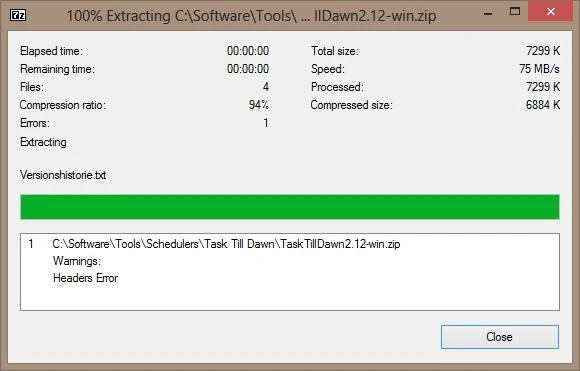
Ошибка заголовков в 7-Zip означает, что структурную информацию архива невозможно правильно прочитать или проверить. Для архива 7z это может касаться Start Header, End Header или метаданных, необходимых для поиска сжатых файлов. Ошибка не означает автоматически, что все сжатые файлы потеряны. Сначала проверьте, может ли 7-Zip отобразить список файлов архива, затем запустите функцию Test и по результату выберите один из четырех путей ниже: от диагностики до восстановления ранее утраченных исходных файлов.
Признаки
- 7-Zip сообщает
Headers Errorпри открытии, проверке или извлечении одного архива. - Архив не отображает список файлов либо отображаемый список неполный.
- 7-Zip показывает
Data ErrorилиCRC Errorпосле отображения файлов. - Набор нумерованных архивов, например
archive.7z.001, неполный или имеет неожиданный размер файла.
Эта проблема обычно относится к конкретной копии архива или его частям, а не ко всем приложениям или всей Windows.
Краткая диагностика ошибки заголовков 7-Zip
| Что наблюдается | Что это может означать | Следующий шаг |
|---|---|---|
| 7-Zip не может отобразить список файлов архива | Требуется проверить заголовки, метаданные, целостность архива или тома. | Используйте метод 1, затем метод 2, если архив разделен на части. |
| 7-Zip отображает файлы, но Test сообщает Data Error или CRC Error | Сжатые данные могут быть затронуты; не считайте автоматически, что весь заголовок нечитаем. | Используйте метод 3 и проверьте извлеченные файлы. |
Архив использует
.7z.001
,
.7z.002
и последующие части
| Многотомный набор может быть неполным. | Используйте метод 2.
 |
| Файл был недавно загружен или скопирован | Полученная копия может отличаться от исходной. | Сравните размер или контрольную сумму с источником и получите проверенную копию. |
| Некоторые файлы извлекаются успешно | Только эти выходные файлы можно оценивать по отдельности. | Используйте метод 3. |
| Локальные исходные файлы были удалены или утрачены | Это отдельный сценарий потери данных. | Используйте метод 4. |
Краткое сравнение методов
| Метод | Лучше всего подходит для | Эффективность | Усилия пользователя |
|---|---|---|---|
| Проверка архива | Определения сообщаемой ошибки | Быстро | Низкие |
| Проверка всех частей | Разделенных архивов 7z | Быстро | Низкие |
| Извлечение доступных файлов | Архивов, в которых по-прежнему доступны отдельные записи | Выборочно | Средние |
| Восстановление утраченных оригиналов | Ранее локально сохраненных исходных файлов, которые были удалены или утрачены | Зависит от хранилища | Низкие |
Метод 1: Проверка архива с помощью 7-Zip
Когда использовать:
Начните с точной копии архива, которая сообщает об ошибке. Официальная
документация по команде проверки
7-Zip подтверждает, что команда
t
проверяет файлы архивов.
Пошаговое руководство
- Откройте Диспетчер файлов 7-Zip.
- Найдите и выберите проблемный архив.
- Выберите
Test
.
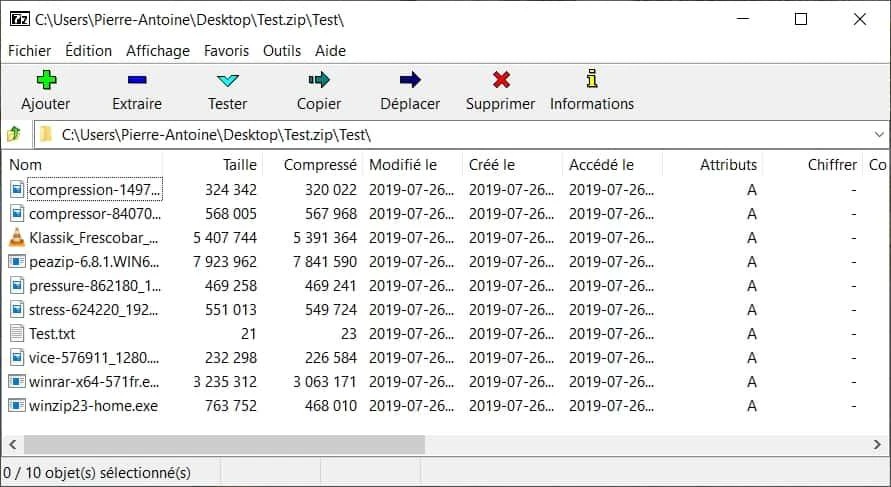
- Прочитайте полученный результат.
- Перед продолжением запишите точный текст ошибки.
В качестве дополнительного варианта командной строки выполните следующую команду, только если рабочая исполняемая программа командной строки 7-Zip установлена и доступна:
7z t "archive.7z"
Как проверить результат
Успешная проверка означает, что архив прошел выполненную проверку целостности; если извлечение все равно не удается, проверьте отдельные условия извлечения. Headers Error указывает на структуру архива, его полноту или отсутствующие тома. Data Error или CRC Error указывает на затронутые сжатые данные, поэтому каждый извлеченный файл нужно проверить отдельно.
Метод 2: Проверка всех частей и имени архива
Когда использовать: Используйте этот метод для многотомного архива 7z или если источник предоставляет нумерованные файлы. Во многих разделенных архивах промежуточные тома имеют одинаковый заданный размер, тогда как последний том может быть меньше. Полная на вид последовательность имен файлов сама по себе не доказывает целостность данных.
Пошаговое руководство
- Поместите все необходимые части в одну папку.
- Проверьте, что в нумерованной последовательности нет пропусков и файлы относятся к одному набору архива.
- Убедитесь, что ни одна часть не имеет нулевой размер и не является неожиданно неполной, а при возможности сравните размеры или контрольные суммы с данными источника.
- Открывайте или проверяйте архив, начиная с правильной первой части. Для разделенного архива 7z 7-Zip документирует этот пример; это не универсальная команда для любого формата разделенного архива.
7z t -t7z.split "archive.7z.001"
Как проверить результат
Метод завершен, когда все ожидаемые части присутствуют, а проверка начинается с первого тома. Если том отсутствует, получите именно эту часть или чистый полный набор из исходного источника. Переименование файлов не может исправить отсутствующие или поврежденные данные.
Метод 3: Извлечение доступных файлов в новую папку
Когда использовать:
Используйте этот метод, только если 7-Zip может получить доступ хотя бы к некоторым записям. Возможность увидеть файл в списке не гарантирует успешного извлечения. В цельных архивах несколько файлов могут совместно использовать сжатые данные, поэтому повреждение одного общего блока может затронуть несколько видимых записей. Официальная
документация по команде извлечения
объясняет, что команда
x
извлекает полные пути в выходную папку.
Пошаговое руководство
- Не изменяйте исходный архив.
- Создайте отдельную папку назначения.
- Попробуйте извлечь записи, к которым 7-Zip может получить доступ.
- Запишите все ошибки Data Error, CRC Error или Headers Error.
7z x "archive.7z" -o"D:\RecoveredFromArchive"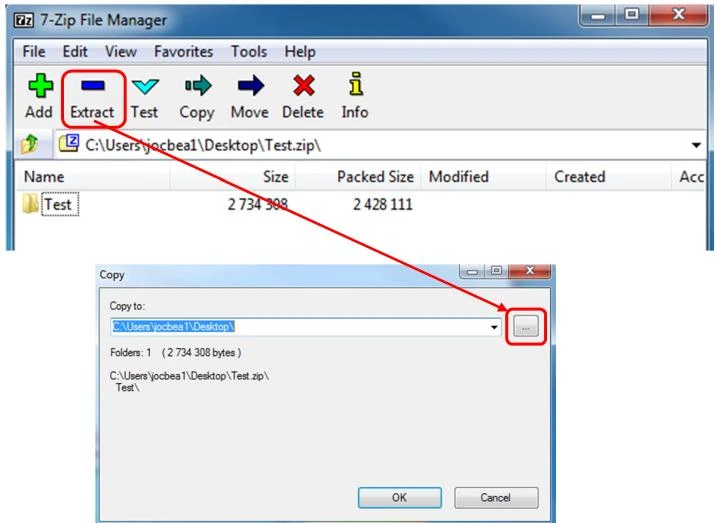
- Проверьте важные извлеченные файлы по отдельности.
Как проверить результат
Откройте извлеченные файлы в обычных приложениях и убедитесь, что их содержимое пригодно к использованию. Не удаляйте архив только потому, что часть файлов успешно извлеклась. Если 7-Zip не может отобразить ни одного файла, этот обычный путь извлечения может быть недоступен.
Можно ли восстановить архив 7z с поврежденными заголовками?
Восстановление зависит от того, какие заголовки и структуры данных остались неповрежденными. Поврежденный Start Header и отсутствующий End Header могут иметь разные последствия. Существуют расширенные методы восстановления, но они не гарантируют результат; при наличии чистая исходная копия обычно предпочтительнее. Не изменяйте единственную существующую копию.
Метод 4: Восстановление утраченных исходных файлов с помощью Fionn Data Recovery
Когда использовать: Используйте этот отдельный путь, только если исходные документы, фотографии или медиафайлы ранее находились на локальном поддерживаемом носителе, а затем были удалены, утрачены, отформатированы или пострадали из-за повреждения носителя. Fionn Data Recovery не исправляет поврежденные заголовки 7z. Программа не может восстановить файлы, которые существовали только на чужом компьютере или удаленном сервере.
Пошаговое руководство
- Запустите Fionn Data Recovery и выберите вариант восстановления для нужного типа данных или расположения хранилища.

- Запустите автоматическое сканирование и дождитесь, пока программа выполнит поиск в выбранном расположении.

- Просмотрите результаты и предварительно просмотрите файлы, которые хотите восстановить.

- Выберите папку назначения на другом диске и начните восстановление.

Как проверить результат
Откройте восстановленные копии с диска назначения и убедитесь, что они пригодны к использованию. Не записывайте новые данные на исходное хранилище до восстановления, поскольку новые записи могут перезаписать восстанавливаемые данные.
Контрольный список проверки
- Результат проверки записан для точного архива и его расположения.
- Все необходимые части разделенного архива присутствуют без пропусков в последовательности.
- Все извлеченные файлы открываются вне 7-Zip и пригодны к использованию.
- Исходный архив сохранен до проверки результатов.
- Восстановленные исходные файлы, если они есть, сохранены на другом диске и правильно открываются.
Заключение
Начните с проверки того, может ли 7-Zip вывести список файлов, затем протестируйте точную копию архива. Headers Error требует проверки структуры, исходной копии и многотомного набора; ошибки Data Error или CRC Error требуют осторожного извлечения и проверки файлов по одному. Если доступные записи сохранились, извлеките их в новую папку, не изменяя оригинал. Если локальные оригиналы были отдельно удалены или утрачены, Fionn Data Recovery может выполнить поиск на исходном носителе; программа не исправляет заголовки архивов. Если набор архива остается неполным, запросите у отправителя или издателя проверенную полную копию.
Часто задаваемые вопросы
Что означает Headers Error в 7-Zip?
Это означает, что 7-Zip не может правильно прочитать или проверить необходимую структурную информацию архива, например заголовки или метаданные для поиска сжатых файлов.
Всегда ли Headers Error означает повреждение архива?
Нет. К такому результату могут привести отсутствующие тома, неполностью скопированный файл или отсутствующие метаданные. Проверьте список файлов, результат Test и полный набор архива.
Можно ли извлечь файлы, когда 7-Zip сообщает Headers Error?
Иногда. Если отдельные записи остаются доступными, извлеките их в отдельную папку и проверьте каждый важный выходной файл. Одно лишь отображение записи не доказывает, что ее удастся успешно извлечь.
Чем Headers Error отличается от CRC Error?
Headers Error относится к структуре или метаданным архива. CRC Error означает, что проверка целостности не пройдена при чтении или извлечении данных.
Может ли отсутствие файла .7z.002 вызвать Headers Error?
Да. Отсутствующая часть может помешать 7-Zip правильно обработать многотомный набор. Получите именно отсутствующий том из исходного источника.
Может ли Fionn Data Recovery исправить заголовки 7z?
Нет. Это отдельный вариант для восстановления исходных файлов, которые ранее хранились локально, а затем были удалены, утрачены или пострадали из-за повреждения носителя.


