 Emily CarterData Recovery
Pendahuluan
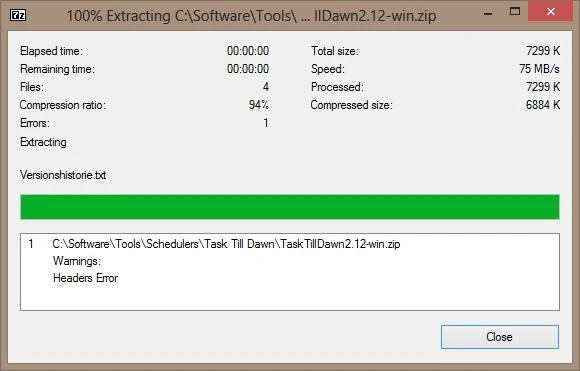
Headers Error di 7-Zip menunjukkan bahwa informasi struktural arsip tidak dapat dibaca atau divalidasi dengan benar. Untuk arsip 7z, hal ini dapat melibatkan Start Header, End Header, atau metadata yang digunakan untuk menemukan file terkompresi. Kesalahan ini tidak otomatis berarti setiap file terkompresi hilang. Pertama, periksa apakah 7-Zip dapat menampilkan daftar file arsip, lalu jalankan fungsi Test dan gunakan hasilnya untuk memilih salah satu dari empat jalur di bawah, mulai dari diagnosis hingga pemulihan file sumber yang sebelumnya hilang.
Gejala
- 7-Zip melaporkan
Headers Errorsaat membuka, menguji, atau mengekstrak satu arsip. - Arsip tidak dapat menampilkan daftar file, atau daftar yang terlihat tidak lengkap.
- 7-Zip menampilkan
Data ErroratauCRC Errorsetelah mencantumkan file. - Set arsip bernomor, seperti
archive.7z.001, tidak lengkap atau memiliki ukuran file yang tidak semestinya.
Masalah ini biasanya memengaruhi salinan arsip tertentu atau bagian-bagiannya, bukan setiap aplikasi maupun seluruh Windows.
Daftar Pemeriksaan Diagnosis Cepat untuk Headers Error 7-Zip
| Yang Anda amati | Artinya | Langkah berikutnya |
|---|---|---|
| 7-Zip tidak dapat menampilkan daftar file arsip | Header, metadata, kelengkapan arsip, atau volume perlu diperiksa. | Gunakan Metode 1, lalu Metode 2 jika arsip dibagi menjadi beberapa bagian. |
| 7-Zip menampilkan file, tetapi Test melaporkan Data Error atau CRC Error | Data terkompresi mungkin terdampak; jangan menganggap seluruh header tidak dapat dibaca. | Gunakan Metode 3 dan verifikasi hasil ekstraksi. |
Arsip menggunakan
.7z.001
,
.7z.002
, dan bagian berikutnya
| Set multi-bagian mungkin tidak lengkap. | Gunakan Metode 2.
 |
| File baru saja diunduh atau disalin | Salinan yang diterima mungkin berbeda dari sumbernya. | Bandingkan ukuran atau checksum dengan sumber dan dapatkan salinan yang terverifikasi. |
| Beberapa file berhasil diekstrak | Hanya file hasil tersebut yang dapat dievaluasi satu per satu. | Gunakan Metode 3. |
| File asli lokal telah dihapus atau hilang | Ini adalah skenario kehilangan data yang terpisah. | Gunakan Metode 4. |
Perbandingan Metode Cepat
| Metode | Paling cocok untuk | Efisiensi | Upaya pengguna |
|---|---|---|---|
| Uji arsip | Mengidentifikasi kegagalan yang dilaporkan | Cepat | Rendah |
| Periksa semua bagian | Arsip 7z terpisah | Cepat | Rendah |
| Ekstrak file yang dapat dibaca | Arsip yang masih mencantumkan entri yang dapat diakses | Terarah | Sedang |
| Pulihkan file asli yang hilang | File sumber yang sebelumnya ada secara lokal lalu dihapus atau hilang | Bergantung pada penyimpanan | Rendah |
Metode 1: Uji Arsip dengan 7-Zip
Kapan digunakan:
Mulailah dari sini untuk salinan arsip yang tepat yang melaporkan kesalahan. Dokumentasi resmi perintah
uji
7-Zip mengonfirmasi bahwa
t
menguji file arsip.
Panduan Langkah demi Langkah
- Buka 7-Zip File Manager.
- Temukan dan pilih arsip yang terdampak.
- Pilih
Test
.
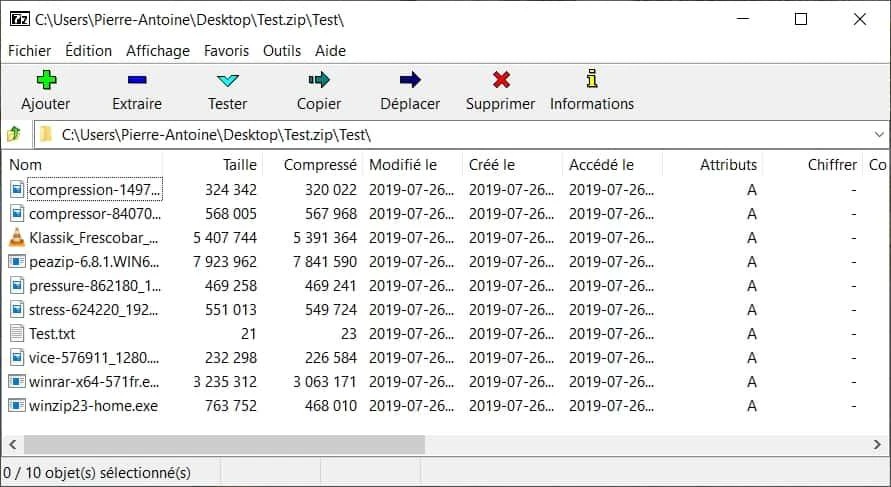
- Baca hasil yang dilaporkan.
- Catat pesan kesalahan yang tepat sebelum melanjutkan.
Sebagai jalur baris perintah opsional, jalankan perintah berikut hanya bila executable baris perintah 7-Zip yang dapat digunakan telah terpasang dan tersedia:
7z t "archive.7z"
Cara Memverifikasi
Test yang berhasil berarti arsip lulus pengujian integritas yang dilakukan; jika ekstraksi masih gagal, periksa kondisi ekstraksi yang terpisah. Headers Error mengarah pada struktur arsip, kelengkapan, atau volume yang hilang. Data Error atau CRC Error mengarah pada data terkompresi yang terdampak, jadi verifikasikan setiap file yang diekstrak secara terpisah.
Metode 2: Periksa Semua Bagian dan Nama File Arsip
Kapan digunakan: Gunakan ini untuk arsip 7z multi-bagian atau saat sumber menyediakan file bernomor. Dalam banyak arsip terpisah, volume perantara memiliki ukuran yang dikonfigurasi secara konsisten, sedangkan volume terakhir mungkin lebih kecil. Urutan nama file yang tampak lengkap saja tidak membuktikan integritas data.
Panduan Langkah demi Langkah
- Letakkan setiap bagian yang diperlukan dalam folder yang sama.
- Periksa bahwa urutan nomor tidak memiliki celah dan file-file tersebut berasal dari set arsip yang sama.
- Periksa bahwa tidak ada bagian yang berukuran nol byte atau tidak lengkap secara tidak wajar, lalu bandingkan ukuran sumber atau checksum jika tersedia.
- Buka atau uji dari bagian pertama yang benar. Untuk arsip 7z terpisah, 7-Zip mendokumentasikan contoh ini; ini bukan perintah umum untuk setiap format arsip terpisah.
7z t -t7z.split "archive.7z.001"
Cara Memverifikasi
Metode ini selesai ketika setiap bagian yang diharapkan tersedia dan pengujian dimulai dari volume pertama. Jika sebuah volume hilang, dapatkan bagian yang tepat tersebut atau set lengkap yang bersih dari sumber asli. Mengganti nama file tidak dapat memperbaiki data yang hilang atau rusak.
Metode 3: Ekstrak File yang Dapat Dibaca ke Folder Baru
Kapan digunakan:
Gunakan ini hanya ketika 7-Zip dapat mengakses setidaknya beberapa entri. Kemampuan mencantumkan file tidak menjamin ekstraksi berhasil. Dalam arsip solid, beberapa file dapat berbagi data terkompresi, sehingga kerusakan pada satu blok bersama dapat memengaruhi beberapa entri yang terlihat. Dokumentasi resmi perintah
ekstrak
menjelaskan bahwa
x
mengekstrak jalur lengkap ke direktori keluaran.
Panduan Langkah demi Langkah
- Biarkan arsip asli tanpa perubahan.
- Buat folder tujuan terpisah.
- Coba ekstrak entri yang dapat diakses oleh 7-Zip.
- Catat setiap Data Error, CRC Error, atau Headers Error.
7z x "archive.7z" -o"D:\RecoveredFromArchive"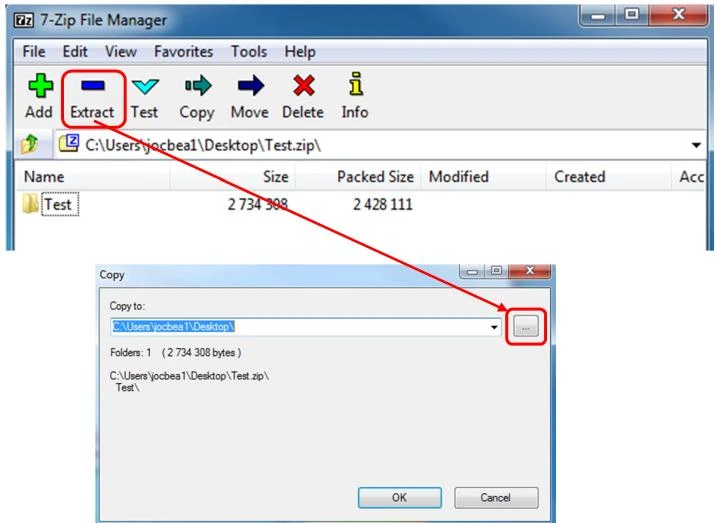
- Verifikasikan setiap file penting yang diekstrak secara terpisah.
Cara Memverifikasi
Buka file yang diekstrak dalam aplikasi normalnya dan periksa bahwa isinya dapat digunakan. Jangan hapus arsip hanya karena sebagian file berhasil diekstrak. Jika 7-Zip tidak dapat menampilkan daftar file apa pun, jalur ekstraksi biasa ini mungkin tidak tersedia.
Apakah Arsip 7z Dapat Dipulihkan jika Header-nya Rusak?
Pemulihan bergantung pada header dan struktur data mana yang masih utuh. Start Header yang rusak dan End Header yang hilang dapat memiliki konsekuensi berbeda. Teknik pemulihan tingkat lanjut memang ada, tetapi tidak dijamin berhasil, dan salinan asli yang bersih umumnya lebih disarankan bila tersedia. Jangan mengubah satu-satunya salinan yang ada.
Metode 4: Pulihkan File Sumber yang Hilang dengan Fionn Data Recovery
Kapan digunakan: Gunakan jalur terpisah ini hanya ketika dokumen asli, foto, atau media sebelumnya ada pada penyimpanan lokal yang didukung dan kemudian dihapus, hilang, diformat, atau terdampak kerusakan penyimpanan. Fionn Data Recovery tidak memperbaiki header 7z yang rusak. Aplikasi ini tidak dapat memulihkan file yang hanya pernah ada di komputer orang lain atau server jarak jauh.
Panduan Langkah demi Langkah
- Jalankan Fionn Data Recovery dan pilih opsi pemulihan untuk jenis data atau lokasi penyimpanan yang relevan.

- Mulai pemindaian otomatis dan tunggu saat aplikasi mencari lokasi yang dipilih.

- Telusuri hasil dan pratinjau file yang ingin Anda pulihkan.

- Pilih tujuan pada disk lain dan mulai pemulihan.

Cara Memverifikasi
Buka salinan yang dipulihkan dari disk tujuan dan pastikan file dapat digunakan. Hindari menulis data baru ke penyimpanan sumber sebelum pemulihan, karena penulisan baru dapat menimpa data yang masih dapat dipulihkan.
Daftar Pemeriksaan Verifikasi
- Hasil Test dicatat untuk arsip dan lokasi yang tepat.
- Setiap bagian terpisah yang diperlukan tersedia, tanpa celah urutan.
- Setiap hasil ekstraksi dapat dibuka di luar 7-Zip dan dapat digunakan.
- Arsip asli tetap disimpan sampai hasil diperiksa.
- File sumber yang dipulihkan, jika ada, disimpan pada disk lain dan dapat dibuka dengan benar.
Kesimpulan
Mulailah dengan memeriksa apakah 7-Zip dapat mencantumkan file, lalu uji salinan arsip yang tepat. Headers Error memerlukan pemeriksaan struktur, salinan sumber, dan bagian multi-volume; Data Error atau CRC Error memerlukan ekstraksi hati-hati serta verifikasi file satu per satu. Jika masih ada entri yang dapat diakses, ekstrak ke folder baru tanpa mengubah arsip asli. Ketika file asli lokal dihapus atau hilang secara terpisah, Fionn Data Recovery dapat mencari penyimpanan asli; aplikasi ini tidak memperbaiki header arsip. Jika set arsip tetap tidak lengkap, mintalah salinan lengkap yang terverifikasi kepada pengirim atau penerbit.
FAQ
Apa arti Headers Error di 7-Zip?
Artinya 7-Zip tidak dapat membaca atau memvalidasi informasi struktural arsip yang diperlukan dengan benar, seperti header atau metadata untuk menemukan file terkompresi.
Apakah Headers Error selalu berarti arsip rusak?
Tidak. Volume yang hilang, file salinan yang tidak lengkap, atau metadata yang hilang dapat menghasilkan pesan ini. Periksa daftar file, keluaran Test, dan set arsip yang lengkap.
Bisakah saya mengekstrak file saat 7-Zip melaporkan Headers Error?
Terkadang bisa. Jika entri masih dapat diakses, ekstrak ke folder terpisah dan verifikasikan setiap file keluaran yang penting. Mencantumkan entri saja bukan bukti bahwa entri tersebut akan berhasil diekstrak.
Apa perbedaan Headers Error dan CRC Error?
Headers Error berkaitan dengan struktur atau metadata arsip. CRC Error menunjukkan bahwa pemeriksaan integritas gagal ketika data dibaca atau diekstrak.
Bisakah file .7z.002 yang hilang menyebabkan Headers Error?
Ya. Bagian yang hilang dapat mencegah 7-Zip memproses set multi-bagian dengan benar. Dapatkan volume yang tepat dan hilang dari sumber asli.
Bisakah Fionn Data Recovery memperbaiki header 7z?
Tidak. Ini adalah opsi terpisah untuk memulihkan file asli yang sebelumnya disimpan secara lokal lalu dihapus, hilang, atau terdampak kerusakan penyimpanan.


