 Emily CarterData Recovery
المقدمة
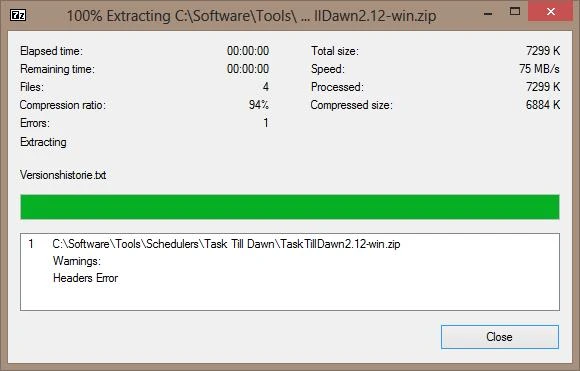
يشير خطأ الرؤوس في 7-Zip إلى تعذر قراءة معلومات بنية الأرشيف أو التحقق منها بشكل صحيح. في أرشيف 7z، قد يشمل ذلك Start Header أو End Header أو البيانات الوصفية اللازمة لتحديد موقع الملفات المضغوطة. لا يعني الخطأ تلقائياً فقدان كل ملف مضغوط. تحقق أولاً مما إذا كان 7-Zip يستطيع عرض قائمة ملفات الأرشيف، ثم شغّل وظيفة الاختبار واستخدم النتيجة لاختيار أحد المسارات الأربعة أدناه، من التشخيص إلى استعادة الملفات المصدرية المفقودة سابقاً.
الأعراض
- يعرض 7-Zip
Headers Errorعند فتح أرشيف واحد أو اختباره أو استخراجه. - لا يستطيع الأرشيف عرض قائمة الملفات، أو تبدو القائمة الظاهرة غير مكتملة.
- يعرض 7-Zip
Data ErrorأوCRC Errorبعد إدراج الملفات. - تكون مجموعة أرشيف مرقمة، مثل
archive.7z.001، غير مكتملة أو ذات حجم ملف غير متوقع.
تؤثر هذه المشكلة عادةً في نسخة الأرشيف المحددة أو أجزائها، وليس في كل التطبيقات أو نظام Windows بأكمله.
قائمة التشخيص السريع لـ Headers Error 7zip
| ما الذي تلاحظه | ما الذي قد يشير إليه | الخطوة التالية |
|---|---|---|
| لا يستطيع 7-Zip عرض قائمة ملفات الأرشيف | تحتاج الرؤوس أو البيانات الوصفية أو اكتمال الأرشيف أو الأجزاء إلى الفحص. | استخدم الطريقة 1، ثم الطريقة 2 إذا كان الأرشيف مقسماً. |
| يعرض 7-Zip الملفات، لكن الاختبار يبلغ عن Data Error أو CRC Error | قد تتأثر البيانات المضغوطة؛ لا تفترض أن الرأس كله غير قابل للقراءة. | استخدم الطريقة 3 وتحقق من الملفات المستخرجة. |
يستخدم الأرشيف .7z.001 و.7z.002 وأجزاء لاحقة | قد تكون مجموعة الأجزاء المتعددة غير مكتملة. | استخدم الطريقة 2. |
| تم تنزيل الملف أو نسخه حديثاً | قد تختلف النسخة المستلمة عن المصدر. | قارن الحجم أو المجموع الاختباري بالمصدر واحصل على نسخة موثقة. |
| يتم استخراج بعض الملفات بنجاح | لا يمكن تقييم إلا ملفات الإخراج تلك بشكل منفرد. | استخدم الطريقة 3. |
| حُذفت الملفات الأصلية المحلية أو فُقدت | هذه حالة منفصلة لفقدان البيانات. | استخدم الطريقة 4. |
مقارنة سريعة بين الطرق
| الطريقة | الأفضل لـ | الكفاءة | جهد المستخدم |
|---|---|---|---|
| اختبار الأرشيف | تحديد العطل المُبلّغ عنه | سريع | منخفض |
| فحص كل الأجزاء | أرشيفات 7z المقسمة | سريع | منخفض |
| استخراج الملفات القابلة للقراءة | الأرشيفات التي لا تزال تسرد إدخالات قابلة للوصول | مستهدف | متوسط |
| استعادة الملفات الأصلية المفقودة | الملفات المصدرية المحلية التي حُذفت أو فُقدت | يعتمد على وحدة التخزين | منخفض |
الطريقة 1: اختبار الأرشيف باستخدام 7-Zip
متى تستخدمها: ابدأ هنا مع نسخة الأرشيف نفسها التي تُظهر الخطأ. تؤكد وثائق أمر الاختبار الرسمية في 7-Zip أن t يختبر ملفات الأرشيف.
دليل خطوة بخطوة
- افتح مدير ملفات 7-Zip.
- حدد موقع الأرشيف المتأثر واختره.
- اختر اختبار.
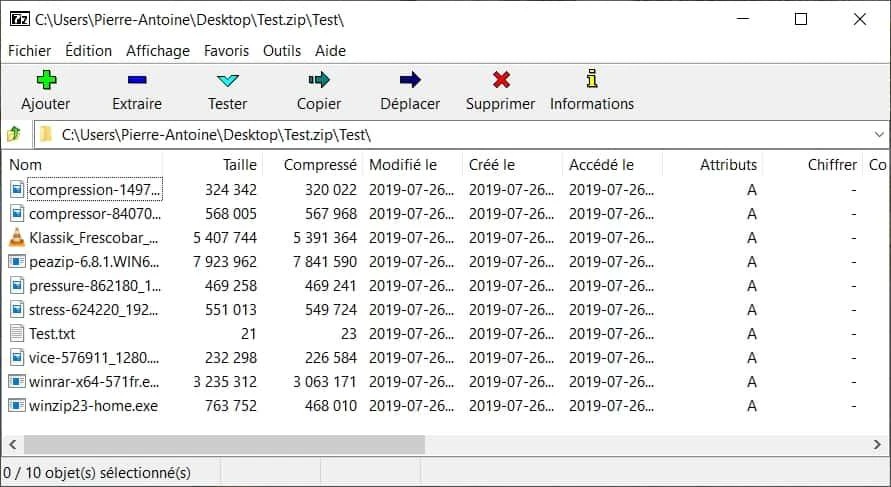
- اقرأ النتيجة المُبلّغ عنها.
- سجل رسالة الخطأ الدقيقة قبل المتابعة.
كمسار اختياري عبر سطر الأوامر، شغّل الأمر التالي فقط عند تثبيت ملف تنفيذي صالح لسطر أوامر 7-Zip وإتاحته:
7z t "archive.7z"كيفية التحقق
يعني نجاح الاختبار أن الأرشيف اجتاز اختبار التكامل المنفذ؛ إذا فشل الاستخراج رغم ذلك، فتحقق من شروط الاستخراج المنفصلة. يشير Headers Error إلى بنية الأرشيف أو اكتماله أو أجزاء مفقودة. ويشير Data Error أو CRC Error إلى بيانات مضغوطة متأثرة، لذا تحقق من كل ملف مستخرج بشكل منفرد.
الطريقة 2: التحقق من جميع الأجزاء واسم ملف الأرشيف
متى تستخدمها: استخدم هذه الطريقة لأرشيف 7z متعدد الأجزاء أو عندما يوفر المصدر ملفات مرقمة. في كثير من الأرشيفات المقسمة، تكون للأجزاء الوسيطة قيمة حجم مضبوطة ومتسقة، بينما قد يكون الجزء الأخير أصغر. لا يثبت تسلسل أسماء الملفات المكتمل ظاهرياً سلامة البيانات.
دليل خطوة بخطوة
- ضع كل جزء مطلوب في المجلد نفسه.
- تحقق من عدم وجود فجوات في التسلسل المرقم وأن الملفات تنتمي إلى مجموعة الأرشيف نفسها.
- تحقق من أن أياً من الأجزاء ليس بحجم صفر أو غير مكتمل بصورة غير متوقعة، وقارن أحجام المصدر أو المجاميع الاختبارية عند توفرها.
- افتح أو اختبر من الجزء الأول الصحيح. في أرشيف 7z مقسم، يوثق 7-Zip هذا المثال؛ وهو ليس أمراً عاماً لكل صيغ التقسيم.
7z t -t7z.split "archive.7z.001"
كيفية التحقق
تكون قد أكملت هذه الطريقة عندما يوجد كل جزء متوقع ويبدأ الاختبار من المجلد الأول. إذا كان جزء مفقوداً، فاحصل على ذلك الجزء المطابق أو على مجموعة كاملة ونظيفة من المصدر الأصلي. لا يمكن لإعادة تسمية الملفات إصلاح بيانات مفقودة أو تالفة.
الطريقة 3: استخراج الملفات القابلة للقراءة إلى مجلد جديد
متى تستخدمها: استخدم هذه الطريقة فقط عندما يستطيع 7-Zip الوصول إلى بعض الإدخالات على الأقل. لا يضمن التمكن من إدراج ملف نجاح استخراجه. في الأرشيفات الصلبة، قد تشترك ملفات متعددة في بيانات مضغوطة، لذلك قد يؤثر التلف في كتلة مشتركة في عدة إدخالات ظاهرة. توضح وثائق أمر الاستخراج الرسمية أن x يستخرج المسارات الكاملة إلى دليل إخراج.
دليل خطوة بخطوة
- أبقِ الأرشيف الأصلي دون تغيير.
- أنشئ مجلد وجهة منفصلاً.
- حاول استخراج الإدخالات التي يستطيع 7-Zip الوصول إليها.
- سجل أي Data Error أو CRC Error أو Headers Error.
7z x "archive.7z" -o"D:\RecoveredFromArchive"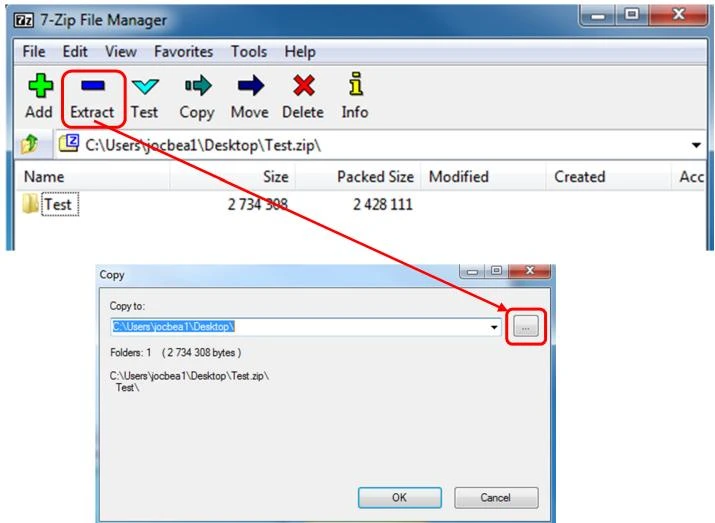
- تحقق من الملفات المستخرجة المهمة بشكل منفرد.
كيفية التحقق
افتح الملفات المستخرجة في تطبيقاتها المعتادة وتحقق من أن محتواها قابل للاستخدام. لا تحذف الأرشيف لمجرد استخراج مجموعة فرعية بنجاح. إذا لم يستطع 7-Zip عرض أي قائمة ملفات، فقد لا يكون مسار الاستخراج العادي هذا متاحاً.
هل يمكن استعادة أرشيف 7z إذا كانت رؤوسه تالفة؟
تعتمد الاستعادة على أي الرؤوس وهياكل البيانات لا تزال سليمة. قد تكون لعواقب تلف Start Header وفقدان End Header اختلافات. توجد تقنيات استعادة متقدمة، لكنها غير مضمونة، وتكون النسخة الأصلية النظيفة أفضل عموماً عند توفرها. لا تعدل النسخة الوحيدة الموجودة.
الطريقة 4: استعادة الملفات المصدرية المفقودة باستخدام Fionn Data Recovery
متى تستخدمها: استخدم هذا المسار المنفصل فقط عندما كانت المستندات الأصلية أو الصور أو الوسائط موجودة سابقاً على وحدة تخزين محلية مدعومة ثم حُذفت أو فُقدت أو تمت تهيئتها أو تأثرت بتلف في وحدة التخزين. لا يقوم Fionn Data Recovery بإصلاح رؤوس 7z التالفة. ولا يمكنه استعادة الملفات التي كانت موجودة فقط على كمبيوتر شخص آخر أو خادم بعيد.
دليل خطوة بخطوة
- شغّل Fionn Data Recovery وحدد خيار الاستعادة لنوع البيانات أو موقع التخزين ذي الصلة.

- ابدأ الفحص التلقائي وانتظر أثناء البحث في الموقع المحدد.

- استعرض النتائج وعاين الملفات التي تريد استعادتها.

- اختر وجهة على قرص مختلف وابدأ الاستعادة.

كيفية التحقق
افتح النسخ المستعادة من قرص الوجهة وتأكد من أنها قابلة للاستخدام. تجنب كتابة بيانات جديدة على وحدة التخزين المصدر قبل الاستعادة، لأن الكتابات الجديدة قد تستبدل البيانات القابلة للاسترداد.
قائمة التحقق
- يتم تسجيل نتيجة الاختبار للأرشيف وموقعه المحددين.
- يوجد كل جزء مطلوب من الأرشيف المقسم، من دون فجوة في التسلسل.
- يُفتح أي ملف مستخرج خارج 7-Zip ويكون قابلاً للاستخدام.
- يبقى الأرشيف الأصلي محفوظاً حتى التحقق من النتائج.
- تُحفظ الملفات المصدرية المستعادة، إن وجدت، على قرص مختلف وتُفتح بشكل صحيح.
الخلاصة
ابدأ بالتحقق مما إذا كان 7-Zip يستطيع إدراج الملفات، ثم اختبر نسخة الأرشيف المحددة. يتطلب Headers Error فحص البنية ونسخة المصدر والأجزاء المتعددة؛ بينما تتطلب أخطاء Data أو CRC استخراجاً دقيقاً والتحقق من كل ملف. إذا ظلت إدخالات قابلة للوصول، فاستخرجها إلى مجلد جديد من دون تغيير الأرشيف الأصلي. عندما تكون الملفات الأصلية المحلية قد حُذفت أو فُقدت بشكل منفصل، يستطيع Fionn Data Recovery البحث في وحدة التخزين الأصلية؛ لكنه لا يصلح رؤوس الأرشيف. إذا ظلت مجموعة الأرشيف غير مكتملة، فاطلب من المرسل أو الناشر نسخة كاملة موثقة.
الأسئلة الشائعة
ماذا يعني Headers Error في 7-Zip؟
يعني أن 7-Zip لا يستطيع قراءة معلومات بنية الأرشيف المطلوبة أو التحقق منها بشكل صحيح، مثل الرؤوس أو البيانات الوصفية المستخدمة لتحديد موقع الملفات المضغوطة.
هل يعني Headers Error دائماً أن الأرشيف تالف؟
لا. قد يؤدي فقدان أجزاء أو ملف منسوخ غير مكتمل أو بيانات وصفية مفقودة إلى هذه النتيجة. تحقق من قائمة الملفات ومخرجات الاختبار ومجموعة الأرشيف الكاملة.
هل يمكنني استخراج الملفات عندما يبلغ 7-Zip عن Headers Error؟
أحياناً. إذا ظلت الإدخالات قابلة للوصول، فاستخرجها إلى مجلد منفصل وتحقق من كل ملف إخراج مهم. لا يمثل إدراج الإدخال وحده دليلاً على نجاح استخراجه.
ما الفرق بين Headers Error وCRC Error؟
يتعلق Headers Error ببنية الأرشيف أو بياناته الوصفية. ويشير CRC Error إلى فشل فحص سلامة أثناء قراءة البيانات أو استخراجها.
هل يمكن أن يسبب فقدان ملف .7z.002 خطأ Headers Error؟
نعم. يمكن أن يمنع الجزء المفقود 7-Zip من معالجة مجموعة متعددة الأجزاء بشكل صحيح. احصل على الجزء المفقود المطابق من المصدر الأصلي.
هل يستطيع Fionn Data Recovery إصلاح رؤوس 7z؟
لا. إنه خيار منفصل لاستعادة الملفات الأصلية التي كانت مخزنة محلياً سابقاً ثم حُذفت أو فُقدت أو تأثرت بتلف في وحدة التخزين.


