 Emily CarterData Recovery
Giriş
7-Zip'teki başlık hatası, arşivin yapısal bilgilerinin doğru şekilde okunamadığını veya doğrulanamadığını gösterir. Bir 7z arşivinde bu durum Start Header, End Header ya da sıkıştırılmış dosyaların konumunu belirlemek için kullanılan meta verilerle ilgili olabilir. Bu hata, her sıkıştırılmış dosyanın mutlaka kaybedildiği anlamına gelmez. Önce 7-Zip'in arşivin dosya listesini gösterip gösteremediğini kontrol edin, ardından Test işlevini çalıştırın ve sonucu kullanarak tanıdan daha önce kaybolmuş kaynak dosyaların kurtarılmasına kadar aşağıdaki dört yoldan birini seçin.
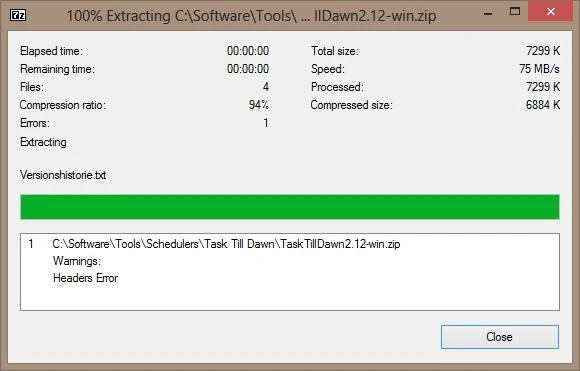
Belirtiler
- 7-Zip, bir arşivi açarken, test ederken veya çıkarırken
Headers Errorbildirir. - Arşiv bir dosya listesi gösteremez veya görünür liste eksiktir.
- 7-Zip, dosyaları listeledikten sonra
Data ErrorveyaCRC Errorgösterir. -
archive.7z.001gibi numaralı bir arşiv kümesi eksiktir veya beklenmeyen bir dosya boyutuna sahiptir.
Bu sorun, genellikle her uygulamayı veya Windows'un tamamını değil, belirli arşiv kopyasını ya da parçalarını etkiler.
7-Zip Başlık Hatası için Hızlı Tanı Kontrol Listesi
| Gözlem | Ne anlama gelebilir | Sonraki adım |
|---|---|---|
| 7-Zip arşiv dosya listesini gösteremiyor | Başlıkların, meta verilerin, arşiv bütünlüğünün veya birimlerin incelenmesi gerekir. | Yöntem 1'i kullanın; arşiv bölünmüşse ardından Yöntem 2'yi uygulayın. |
| 7-Zip dosyaları gösteriyor, ancak Test Data veya CRC Error bildiriyor | Sıkıştırılmış veriler etkilenmiş olabilir; tüm başlığın okunamadığını varsaymayın. | Yöntem 3'ü kullanın ve çıkarılan çıktıyı doğrulayın. |
Arşiv
.7z.001
,
.7z.002
ve sonraki parçaları kullanıyor
| Çok parçalı küme eksik olabilir. | Yöntem 2'yi kullanın.
 |
| Dosya yakın zamanda indirildi veya kopyalandı | Alınan kopya kaynaktan farklı olabilir. | Boyutunu veya sağlama toplamını kaynakla karşılaştırın ve doğrulanmış bir kopya edinin. |
| Bazı dosyalar başarıyla çıkarılıyor | Yalnızca bu çıktı dosyaları tek tek değerlendirilebilir. | Yöntem 3'ü kullanın. |
| Yerel özgün dosyalar silindi veya kayboldu | Bu, ayrı bir veri kaybı senaryosudur. | Yöntem 4'ü kullanın. |
Hızlı Yöntem Karşılaştırması
| Yöntem | En uygun kullanım | Verimlilik | Kullanıcı çabası |
|---|---|---|---|
| Arşivi test etme | Bildirilen hatayı belirleme | Hızlı | Düşük |
| Tüm parçaları kontrol etme | Bölünmüş 7z arşivleri | Hızlı | Düşük |
| Okunabilen dosyaları çıkarma | Hâlâ erişilebilir girdileri listeleyen arşivler | Hedefe yönelik | Orta |
| Kayıp özgün dosyaları kurtarma | Daha önce yerelde bulunan, silinen veya kaybolan kaynak dosyalar | Depolamaya bağlı | Düşük |
Yöntem 1: Arşivi 7-Zip ile Test Etme
Ne zaman kullanılmalı:
Hata bildiren tam arşiv kopyası için buradan başlayın. Resmî 7-Zip
test komutu belgeleri
,
t
komutunun arşiv dosyalarını test ettiğini doğrular.
Adım Adım Kılavuz
- 7-Zip File Manager'ı açın.
- Etkilenen arşivi bulun ve seçin.
-
Test
seçeneğini belirleyin.
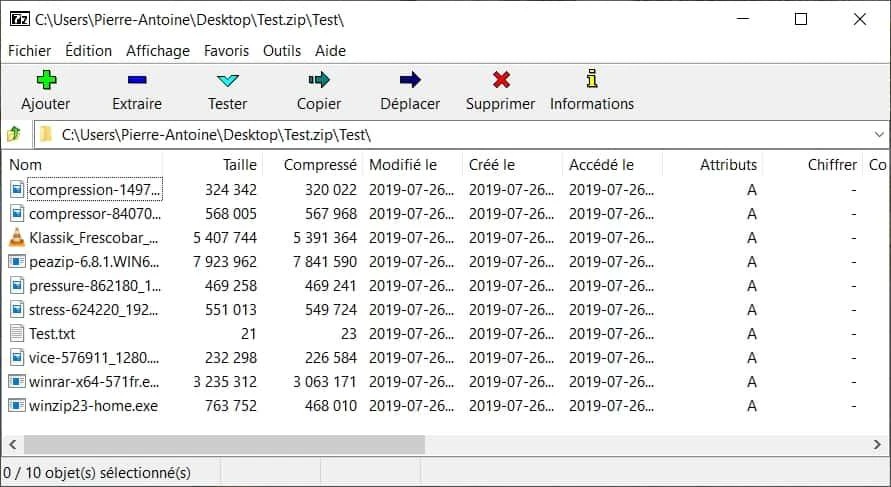
- Bildirilen sonucu okuyun.
- Devam etmeden önce tam hata iletisini kaydedin.
İsteğe bağlı komut satırı yolu olarak, aşağıdakini yalnızca kullanılabilir bir 7-Zip komut satırı yürütülebilir dosyası kurulu ve erişilebilir olduğunda çalıştırın:
7z t "archive.7z"
Nasıl Doğrulanır
Başarılı bir test, arşivin uygulanan bütünlük testini geçtiği anlamına gelir; çıkarma yine de başarısız olursa ayrı çıkarma koşullarını kontrol edin. Headers Error, arşiv yapısına, bütünlüğüne veya eksik birimlere işaret eder. Data Error ya da CRC Error, etkilenen sıkıştırılmış verilere işaret eder; bu nedenle çıkarılan dosyaları tek tek doğrulayın.
Yöntem 2: Tüm Parçaları ve Arşiv Dosya Adını Kontrol Etme
Ne zaman kullanılmalı: Bunu çok parçalı bir 7z arşivi için veya kaynak numaralı dosyalar sağladığında kullanın. Birçok bölünmüş arşivde ara birimler tutarlı bir yapılandırılmış boyuta sahiptir; son birim ise daha küçük olabilir. Tam görünen bir dosya adı dizisi tek başına veri bütünlüğünü kanıtlamaz.
Adım Adım Kılavuz
- Gerekli her parçayı aynı klasöre yerleştirin.
- Numaralı dizide boşluk olmadığını ve dosyaların aynı arşiv kümesine ait olduğunu kontrol edin.
- Hiçbir parçanın sıfır bayt veya beklenmedik biçimde eksik olmadığını kontrol edin ve varsa kaynak boyutlarını ya da sağlama toplamlarını karşılaştırın.
- Doğru ilk parçadan açın veya test edin. Bölünmüş bir 7z arşivi için 7-Zip bu örneği belgeler; bu, her bölünmüş biçim için genel bir komut değildir.
7z t -t7z.split "archive.7z.001"
Nasıl Doğrulanır
Her beklenen parça mevcut olduğunda ve test ilk birimden başladığında bu yöntemi tamamlamış olursunuz. Bir birim eksikse, o tam parçayı veya temiz ve eksiksiz bir kümeyi özgün kaynaktan edinin. Dosyaları yeniden adlandırmak eksik ya da hasarlı verileri onaramaz.
Yöntem 3: Okunabilen Dosyaları Yeni Bir Klasöre Çıkarma
Ne zaman kullanılmalı:
Bunu yalnızca 7-Zip en azından bazı girdilere erişebiliyorsa kullanın. Bir dosyayı listeleyebilmek, başarılı şekilde çıkarılacağını garanti etmez. Katı arşivlerde birden çok dosya sıkıştırılmış verileri paylaşabilir; bu nedenle paylaşılan bir bloktaki hasar birkaç görünür girdiyi etkileyebilir. Resmî
çıkarma komutu belgeleri
,
x
komutunun tam yolları bir çıktı dizinine çıkardığını açıklar.
Adım Adım Kılavuz
- Özgün arşivi değiştirmeden koruyun.
- Ayrı bir hedef klasörü oluşturun.
- 7-Zip'in erişebildiği girdileri çıkarmayı deneyin.
- Herhangi bir Data, CRC veya Headers Error kaydedin.
7z x "archive.7z" -o"D:\RecoveredFromArchive"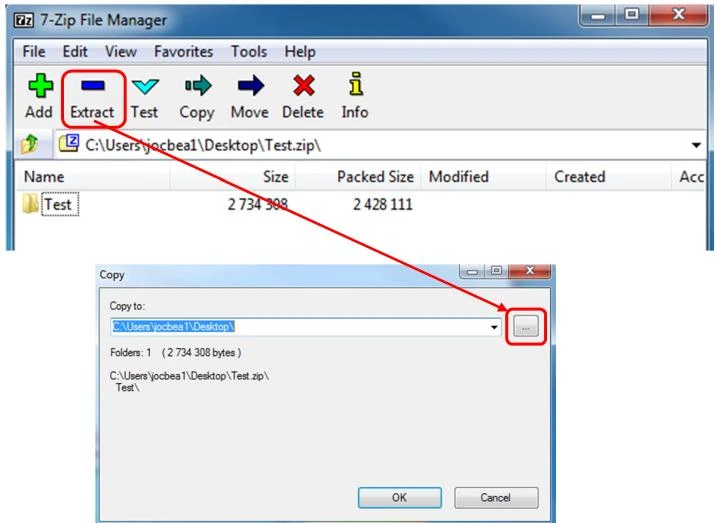
- Önemli çıkarılmış dosyaları tek tek doğrulayın.
Nasıl Doğrulanır
Çıkarılan dosyaları normal uygulamalarında açın ve içeriklerinin kullanılabilir olduğunu kontrol edin. Bir alt küme başarıyla çıkarıldı diye arşivi silmeyin. 7-Zip hiçbir dosya listesi gösteremiyorsa bu olağan çıkarma yolu kullanılamayabilir.
Başlıkları Hasarlı Bir 7z Arşivi Kurtarılabilir mi?
Kurtarma, hangi başlık ve veri yapılarının sağlam kaldığına bağlıdır. Hasarlı bir Start Header ile eksik bir End Header farklı sonuçlara yol açabilir. Gelişmiş kurtarma teknikleri vardır, ancak bunlar garanti edilmez; kullanılabiliyorsa temiz bir özgün kopya genellikle tercih edilir. Elinizdeki tek kopyayı değiştirmeyin.
Yöntem 4: Fionn Data Recovery ile Kayıp Kaynak Dosyaları Kurtarma
Ne zaman kullanılmalı: Bu ayrı yolu yalnızca özgün belgeler, fotoğraflar veya medya dosyaları daha önce desteklenen yerel depolama alanında bulunuyorsa ve daha sonra silindiyse, kaybolduysa, biçimlendirmeden veya depolama hasarından etkilendiyse kullanın. Fionn Data Recovery , hasarlı 7z başlıklarını onarmaz. Yalnızca başka birinin bilgisayarında veya uzak bir sunucuda bulunan dosyaları kurtaramaz.
Adım Adım Kılavuz
- Fionn Data Recovery'yi başlatın ve ilgili veri türü veya depolama konumu için kurtarma seçeneğini belirleyin.

- Otomatik taramayı başlatın ve seçilen konumu ararken bekleyin.

- Sonuçlara göz atın ve geri yüklemek istediğiniz dosyaları önizleyin.

- Farklı bir diskte hedef seçin ve kurtarmayı başlatın.

Nasıl Doğrulanır
Kurtarılan kopyaları hedef diskten açın ve kullanılabilir olduklarını doğrulayın. Kurtarmadan önce kaynak depolamaya yeni veri yazmaktan kaçının; yeni yazmalar kurtarılabilir verilerin üzerine yazabilir.
Doğrulama Kontrol Listesi
- Test sonucu, tam arşiv ve konumu için kaydedildi.
- Gerekli tüm bölünmüş parçalar, sıra boşluğu olmadan mevcut.
- Çıkarılan tüm çıktı 7-Zip dışında açılıyor ve kullanılabilir durumda.
- Özgün arşiv, sonuçlar kontrol edilene kadar korundu.
- Varsa kurtarılan kaynak dosyalar farklı bir diske kaydedildi ve doğru açılıyor.
Sonuç
Önce 7-Zip'in dosyaları listeleyip listeleyemediğini kontrol edin, ardından tam arşiv kopyasını test edin. Headers Error; yapı, kaynak kopya ve çok parçalı arşiv kontrollerini gerektirir; Data veya CRC hataları ise dikkatli çıkarma ve dosya bazında doğrulama gerektirir. Erişilebilir girdiler kalmışsa özgün arşivi değiştirmeden bunları yeni bir klasöre çıkarın. Yerel özgün dosyalar ayrıca silindiyse veya kaybolduysa, Fionn Data Recovery özgün depolamayı tarayabilir; arşiv başlıklarını onarmaz. Arşiv kümesi eksik kalırsa gönderenden veya yayımlayıcıdan doğrulanmış, eksiksiz bir kopya isteyin.
SSS
7-Zip'te Headers Error ne anlama gelir?
7-Zip'in, sıkıştırılmış dosyaların yerini belirlemek için kullanılan başlıklar veya meta veriler gibi gerekli arşiv yapısal bilgilerini doğru şekilde okuyamadığı ya da doğrulayamadığı anlamına gelir.
Headers Error her zaman arşivin bozuk olduğu anlamına mı gelir?
Hayır. Eksik birimler, eksik kopyalanmış bir dosya veya eksik meta veriler bu sonuca yol açabilir. Dosya listesini, Test çıktısını ve eksiksiz arşiv kümesini kontrol edin.
7-Zip Headers Error bildirirken dosyaları çıkarabilir miyim?
Bazen. Girdiler erişilebilir durumdaysa onları ayrı bir klasöre çıkarın ve her önemli çıktı dosyasını doğrulayın. Bir girdinin listelenmesi tek başına başarıyla çıkarılacağının kanıtı değildir.
Headers Error ile CRC Error arasındaki fark nedir?
Headers Error, arşiv yapısı veya meta verilerle ilgilidir. CRC Error ise veriler okunurken veya çıkarılırken bütünlük denetiminin başarısız olduğunu gösterir.
Eksik bir .7z.002 dosyası Headers Error'a neden olabilir mi?
Evet. Eksik bir parça, 7-Zip'in çok parçalı kümeyi doğru işlemesini engelleyebilir. Tam eksik birimi özgün kaynaktan edinin.
Fionn Data Recovery 7z başlıklarını onarabilir mi?
Hayır. Bu, daha önce yerelde depolanmış ve sonradan silinmiş, kaybolmuş veya depolama hasarından etkilenmiş özgün dosyaları kurtarmaya yönelik ayrı bir seçenektir.


