 Emily CarterData Recovery
Introducción
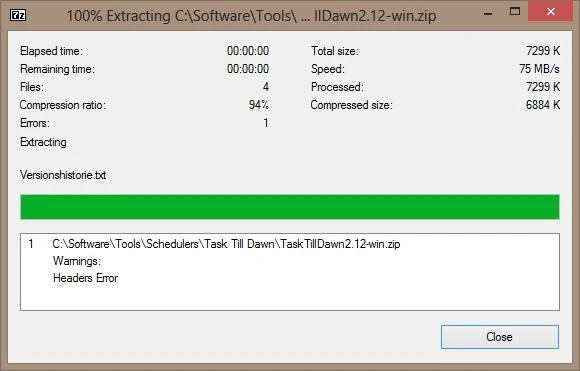
Un error de encabezados en 7-Zip indica que la información estructural del archivo no se puede leer o validar correctamente. En un archivo 7z, puede afectar al encabezado inicial, al encabezado final o a los metadatos usados para localizar los archivos comprimidos. El error no significa automáticamente que todos los archivos comprimidos se hayan perdido. Primero comprueba si 7-Zip puede mostrar la lista de archivos del archivo y, después, ejecuta su función de prueba para elegir una de las cuatro rutas siguientes, desde el diagnóstico hasta la recuperación de archivos de origen perdidos anteriormente.
Síntomas
- 7-Zip informa de
Headers Erroral abrir, probar o extraer un archivo. - El archivo no puede mostrar una lista de archivos, o la lista visible está incompleta.
- 7-Zip muestra
Data ErroroCRC Errordespués de listar los archivos. - Un conjunto de archivos numerados, como
archive.7z.001, está incompleto o tiene un tamaño de archivo inesperado.
Este problema normalmente afecta a la copia concreta del archivo o a sus partes, no a todas las aplicaciones ni a todo Windows.
Lista rápida de diagnóstico para el error de encabezados de 7-Zip
| Lo que observas | Lo que sugiere | Siguiente paso |
|---|---|---|
| 7-Zip no puede mostrar la lista de archivos del archivo | Hay que investigar los encabezados, los metadatos, la integridad del archivo o los volúmenes. | Usa el Método 1 y, si el archivo está dividido, después el Método 2. |
| 7-Zip muestra archivos, pero la prueba informa de Data Error o CRC Error | Los datos comprimidos pueden estar afectados; no supongas que todo el encabezado es ilegible. | Usa el Método 3 y verifica la salida extraída. |
El archivo usa
.7z.001
,
.7z.002
y partes posteriores
| El conjunto multipartes puede estar incompleto. | Usa el Método 2.
 |
| El archivo se descargó o copió recientemente | La copia recibida puede diferir del origen. | Compara su tamaño o suma de comprobación con el origen y obtén una copia verificada. |
| Algunos archivos se extraen correctamente | Solo esos archivos de salida se pueden evaluar de forma individual. | Usa el Método 3. |
| Los originales locales se eliminaron o se perdieron | Se trata de un escenario de pérdida de datos independiente. | Usa el Método 4. |
Comparación rápida de métodos
| Método | Mejor para | Eficiencia | Esfuerzo del usuario |
|---|---|---|---|
| Probar el archivo | Identificar el fallo informado | Rápido | Bajo |
| Comprobar todas las partes | Archivos 7z divididos | Rápido | Bajo |
| Extraer archivos legibles | Archivos que aún muestran entradas accesibles | Específico | Moderado |
| Recuperar originales perdidos | Archivos de origen que estuvieron en local y se eliminaron o perdieron | Depende del almacenamiento | Bajo |
Método 1: Probar el archivo con 7-Zip
Cuándo usarlo:
Empieza aquí con la copia exacta del archivo que informa de un error. La documentación oficial del
comando de prueba
de 7-Zip confirma que
t
prueba archivos.
Guía paso a paso
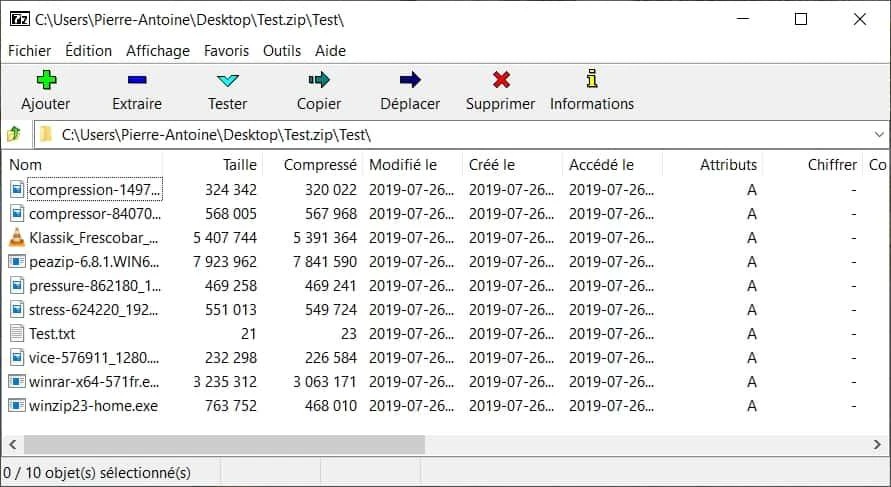
- Abre el Administrador de archivos de 7-Zip.
- Localiza y selecciona el archivo afectado.
- Elige
Test
.
- Lee el resultado informado.
- Anota el mensaje de error exacto antes de continuar.
Como ruta opcional de línea de comandos, ejecuta lo siguiente solo si hay un ejecutable de línea de comandos de 7-Zip utilizable instalado y disponible:
7z t "archive.7z"
Cómo verificarlo
Una prueba correcta significa que el archivo superó la prueba de integridad realizada; si la extracción sigue fallando, comprueba las condiciones de extracción por separado. Un Headers Error apunta a la estructura del archivo, a su integridad o a volúmenes ausentes. Un Data Error o CRC Error apunta a datos comprimidos afectados, así que verifica individualmente los archivos extraídos.
Método 2: Comprobar todas las partes y el nombre del archivo
Cuándo usarlo: Usa este método para un archivo 7z multipartes o cuando el origen proporcione archivos numerados. En muchos archivos divididos, los volúmenes intermedios tienen un tamaño configurado uniforme, mientras que el volumen final puede ser más pequeño. Una secuencia de nombres de archivo que parece completa no demuestra por sí sola la integridad de los datos.
Guía paso a paso
- Coloca todas las partes necesarias en la misma carpeta.
- Comprueba que la secuencia numerada no tenga huecos y que los archivos pertenezcan al mismo conjunto de archivo.
- Comprueba que ninguna parte tenga cero bytes ni esté incompleta de forma inesperada, y compara los tamaños o las sumas de comprobación del origen cuando estén disponibles.
- Abre o prueba desde la primera parte correcta. Para un archivo 7z dividido, 7-Zip documenta este ejemplo; no es un comando general para todos los formatos divididos.
7z t -t7z.split "archive.7z.001"
Cómo verificarlo
Habrás completado este método cuando esté presente cada parte esperada y la prueba comience desde el primer volumen. Si falta un volumen, obtén esa parte exacta o un conjunto completo y limpio del origen original. Cambiar el nombre de los archivos no puede reparar datos ausentes o dañados.
Método 3: Extraer los archivos legibles en una carpeta nueva
Cuándo usarlo:
Usa este método solo cuando 7-Zip pueda acceder al menos a algunas entradas. Poder listar un archivo no garantiza que se pueda extraer correctamente. En los archivos sólidos, varios archivos pueden compartir datos comprimidos, por lo que el daño en un bloque compartido puede afectar a varias entradas visibles. La documentación oficial del
comando de extracción
explica que
x
extrae rutas completas en un directorio de salida.
Guía paso a paso
- Mantén el archivo original sin modificar.
- Crea una carpeta de destino independiente.
- Intenta extraer las entradas a las que 7-Zip pueda acceder.
- Anota cualquier Data Error, CRC Error o Headers Error.
7z x "archive.7z" -o"D:\RecoveredFromArchive"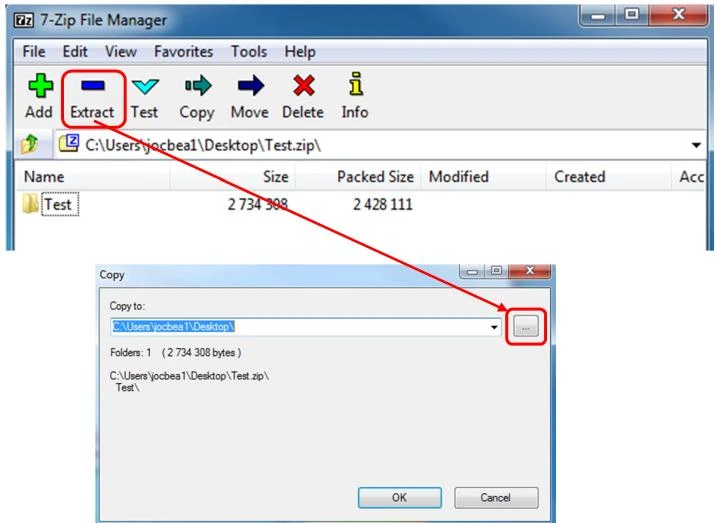
- Verifica individualmente los archivos extraídos importantes.
Cómo verificarlo
Abre los archivos extraídos con sus aplicaciones habituales y comprueba que su contenido se pueda usar. No elimines el archivo porque se haya extraído correctamente un subconjunto. Si 7-Zip no puede mostrar ninguna lista de archivos, esta ruta de extracción habitual puede no estar disponible.
¿Se puede recuperar un archivo 7z si sus encabezados están dañados?
La recuperación depende de qué encabezados y estructuras de datos permanezcan intactos. Un encabezado inicial dañado y un encabezado final ausente pueden tener consecuencias diferentes. Existen técnicas de recuperación avanzadas, pero no están garantizadas, y en general es preferible una copia original limpia cuando esté disponible. No modifiques la única copia existente.
Método 4: Recuperar archivos de origen perdidos con Fionn Data Recovery
Cuándo usarlo: Usa esta ruta independiente solo cuando documentos, fotos o archivos multimedia originales existieron anteriormente en almacenamiento local compatible y más tarde se eliminaron, se perdieron, se formatearon o se vieron afectados por daños en el almacenamiento. Fionn Data Recovery no repara encabezados 7z dañados. No puede recuperar archivos que existieron únicamente en el equipo de otra persona o en un servidor remoto.
Guía paso a paso
- Inicia Fionn Data Recovery y selecciona la opción de recuperación para el tipo de datos o la ubicación de almacenamiento pertinentes.

- Inicia el análisis automático y espera mientras busca en la ubicación seleccionada.

- Explora los resultados y previsualiza los archivos que deseas restaurar.

- Elige un destino en otro disco e inicia la recuperación.

Cómo verificarlo
Abre las copias recuperadas desde el disco de destino y confirma que se pueden usar. Evita escribir datos nuevos en el almacenamiento de origen antes de la recuperación, ya que las nuevas escrituras pueden sobrescribir datos recuperables.
Lista de comprobación de verificación
- El resultado de la prueba está registrado para el archivo exacto y su ubicación.
- Todas las partes divididas necesarias están presentes y no hay huecos en la secuencia.
- Cualquier salida extraída se abre fuera de 7-Zip y se puede usar.
- El archivo original permanece conservado hasta comprobar los resultados.
- Los archivos de origen recuperados, si los hubiera, se guardan en otro disco y se abren correctamente.
Conclusión
Empieza comprobando si 7-Zip puede listar los archivos y, después, prueba la copia exacta del archivo. Un Headers Error requiere comprobaciones de estructura, copia de origen y archivos multipartes; los errores Data o CRC requieren una extracción cuidadosa y verificación archivo por archivo. Si quedan entradas accesibles, extráelas en una carpeta nueva sin modificar el archivo original. Cuando los originales locales se eliminaron o perdieron por separado, Fionn Data Recovery puede buscar en el almacenamiento original; no repara encabezados de archivos. Si el conjunto de archivos sigue incompleto, pide al remitente o editor una copia completa verificada.
Preguntas frecuentes
¿Qué significa Headers Error en 7-Zip?
Significa que 7-Zip no puede leer o validar correctamente la información estructural necesaria del archivo, como los encabezados o los metadatos usados para localizar archivos comprimidos.
¿Headers Error siempre significa que el archivo está dañado?
No. Los volúmenes ausentes, una copia de archivo incompleta o metadatos ausentes pueden producir este resultado. Comprueba la lista de archivos, la salida de Test y el conjunto completo de archivos.
¿Puedo extraer archivos cuando 7-Zip informa de Headers Error?
A veces. Si algunas entradas siguen siendo accesibles, extráelas en una carpeta independiente y verifica cada archivo de salida importante. Listar una entrada por sí solo no demuestra que se vaya a extraer correctamente.
¿Cuál es la diferencia entre Headers Error y CRC Error?
Headers Error afecta a la estructura o los metadatos del archivo. CRC Error indica que falló una comprobación de integridad mientras se leían o extraían datos.
¿Puede la falta de un archivo .7z.002 causar Headers Error?
Sí. Una parte ausente puede impedir que 7-Zip procese correctamente un conjunto multipartes. Obtén el volumen exacto que falta desde el origen original.
¿Puede Fionn Data Recovery reparar encabezados 7z?
No. Es una opción independiente para recuperar archivos originales que estuvieron almacenados localmente y luego se eliminaron, se perdieron o se vieron afectados por daños en el almacenamiento.


