 Emily CarterData Recovery
Si un archivo PSD desapareció tras un bloqueo, se eliminó o se guardó con cambios no deseados, actúa según lo ocurrido. Tras un bloqueo, reinicia primero Photoshop. Revisa la Papelera de reciclaje si el archivo se eliminó recientemente. Usa una copia de seguridad anterior cuando necesites una versión previa. Si ninguna de esas rutas contiene el archivo, Fionn Data Recovery ofrece una ruta independiente de análisis y recuperación. Esta guía cubre cuatro métodos y empieza por la opción más rápida para cada situación. Evita guardar archivos nuevos en la unidad afectada hasta haber revisado las opciones de recuperación.
Comparación rápida de métodos
| Método | Más adecuado para | Eficacia | Esfuerzo del usuario |
|---|---|---|---|
| Reiniciar Photoshop | Un PSD sin guardar tras un bloqueo inesperado | Rápido cuando existe información de recuperación | Bajo |
| Fionn Data Recovery | Un PSD eliminado o perdido que no se encuentra en ubicaciones habituales | Recuperación basada en análisis | Moderado |
| Papelera de reciclaje | Un PSD eliminado en Windows y no borrado permanentemente | Rápido | Bajo |
| Historial de archivos | Una copia guardada anterior o un archivo eliminado de una carpeta con copia de seguridad | Rápido cuando Historial de archivos estaba activado | Moderado |
Elige el método que coincida con el problema. Un bloqueo apunta a la información de recuperación de Photoshop; una eliminación normal apunta a la Papelera de reciclaje; una edición guardada no deseada apunta a Historial de archivos. Un archivo ausente de esas ubicaciones puede necesitar recuperación basada en análisis.
Método 1: volver a abrir Photoshop tras un bloqueo
Cuándo usarlo: Photoshop o Windows se cerró inesperadamente antes de que guardaras el trabajo actual.
Photoshop puede guardar información de recuperación a intervalos cuando está activada la preferencia Gestión de archivos. Adobe indica que, tras un bloqueo, reiniciar Photoshop puede recuperar el trabajo automáticamente. Este método puede restaurar cambios guardados en la información de recuperación, no necesariamente todos los cambios realizados desde el último intervalo.
- Cierra cualquier proceso de Photoshop que siga activo tras el bloqueo.
- Abre Photoshop de nuevo.
- Busca el documento recuperado que Photoshop abre automáticamente.
- Usa
Archivo > Guardar como
para guardar el trabajo recuperado con un nombre de PSD nuevo.
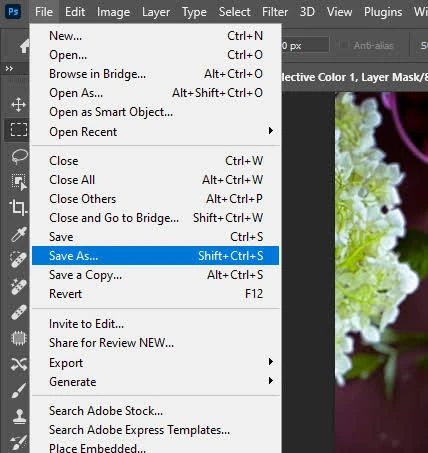
Verificación: Confirma que el documento se abre, que sus capas están presentes y que el nuevo PSD se guarda en una carpeta conocida.
Consulta la guía de Adobe para prevenir la pérdida de archivos en Photoshop para conocer los ajustes de recuperación actuales.
Método 2: recuperar un archivo PSD con Fionn Data Recovery
Cuándo usarlo: El PSD se eliminó, la Papelera de reciclaje está vacía o la carpeta esperada ya no lo contiene. Esta es la opción de recuperación basada en análisis recomendada en esta guía porque permite filtrar archivos y obtener una vista previa antes de recuperarlos.
- Inicia Fionn Data Recovery y selecciona la opción de recuperación para el tipo de datos o la ubicación de almacenamiento que quieras recuperar.

- Inicia el análisis automático y espera mientras Fionn Data Recovery busca archivos eliminados o perdidos en la ubicación seleccionada.

- Cuando termine el análisis, explora los resultados y previsualiza los archivos para seleccionar los datos que quieres restaurar.

- Selecciona una carpeta de destino para guardar los archivos recuperados y, a continuación, inicia el proceso de recuperación.

Verificación: Abre el PSD recuperado desde el disco de destino en Photoshop. Comprueba el lienzo, las capas y el nombre de archivo antes de eliminar otras copias.
Método 3: restaurar un PSD eliminado desde la Papelera de reciclaje
Cuándo usarlo: Eliminaste el PSD desde el Explorador de archivos y no has vaciado la Papelera de reciclaje.
- Abre la Papelera de reciclaje desde el escritorio de Windows.
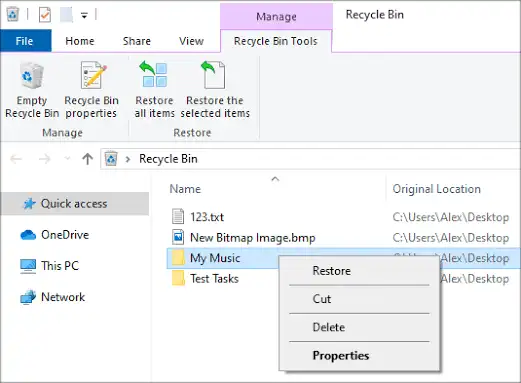
- Ordena o busca el nombre de archivo que falta e identifica el PSD por su extensión
.psd. - Haz clic con el botón derecho en el PSD y selecciona Restaurar .
Verificación: Windows devuelve el archivo a su carpeta original. Ábrelo en Photoshop y usa inmediatamente Guardar como si quieres una copia de trabajo independiente.
Esta ruta no ayuda cuando el elemento se eliminó permanentemente o se vació la papelera.
Método 4: restaurar un PSD anterior con Historial de archivos
Cuándo usarlo: Necesitas un estado guardado más antiguo o un PSD eliminado estaba en una carpeta de la que Historial de archivos ya había creado una copia de seguridad.
- Abre el Explorador de archivos y ve a la carpeta que contenía el PSD.
- Haz clic con el botón derecho en la carpeta y selecciona
Restaurar versiones anteriores
.
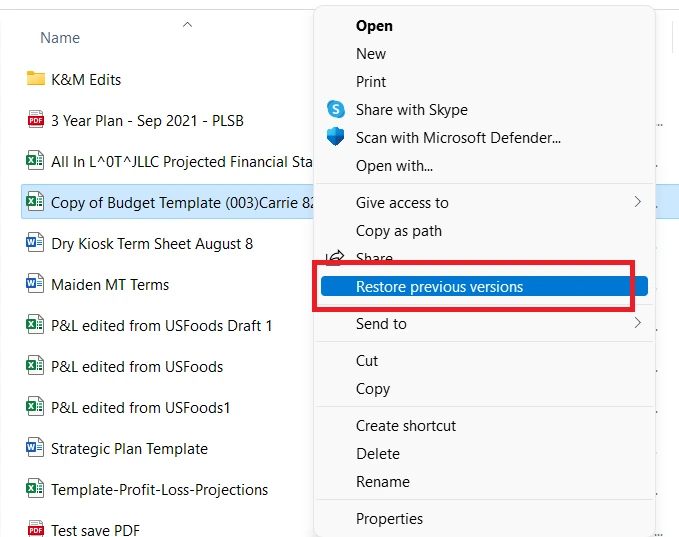
- Selecciona una versión disponible anterior a la pérdida o a la edición no deseada.
- Abre la versión seleccionada para comprobar si contiene el PSD y, a continuación, elige Restaurar en y selecciona otra ubicación.
Verificación: Abre en Photoshop la copia restaurada en la nueva ubicación y compara su fecha de modificación y sus capas con el archivo actual.
Sigue las instrucciones de Microsoft para restaurar con Historial de archivos si está disponible la lista de Versiones anteriores.
Consejos para evitar otra pérdida de PSD
- Usa Guardar como antes de realizar ediciones importantes para conservar el PSD original.
- Activa la información de recuperación de Photoshop y elige un intervalo adecuado para tu trabajo.
- Conserva copias versionadas en una carpeta cubierta por Historial de archivos u otro proceso de copia de seguridad.
- Después de recuperar un archivo, revisa las capas y el contenido de la imagen antes de sobrescribir o eliminar otras copias.
Conclusión
Empieza por volver a abrir Photoshop tras un bloqueo, ya que su información de recuperación puede volver a abrir el documento sin guardar. En caso de eliminación normal, revisa la Papelera de reciclaje antes de analizar la unidad. Usa Historial de archivos cuando necesites una versión guardada de una fecha anterior. Cuando estas rutas no proporcionen el PSD, Fionn Data Recovery puede analizar la ubicación seleccionada, permitirte previsualizar los resultados y guardar un archivo elegido en otro lugar. Verifica la recuperación abriendo la copia en Photoshop y comprobando las capas y el contenido de la imagen antes de reanudar la edición.
Preguntas frecuentes
¿Puede Photoshop recuperar un archivo PSD sin guardar?
Puede volver a abrir el trabajo tras un bloqueo cuando se guardó información de recuperación y Photoshop se inicia de nuevo. El estado recuperado puede ser anterior a la última edición porque la recuperación se realiza a intervalos.
¿Dónde debo guardar un PSD recuperado?
Guárdalo primero en una carpeta nueva o en otro disco. Así mantendrás la copia recuperada separada de cualquier archivo existente mientras la verificas.
¿Puedo recuperar un PSD después de vaciar la Papelera de reciclaje?
La Papelera de reciclaje no puede restaurar un elemento vaciado. Comprueba primero una copia de seguridad anterior; si no existe, usa un método de recuperación basado en análisis y evita escribir datos nuevos en el disco afectado.
¿Historial de archivos restaurará todas las versiones de Photoshop?
No. Solo puede restaurar las versiones que se copiaron mientras Historial de archivos estaba configurado para proteger la carpeta correspondiente.
¿Cómo sé si un PSD recuperado se puede usar?
Ábrelo en Photoshop, revisa la imagen y las capas, y guarda una copia independiente solo después de confirmar que está presente el contenido que necesitas.


