 Emily CarterData Recovery
Si un fichier PSD a disparu après un plantage, a été supprimé ou a été enregistré avec des modifications indésirables, agissez selon ce qui s’est produit. Redémarrez d’abord Photoshop après un plantage. Vérifiez la Corbeille pour un fichier récemment supprimé. Utilisez une sauvegarde antérieure si vous avez besoin d’une version plus ancienne. Si aucune de ces options ne contient le fichier, Fionn Data Recovery propose une autre méthode d’analyse et de récupération. Ce guide présente quatre méthodes, en commençant par l’option la plus rapide pour chaque situation. Évitez d’enregistrer de nouveaux fichiers sur le lecteur concerné avant d’avoir vérifié les options de récupération.
Comparaison rapide des méthodes
| Méthode | Idéale pour | Efficacité | Effort utilisateur |
|---|---|---|---|
| Redémarrer Photoshop | Un PSD non enregistré après un plantage inattendu | Rapide lorsque des informations de récupération existent | Faible |
| Fionn Data Recovery | Un PSD supprimé ou manquant, introuvable dans les emplacements habituels | Récupération par analyse | Modéré |
| Corbeille | Un PSD supprimé dans Windows et non supprimé définitivement | Rapide | Faible |
| Historique des fichiers | Une copie enregistrée antérieurement ou un fichier supprimé provenant d’un dossier sauvegardé | Rapide lorsque l’Historique des fichiers était activé | Modéré |
Choisissez la méthode correspondant au symptôme. Un plantage indique les informations de récupération de Photoshop ; une suppression normale indique la Corbeille ; une modification enregistrée indésirable indique l’Historique des fichiers. Un fichier absent de ces emplacements peut nécessiter une récupération par analyse.
Méthode 1 : Rouvrir Photoshop après un plantage
Quand l’utiliser : Photoshop ou Windows s’est arrêté de façon inattendue avant que vous n’enregistriez le travail en cours.
Photoshop peut enregistrer des informations de récupération à intervalles réguliers lorsque la préférence de gestion des fichiers est activée. Adobe indique qu’après un plantage, le redémarrage de Photoshop peut récupérer automatiquement le travail. Cette méthode peut restaurer les modifications enregistrées dans les informations de récupération, mais pas nécessairement chaque modification effectuée depuis le dernier intervalle.
- Fermez tout processus Photoshop restant après le plantage.
- Ouvrez à nouveau Photoshop.
- Recherchez le document récupéré que Photoshop ouvre automatiquement.
- Utilisez
Fichier > Enregistrer sous
pour enregistrer le travail récupéré sous un nouveau nom PSD.
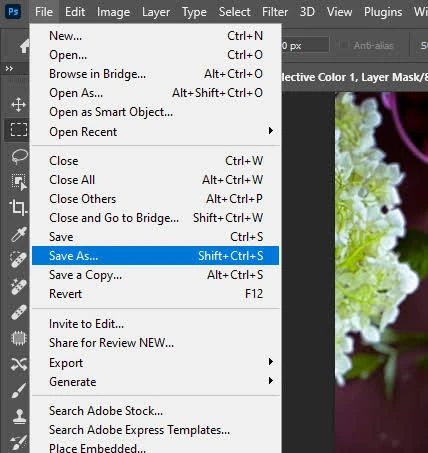
Vérification : Vérifiez que le document s’ouvre, que ses calques sont présents et que le nouveau PSD est enregistré dans un dossier connu.
Consultez les conseils d’Adobe pour prévenir la perte de fichiers Photoshop pour connaître les paramètres de récupération actuels.
Méthode 2 : Récupérer un fichier PSD avec Fionn Data Recovery
Quand l’utiliser : Le PSD est supprimé, la Corbeille est vide ou le dossier attendu ne le contient plus. Il s’agit de l’option d’analyse recommandée dans ce guide, car elle prend en charge le filtrage des fichiers et l’aperçu avant récupération.
- Lancez Fionn Data Recovery et sélectionnez l’option de récupération correspondant au type de données ou à l’emplacement de stockage que vous souhaitez récupérer.

- Démarrez l’analyse automatique et attendez pendant que Fionn Data Recovery recherche les fichiers supprimés ou perdus dans l’emplacement sélectionné.

- Une fois l’analyse terminée, parcourez les résultats et prévisualisez les fichiers pour sélectionner les données à restaurer.

- Sélectionnez un dossier de destination pour enregistrer les fichiers récupérés, puis démarrez le processus de récupération.

Vérification : Ouvrez le PSD récupéré depuis le disque de destination dans Photoshop. Vérifiez la zone de travail, les calques et le nom du fichier avant de supprimer d’autres copies.
Méthode 3 : Restaurer un PSD supprimé depuis la Corbeille
Quand l’utiliser : Vous avez supprimé le PSD depuis l’Explorateur de fichiers et n’avez pas vidé la Corbeille.
- Ouvrez la Corbeille depuis le bureau Windows.
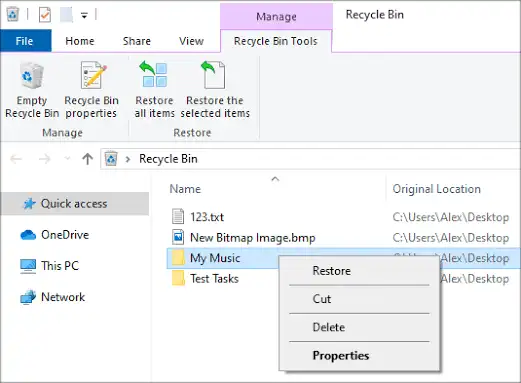
- Triez ou recherchez le nom du fichier manquant, puis identifiez le PSD par son extension
.psd. - Faites un clic droit sur le PSD et sélectionnez Restaurer .
Vérification : Windows replace le fichier dans son dossier d’origine. Ouvrez-le dans Photoshop et utilisez immédiatement Enregistrer sous si vous souhaitez disposer d’une copie de travail distincte.
Cette méthode ne fonctionne pas lorsque l’élément a été supprimé définitivement ou que la Corbeille a été vidée.
Méthode 4 : Restaurer un PSD antérieur avec l’Historique des fichiers
Quand l’utiliser : Vous avez besoin d’un état enregistré plus ancien, ou un PSD supprimé se trouvait dans un dossier que l’Historique des fichiers avait déjà sauvegardé.
- Ouvrez l’Explorateur de fichiers et accédez au dossier qui contenait le PSD.
- Faites un clic droit sur le dossier et sélectionnez
Restaurer les versions précédentes
.
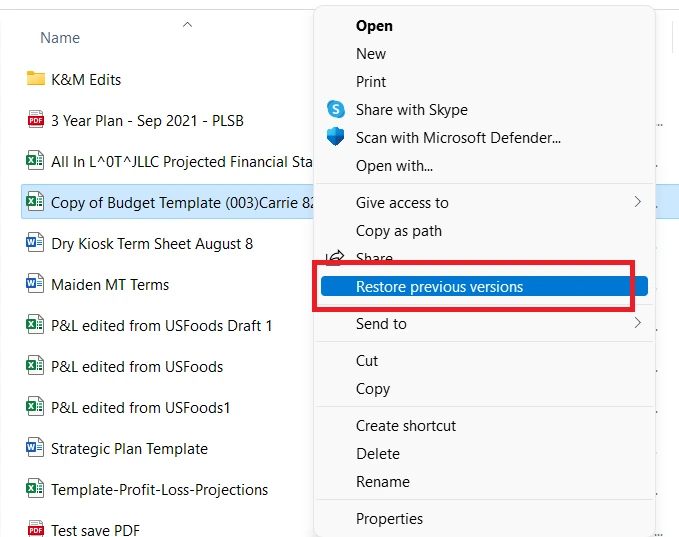
- Sélectionnez une version disponible antérieure à la perte ou à la modification indésirable.
- Ouvrez la version sélectionnée pour vérifier la présence du PSD, puis choisissez Restaurer vers et sélectionnez un autre emplacement.
Vérification : Ouvrez dans Photoshop la copie restaurée dans le nouvel emplacement et comparez sa date de modification ainsi que ses calques avec le fichier actuel.
Suivez les instructions de restauration de l’Historique des fichiers de Microsoft si la liste des versions précédentes est disponible.
Conseils pour éviter une nouvelle perte de PSD
- Utilisez Enregistrer sous avant des modifications importantes afin de conserver le PSD d’origine.
- Activez les informations de récupération de Photoshop et choisissez un intervalle adapté à votre travail.
- Conservez des copies versionnées dans un dossier couvert par l’Historique des fichiers ou un autre processus de sauvegarde.
- Après la récupération, examinez les calques et le contenu de l’image avant d’écraser ou de supprimer d’autres copies.
Conclusion
Commencez par rouvrir Photoshop après un plantage, car ses informations de récupération peuvent rouvrir le document non enregistré. Pour une suppression normale, vérifiez la Corbeille avant d’effectuer une analyse. Utilisez l’Historique des fichiers lorsque vous avez besoin d’une version enregistrée à une date antérieure. Lorsque ces méthodes ne permettent pas de retrouver le PSD, Fionn Data Recovery peut analyser l’emplacement sélectionné, vous permettre de prévisualiser les résultats et enregistrer un fichier choisi ailleurs. Vérifiez la récupération en ouvrant la copie dans Photoshop et en contrôlant les calques et le contenu de l’image avant de reprendre les modifications.
FAQ
Photoshop peut-il récupérer un fichier PSD non enregistré ?
Il peut rouvrir le travail après un plantage lorsque les informations de récupération ont été enregistrées et que Photoshop redémarre. L’état récupéré peut être antérieur à la dernière modification, car la récupération s’effectue à intervalles réguliers.
Où enregistrer un PSD récupéré ?
Enregistrez-le d’abord dans un nouveau dossier ou sur un autre disque. Cela conserve la copie récupérée séparée de tout fichier existant pendant que vous la vérifiez.
Puis-je récupérer un PSD après avoir vidé la Corbeille ?
La Corbeille ne peut pas restaurer un élément vidé. Vérifiez d’abord une sauvegarde antérieure ; si aucune sauvegarde n’existe, utilisez une méthode de récupération par analyse et évitez d’écrire de nouvelles données sur le disque concerné.
L’Historique des fichiers restaure-t-il chaque version de Photoshop ?
Non. Il peut restaurer uniquement les versions qui ont été sauvegardées pendant que l’Historique des fichiers était configuré pour protéger le dossier concerné.
Comment savoir si un PSD récupéré est utilisable ?
Ouvrez-le dans Photoshop, examinez l’image et les calques, puis enregistrez une copie distincte seulement après avoir confirmé que le contenu dont vous avez besoin est présent.


