 Emily CarterData Recovery
إذا اختفى ملف PSD بعد تعطل، أو حُذف، أو حُفظ مع تعديلات غير مرغوبة، فاتبع الإجراء المناسب لما حدث. أعد تشغيل Photoshop أولاً بعد التعطل. افحص سلة المحذوفات بحثاً عن ملف حُذف مؤخراً. استخدم نسخة احتياطية سابقة عندما تحتاج إلى إصدار أقدم. إذا لم تجد الملف عبر هذه الطرق، فإن Fionn Data Recovery يوفر مساراً منفصلاً للفحص والاستعادة. يغطي هذا الدليل أربع طرق، بدءاً بالخيار الأسرع لكل حالة. تجنب حفظ ملفات جديدة على محرك الأقراص المتأثر إلى أن تتحقق من خيارات الاستعادة.
مقارنة سريعة للطرق
| الطريقة | الأنسب لـ | الفعالية | جهد المستخدم |
|---|---|---|---|
| إعادة تشغيل Photoshop | ملف PSD غير محفوظ بعد تعطل غير متوقع | سريعة عند توفر معلومات الاستعادة | منخفض |
| Fionn Data Recovery | ملف PSD محذوف أو مفقود لم يُعثر عليه في المواقع المعتادة | استعادة تعتمد على الفحص | متوسط |
| سلة المحذوفات | ملف PSD حُذف في Windows ولم يُزل نهائياً | سريعة | منخفض |
| محفوظات الملفات | نسخة محفوظة أقدم أو ملف محذوف من مجلد خضع للنسخ الاحتياطي | سريعة عند تفعيل محفوظات الملفات | متوسط |
اختر الطريقة التي تطابق المشكلة. يشير التعطل إلى معلومات استرداد Photoshop؛ ويشير الحذف العادي إلى سلة المحذوفات؛ وتشير التعديلات المحفوظة غير المرغوبة إلى محفوظات الملفات. قد يحتاج الملف الغائب عن هذه المواقع إلى استعادة تعتمد على الفحص.
الطريقة 1: إعادة فتح Photoshop بعد التعطل
متى تستخدمها: توقف Photoshop أو Windows بشكل غير متوقع قبل حفظ عملك الحالي.
يمكن لـ Photoshop حفظ معلومات الاستعادة على فترات عند تفعيل تفضيل معالجة الملفات. تفيد Adobe بأنه بعد التعطل، يمكن أن تؤدي إعادة تشغيل Photoshop إلى استعادة العمل تلقائياً. يمكن لهذه الطريقة استعادة التغييرات المحفوظة في معلومات الاستعادة، وليس بالضرورة كل تغيير أُجري منذ آخر فترة.
- أغلق أي عملية Photoshop متبقية بعد التعطل.
- افتح Photoshop مرة أخرى.
- ابحث عن المستند المستعاد الذي يفتحه Photoshop تلقائياً.
- استخدم
ملف > حفظ باسم
لحفظ العمل المستعاد باسم PSD جديد.
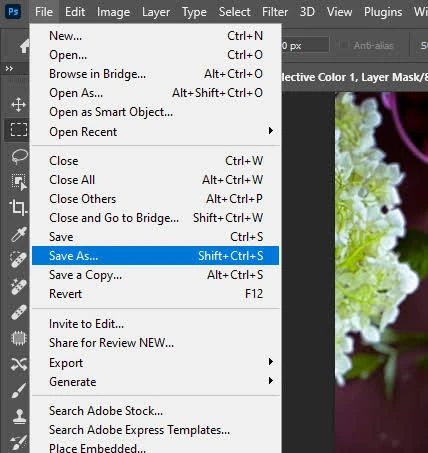
التحقق: تأكد من أن المستند يفتح، وأن طبقاته موجودة، وأن ملف PSD الجديد يُحفظ في مجلد معروف.
راجع إرشادات Adobe بشأن منع فقدان الملفات في Photoshop للاطلاع على إعدادات الاستعادة الحالية.
الطريقة 2: استعادة ملف PSD باستخدام Fionn Data Recovery
متى تستخدمها: تم حذف ملف PSD، أو كانت سلة المحذوفات فارغة، أو لم يعد المجلد المتوقع يحتوي عليه. هذا هو خيار الاستعادة المعتمد على الفحص الموصى به في هذا الدليل، لأنه يدعم تصفية الملفات ومعاينتها قبل الاستعادة.
- شغّل Fionn Data Recovery وحدد خيار الاستعادة لنوع البيانات أو موقع التخزين الذي تريد استعادته.

- ابدأ الفحص التلقائي وانتظر بينما يبحث Fionn Data Recovery في الموقع المحدد عن الملفات المحذوفة أو المفقودة.

- بعد انتهاء الفحص، استعرض النتائج وعاين الملفات لتحديد البيانات التي تريد استعادتها.

- حدد مجلد وجهة لحفظ الملفات المستعادة، ثم ابدأ عملية الاستعادة.

التحقق: افتح ملف PSD المستعاد من قرص الوجهة في Photoshop. افحص اللوحة والطبقات واسم الملف قبل حذف أي نسخ أخرى.
الطريقة 3: استعادة ملف PSD محذوف من سلة المحذوفات
متى تستخدمها: حذفت ملف PSD من مستكشف الملفات ولم تُفرغ سلة المحذوفات.
- افتح سلة المحذوفات من سطح مكتب Windows.
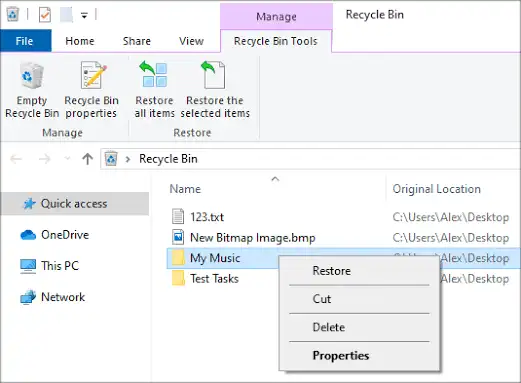
- رتّب الملفات أو ابحث عن اسم الملف المفقود، ثم حدّد ملف PSD من خلال امتداده
.psd. - انقر بزر الماوس الأيمن على ملف PSD واختر استعادة .
التحقق: يعيد Windows الملف إلى مجلده الأصلي. افتحه في Photoshop واستخدم حفظ باسم فوراً إذا أردت نسخة عمل منفصلة.
لا يفيد هذا المسار إذا حُذف العنصر نهائياً أو أُفرغت السلة.
الطريقة 4: استعادة ملف PSD أقدم باستخدام محفوظات الملفات
متى تستخدمها: تحتاج إلى حالة محفوظة أقدم، أو كان ملف PSD محذوفاً موجوداً في مجلد سبق أن نسخت محفوظات الملفات احتياطياً محتواه.
- افتح مستكشف الملفات وانتقل إلى المجلد الذي كان يحتوي ملف PSD.
- انقر بزر الماوس الأيمن على المجلد واختر
استعادة الإصدارات السابقة
.
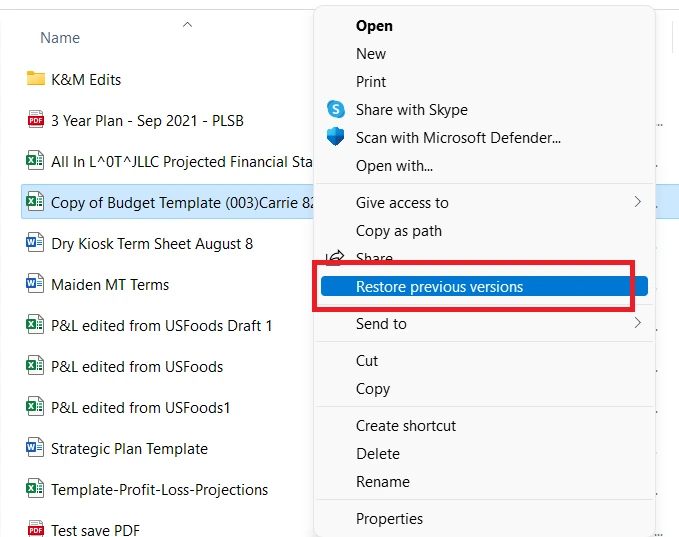
- حدد إصداراً متاحاً يسبق الفقدان أو التعديل غير المرغوب.
- افتح الإصدار المحدد للتحقق من وجود ملف PSD، ثم اختر استعادة إلى وحدد موقعاً مختلفاً.
التحقق: افتح النسخة المستعادة إلى الموقع الجديد في Photoshop وقارن تاريخ تعديلها وطبقاتها بالملف الحالي.
اتبع تعليمات Microsoft بشأن الاستعادة باستخدام محفوظات الملفات إذا كانت قائمة الإصدارات السابقة متاحة.
نصائح لتجنب فقدان ملف PSD آخر
- استخدم حفظ باسم قبل التعديلات الكبيرة حتى يبقى ملف PSD الأصلي متاحاً.
- فعّل معلومات الاستعادة في Photoshop واختر فترة تناسب عملك.
- احتفظ بنسخ ذات إصدارات في مجلد تغطيه محفوظات الملفات أو عملية نسخ احتياطي أخرى.
- بعد الاستعادة، افحص الطبقات ومحتوى الصورة قبل استبدال النسخ الأخرى أو إزالتها.
الخلاصة
ابدأ بإعادة فتح Photoshop بعد التعطل، لأن معلومات الاستعادة قد تعيد فتح المستند غير المحفوظ. عند الحذف العادي، افحص سلة المحذوفات قبل الفحص. استخدم محفوظات الملفات عندما تحتاج إلى إصدار محفوظ من تاريخ أقدم. عندما لا تنتج هذه الطرق ملف PSD، يمكن لـ Fionn Data Recovery فحص الموقع المحدد، وإتاحة معاينة النتائج، وحفظ ملف مختار في موقع آخر. تحقق من الاستعادة بفتح النسخة في Photoshop وفحص الطبقات ومحتوى الصورة قبل استئناف التحرير.
الأسئلة الشائعة
هل يمكن لـ Photoshop استعادة ملف PSD غير محفوظ؟
يمكنه إعادة فتح العمل بعد التعطل عند حفظ معلومات الاستعادة ثم تشغيل Photoshop من جديد. قد تكون الحالة المستعادة أقدم من آخر تعديل لأن الاستعادة تحدث على فترات.
أين ينبغي حفظ ملف PSD المستعاد؟
احفظه أولاً في مجلد جديد أو على قرص مختلف. يحافظ ذلك على فصل النسخة المستعادة عن أي ملف موجود أثناء التحقق منها.
هل يمكنني استعادة ملف PSD بعد إفراغ سلة المحذوفات؟
لا تستطيع سلة المحذوفات استعادة عنصر أُفرغ منها. افحص نسخة احتياطية سابقة أولاً؛ وإذا لم توجد نسخة احتياطية، فاستخدم طريقة استعادة تعتمد على الفحص وتجنب كتابة بيانات جديدة على القرص المتأثر.
هل تستعيد محفوظات الملفات كل إصدارات Photoshop؟
لا. يمكنها استعادة الإصدارات التي نُسخت احتياطياً فقط أثناء إعداد محفوظات الملفات لحماية المجلد ذي الصلة.
كيف أعرف ما إذا كان ملف PSD المستعاد قابلاً للاستخدام؟
افتحه في Photoshop، وافحص الصورة والطبقات، واحفظ نسخة منفصلة فقط بعد تأكيد وجود المحتوى الذي تحتاج إليه.


